帮助
Plinky 各个角落是怎么运作的——好奇哪里,就点开看看。
欢迎
Plinky 是一位把练习变成游戏的钢琴教练。你读屏幕上的音符,把它们弹出来,Plinky 会告诉你弹得怎么样。一切都在你的浏览器里运行——没有任何东西被上传,你的进度留在自己的设备上,也不需要注册账号。
这里也没有版本号。新版本会安静地装好,只在翻页时或你回到标签页时接手,绝不会在一次演奏中途换掉。
入门
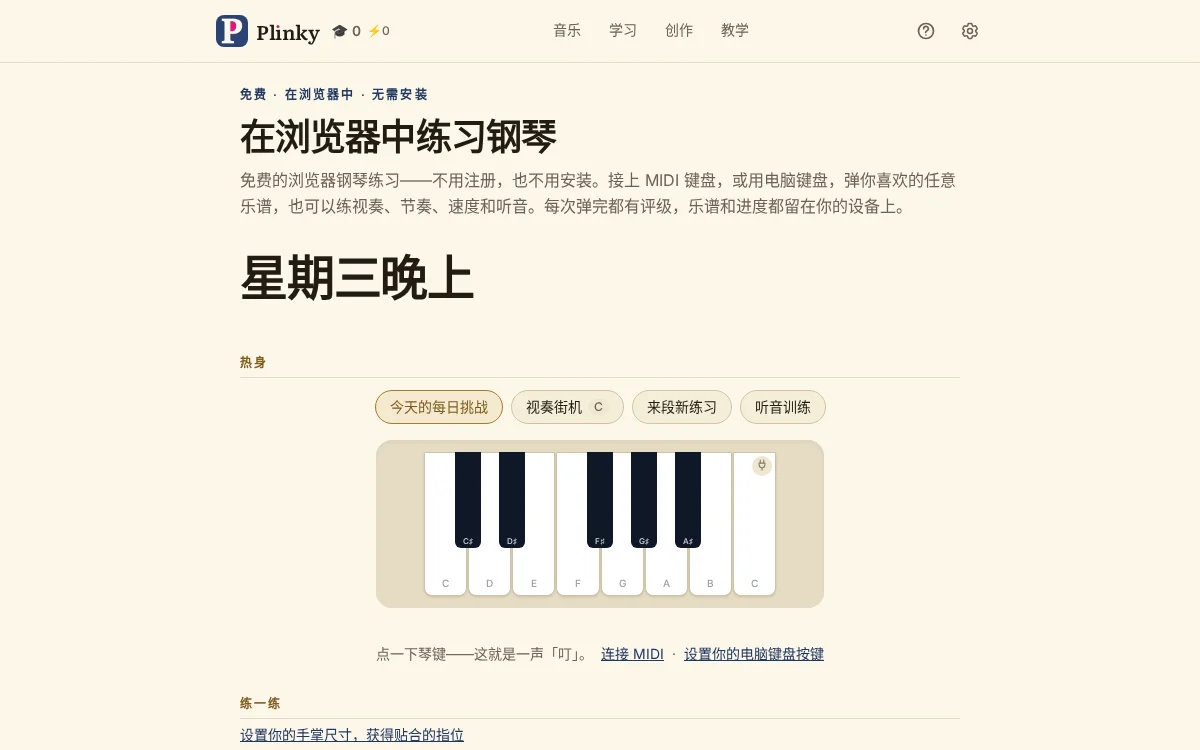
这里没有什么是锁着的,也就没有非按不可的顺序。打开 Plinky,「今天」已经知道该给你什么:第一首可以弹的曲子、每日挑战,还有一样可以学的东西。想按哪个都行。
它下面是一条短短的「新手入门」,放着那三件会让之后一切都更合你的事——连上电钢琴(或者让 Plinky 通过麦克风听你弹)、告诉 Plinky 你的手能够到多远,以及挑好电脑上哪些按键弹哪些音。这三件事做完,或者你把它收起来,它就再也不出现了。
从没碰过钢琴?「学习」从「认识键盘」开始:六个短步骤,不用接线,也不用识谱。
今天
「今天」是你落脚的地方,当天的练习就摆在这里,摆成钢琴老师安排一节课的样子。
「热身」提供每日挑战、你在「视奏街机」里的下一关、一段新练习,以及一轮听音训练。「练一练」承接进行中作业的下一步——它会直接进入那首曲子——正在淡去、想再温一遍的曲子,还有你还没学会的最温和的一首;「给我惊喜」会替你挑一首。「学一样新东西」提供一节课、一个记号或一种方法,当天为你选好。
它们是标题,不是待办清单。没有谁在数,没有谁在打勾,跳过一样也不会有任何代价。
弹奏乐曲
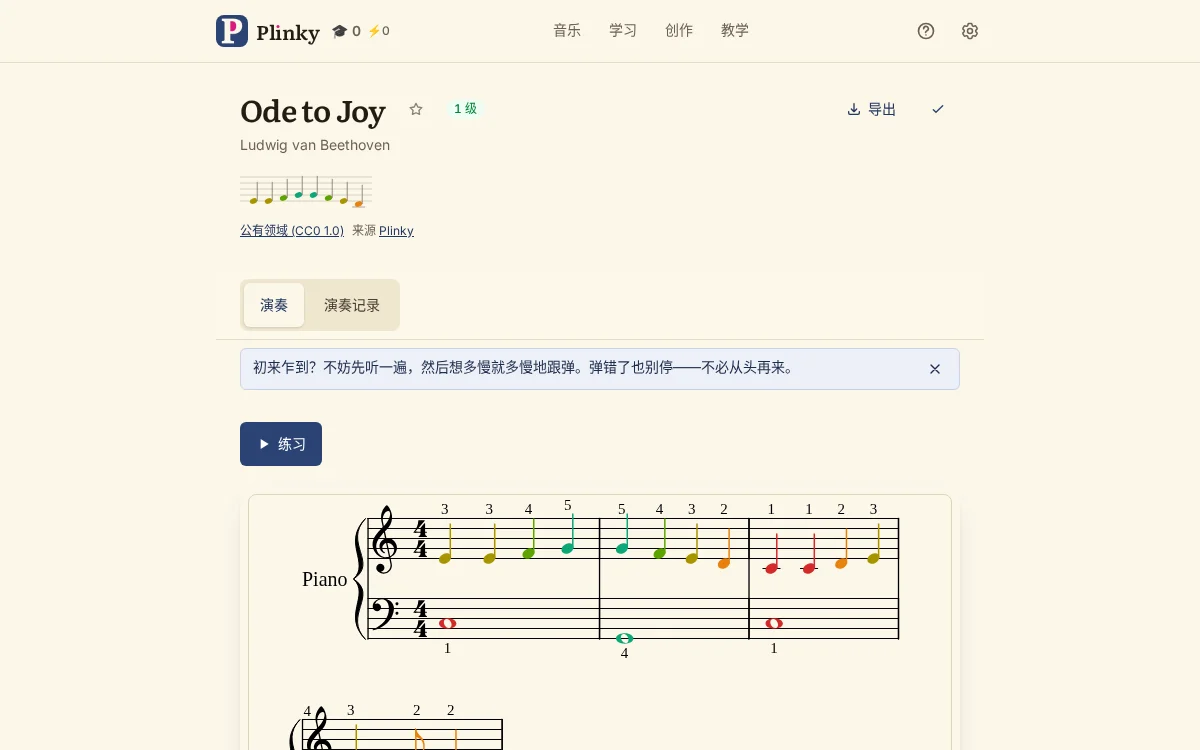
从「音乐」里打开一首曲子,或者你自己导入的,Plinky 会把它排成真正的乐谱。带路的按钮只有一个:「练习」。
每个曲子页面有两个标签——「弹奏」是乐谱和你对它做的一切,「演奏记录」是你保存下来的演奏。按下练习会进入全屏,只剩乐谱和琴键,屏幕也不会熄灭,然后开始一个音一个音地带着你:读音符、弹出来,光标就往前走,并按你弹的样子把这个音放回来。轻轻一碰是断奏,按住不放声音就延续,弹得多重就有多响。MIDI 钢琴、屏幕上的琴键和电脑键盘都能用,也不需要踏板。
全屏里的操作:「聆听」把曲子弹给你先听,并在乐句中间交棒给练习;「设置」拉出你在演奏前看到的那块面板;「重新开始」把演奏带回开头;× 离开全屏,位置照旧记着;「指法」把琴键换成指法编辑器。
聆听和练习可以互相交棒:让电脑弹一段难处,你在乐句中间接过来;或者你弹一会儿,再交回去。位置永远替你记着。
你弹的时候,乐谱会记下这一遍弹得如何。蓝色是电脑弹的,绿色是你干净读下来的,琥珀色是你按错一个键之后才找到的音(错的那个会闪红)。所以一首弹完的曲子会清清楚楚地指出你在哪里迟疑,而不是一片把什么都忘掉的均匀绿色。
准备一次演奏
在一次演奏之前——以及曲子中途「设置」按钮的后面——放着所有读谱的帮手和排版选择,分成一张张卡片。
「程度」是一个选择,就把所有帮手调到合你的样子;只要改动其中一样,它就变成「自定义」。新设备从「全新入门」开始,所有帮手都开着。
「你怎么弹」里有:练哪只手(双手曲目)、Plinky 是否替你弹另一只、跟住速度,以及节拍器。「读谱帮手」里有音符颜色、音符高速路、隐藏音符和指法。「乐谱排版」里有跟着音符滚动、每行小节数、跑带式阅读、音符大小、小节号、符杠,以及其他声部——它把歌者或另一件乐器的谱表放回来,看得见也听得到,但绝不会要求你去弹。「额外挑战」里有视奏(可预览 5、10 或 20 秒),以及走过之后就消失的小节。
有几样值得记住名字。音符高速路把谱表换成一条落下音符的高车道,按手上色,让你不必解读谱表就看出下一个键。彩色音符把每个 do 涂成红、每个 re 涂成橙,让你在名字还没记牢时先靠颜色读音高。循环会重复整首或只重复一段:在乐谱上点两个小节,它们会填成红色,也可以用小节号指定范围——「只显示循环段」会把那一段单独排大。「继续往前」的意思是漏掉的音不再把你卡住:弹下一个,乐谱就往前走。隐藏音符先把符头留空,用耳朵去找,找到一个就露出一个。指法会打开编辑器,每个音都按你的手的跨度先配好指,点两下就能改;小节按指法难度染上红色,难处一眼就能看见。「跟住速度」把练习绑在拍子上:预备一小节之后,不管你准备好没有,光标都随拍前进。
刚开始时,把音符颜色和音符高速路都留着,速度大幅放慢,再把老是绊住你的小节圈成循环。
往后:「额外挑战」里的「视奏这首曲子」会把所有帮手挪开,给你几秒钟把曲子看进去,然后是干净的一遍。你的第一遍会作为视奏保存下来,永远不会被覆盖。
一次演奏如何评分
弹完之后会响起一小段号角声,这一遍会依三样东西评为 S 到 F:准确度,你干净找到了多少音;时间,你把节奏保持得多均匀——这是拿你自己的速度来量的,所以任何速度下稳稳的一遍都算在拍上;以及流畅,你有没有像音乐家那样一直往前走。
在乐谱有记号的地方,还会加上一份表情的读法:你把写下来的强弱和演奏法跟得有多近。它绝不会改变你的等第。
之后,一条逐音的条带和一条速度曲线会显示你在哪里赶了、在哪里拖了;你还可以和自己最好那一遍的影子赛跑——或者和朋友用链接分享过来的影子。
音乐
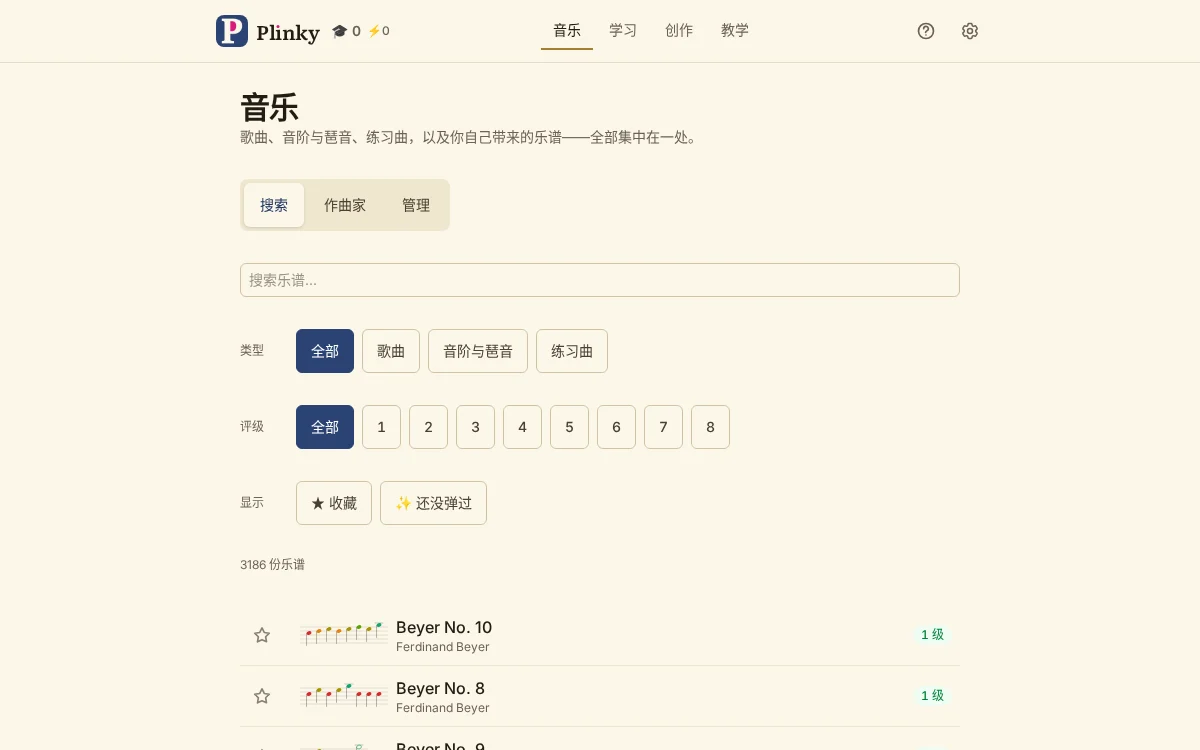
「音乐」是所有可以弹的东西,分两个标签,另外还有「创作」,留给你自己做的音乐。
「搜索」用来找可以弹的曲子:按名字搜、给喜欢的加星、按类型、评级或待复习筛选,然后打开一首。里面备有音阶、琶音,以及《Twinkle, Twinkle》和《欢乐颂》这类耳熟的旋律,还有数百首真正的作品,每一首都注明作曲者、来源和许可。
「管理」用来扩充和保全:把你自己的 MusicXML 乐谱拖进来就能加入;下载一份备份,可以只包含你导入的,也可以是连同 Plinky 自带曲目在内的整个曲库;也可以从备份恢复。
学习
「学习」是 Plinky 教你的那一面,按你遇到的先后排好。
「认识键盘」是给从没碰过键盘的人准备的六个步骤。「音乐是怎么运作的」是一门短课,讲五线谱在告诉你什么,每一节都有可以弹的东西。「这些记号是什么意思」讲清楚你在乐谱上会遇到的每个符号,大多数都配一个按钮,先带记号弹一遍,再去掉记号弹一遍。「听音训练」帮你说出听到的是什么,留给身边没有钢琴的日子。
然后是练琴本身:「作业」是一串排好顺序的曲子——老师给的,或者你自己编的——每学会一步就打上勾;「汇总结果」读的是学生发回来的代码。「练琴的方法」列出老师常提的六件事,并把做每件事的那个开关直接递给你。「小工具」是随手查的那张桌子:五度圈、音阶与和弦查看器,还有敲拍测速度。「找到你的水平」读几条现生成的练习,告诉你实际上读到第几级。
每日
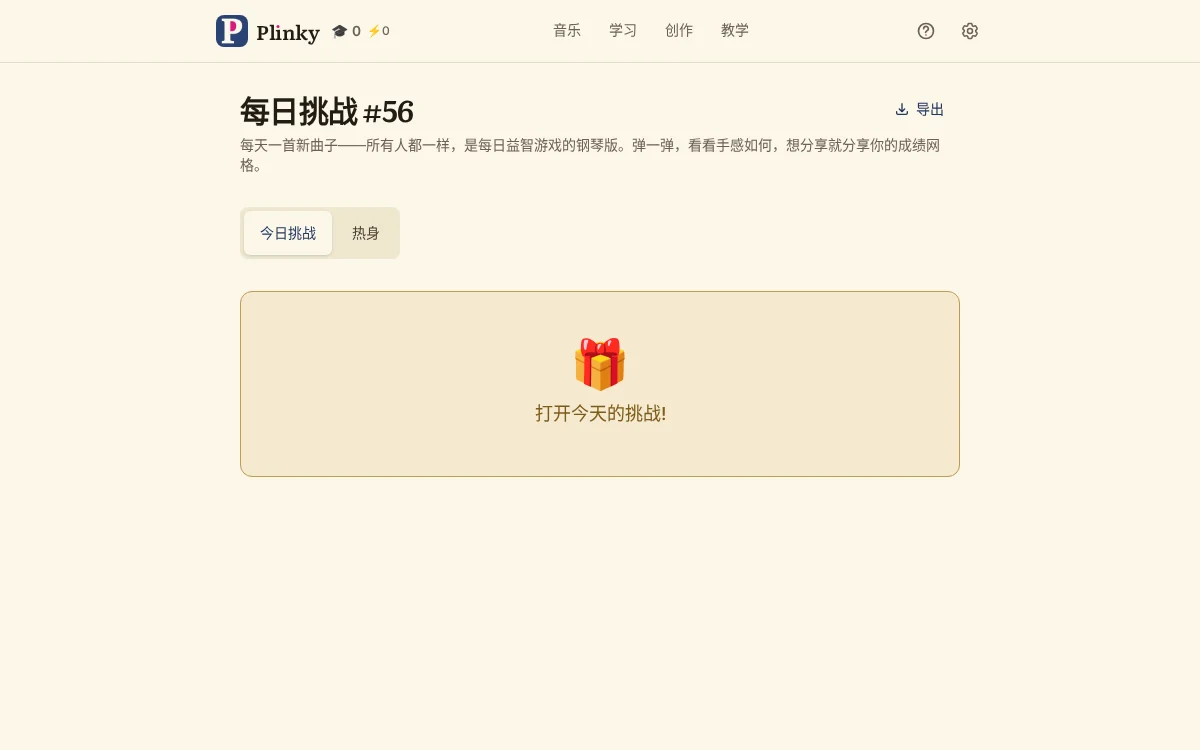
一句新生成的乐句,当天对每个人都一样,会评分,也能做成方格分享。想什么时候弹都行——没有需要维持的连续记录,没弹的那天会像一份等着拆开的小礼物一样送来。
「热身」标签能捏出任意多的新乐句:调号(十五个里的任何一个,或八度里的每一个音)、在 88 个键上的范围、单手还是双手、最多四个音的和弦、音符时值、最大跳进的上限,以及一个「靠近些」的开关。这里没有什么能靠背下来——每改一项设置,都会当场生成新的谱面。
标题行的「导出」可以打印,或下载 MIDI、MusicXML。
刚开始时,用小范围加单音的热身,能在正式挑战之前给你信心。
听音训练
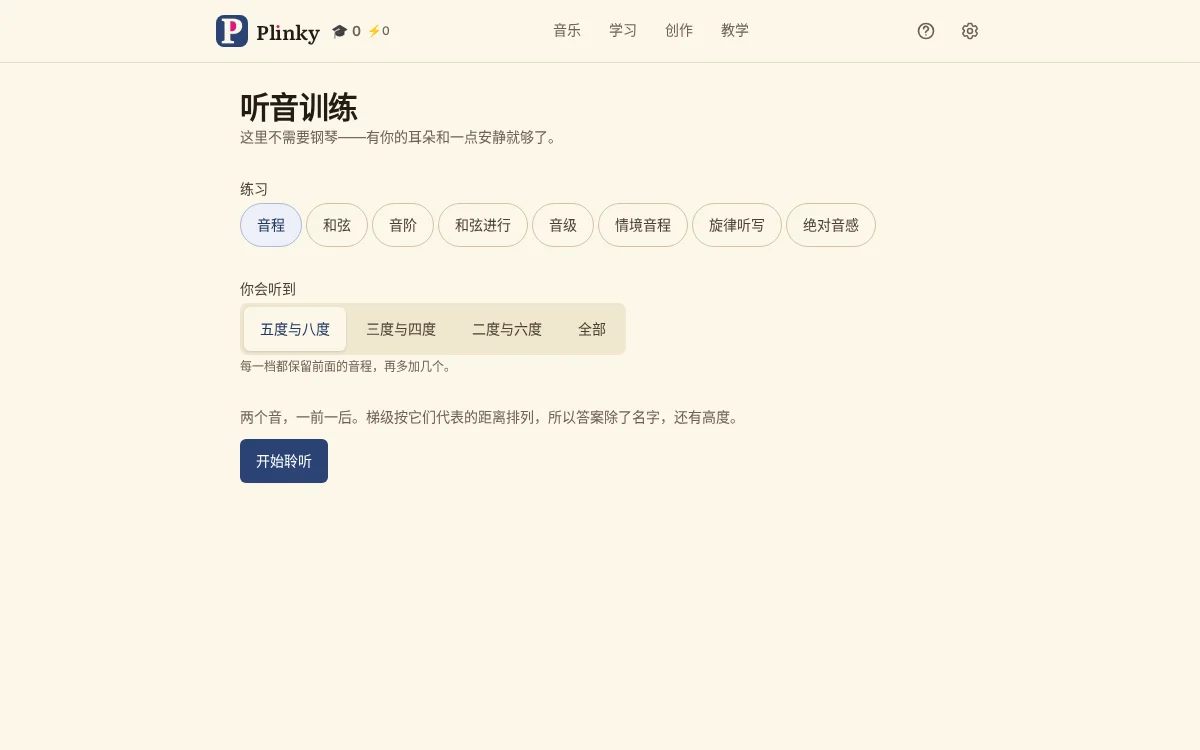
为身边没有钢琴的日子准备的一页。音程要说出梯子上两个音的距离;和弦要说出和弦的性质;音阶要说出响的是哪一个;和弦进行要用罗马数字说出每个和弦;功能练习涵盖音阶级数、语境中的音程和旋律听写;绝对音感则要说出键盘上的某一个音。
一轮十道题,做完一轮和弹一首曲子一样算进你的级别。答错不会扣分,而是让你看看响的是什么。
刚开始时先做音程:它从五度和八度起步,再从那里往里填。
创作
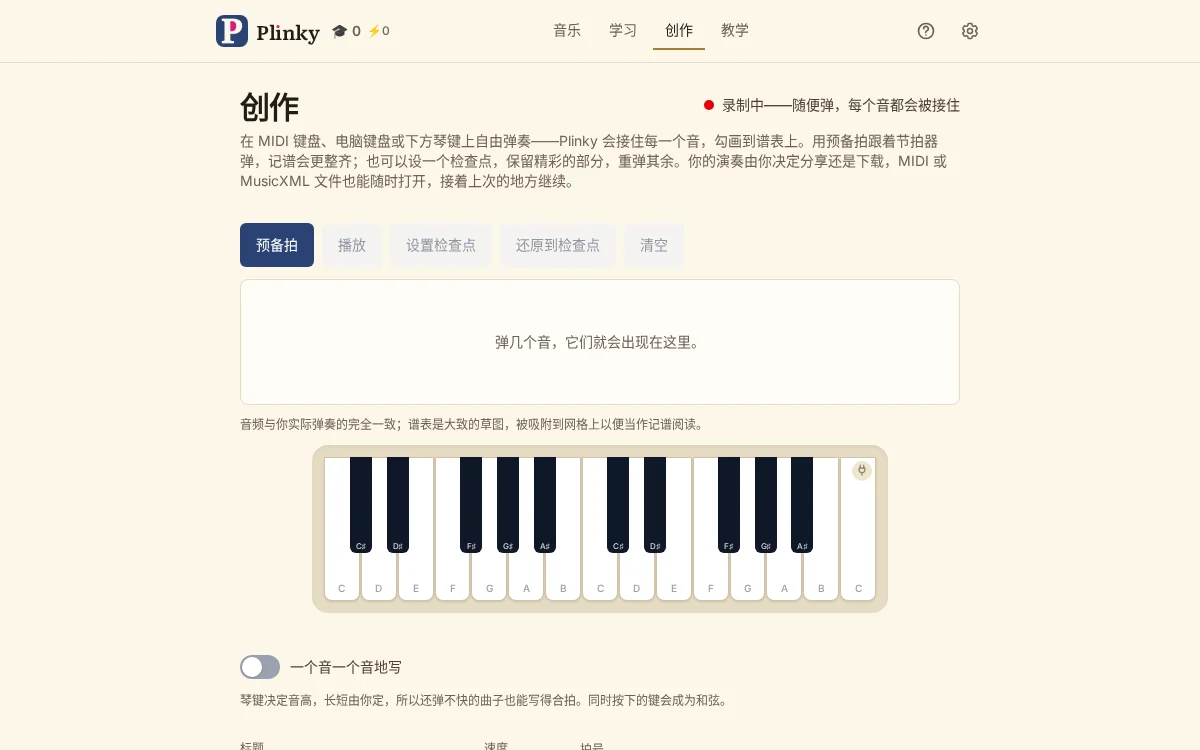
想弹什么就弹什么——在 MIDI 钢琴上、在电脑键盘上,或在屏幕的琴键上——Plinky 会录下每一个音,并一边走一边把它勾到谱表上。回放出来的正是你弹的;谱面则是一份大致的草图,对齐到格子上,好让它读起来像乐谱。
「数拍进入」会进入全屏(这里只有这一处会出现屏幕琴键),并给一小节的预备拍。有节拍器可以踩着弹,也有存点,让你留住好的那段、把后面重来。录下的一段可以用链接分享,或下载成 MIDI、MusicXML;而 MIDI 或 MusicXML 文件也能在这里重新打开,让你在另一台设备上接着做。
如果你自己写谱:用存点可以一段一段把曲子搭起来,再导出 MusicXML,把细节留给你惯用的打谱软件。
作业
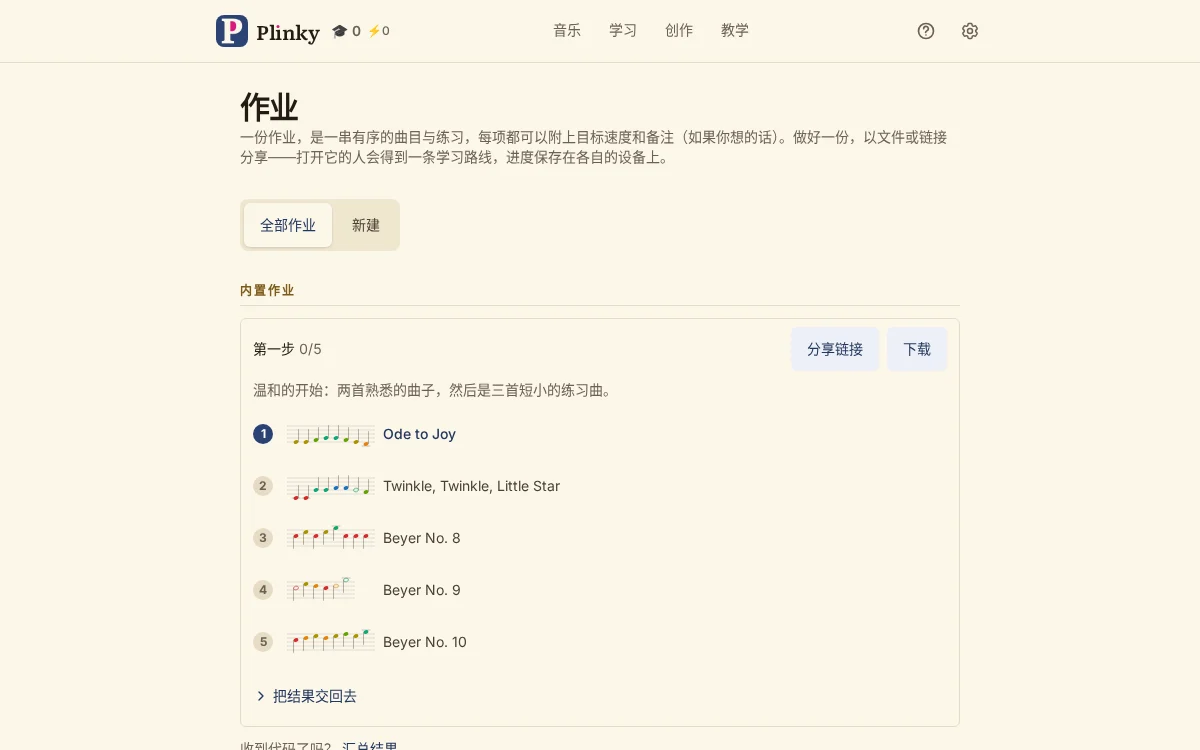
一份排好次序的练习清单,给学生用,也给自己用。内置的「第一步」曲集从第一天起就能弹。
要做自己的:翻一翻或搜索目录,加入曲子,拖成想要的次序,再给每首配上目标速度和一条备注(两者都可不填)。整份清单还能带上一个你正朝着走的日子——一堂课、一场考试、一次演出——它的卡片会倒数。可以保存、修改、用链接分享,或当作文件传出去;每首曲子学会了就自动打勾。
给老师:学生只要输入一个名字就能交回结果,他们的设备会把进度变成一段代码,粘进消息里即可。「收集结果」把这些代码读成一张班级表格,并下载 CSV;它替代的是誊写,不是信任,也不构成证明。作业也可以直接发到 Google Classroom。
统计
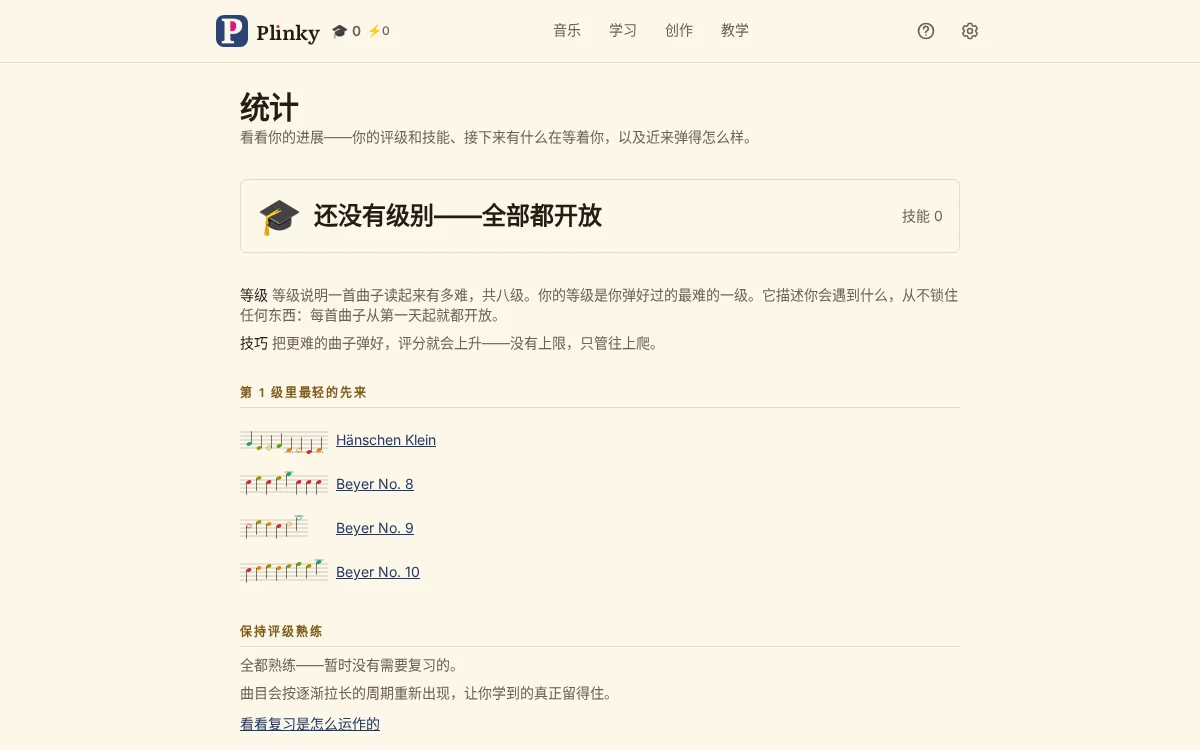
你唯一的一页进度。它显示你在八级阶梯上的位置、到下一级还差什么,你的水平、练习的天数和弹过的音数,一枚由准确度、时间和流畅构成、缓慢移动的指纹,以及该复习的曲子和一按即开的复习。
你还会看到「找到你的程度」这个分级测试;你找得最慢的那些音——每次都拖慢你的那一小把;「你的练习」,一本按一周、一月、三月或一年汇总的日志,用深浅方格显示练习都去了哪里,你可以在这里补上手记的分钟数,也可以把记录下载成表格;「谱架上」,你正在弄的东西和每首曲子的阶段——学习、沉淀、打磨、保持;以及「成就」,你拿到的每个级别和徽章,未拿到的则作为目标列出。
有空档也没关系。Plinky 从不计算连续天数,也绝不会因为你漏了一天而责怪你:安静的一周,就只是被画成安静的一周。
复习
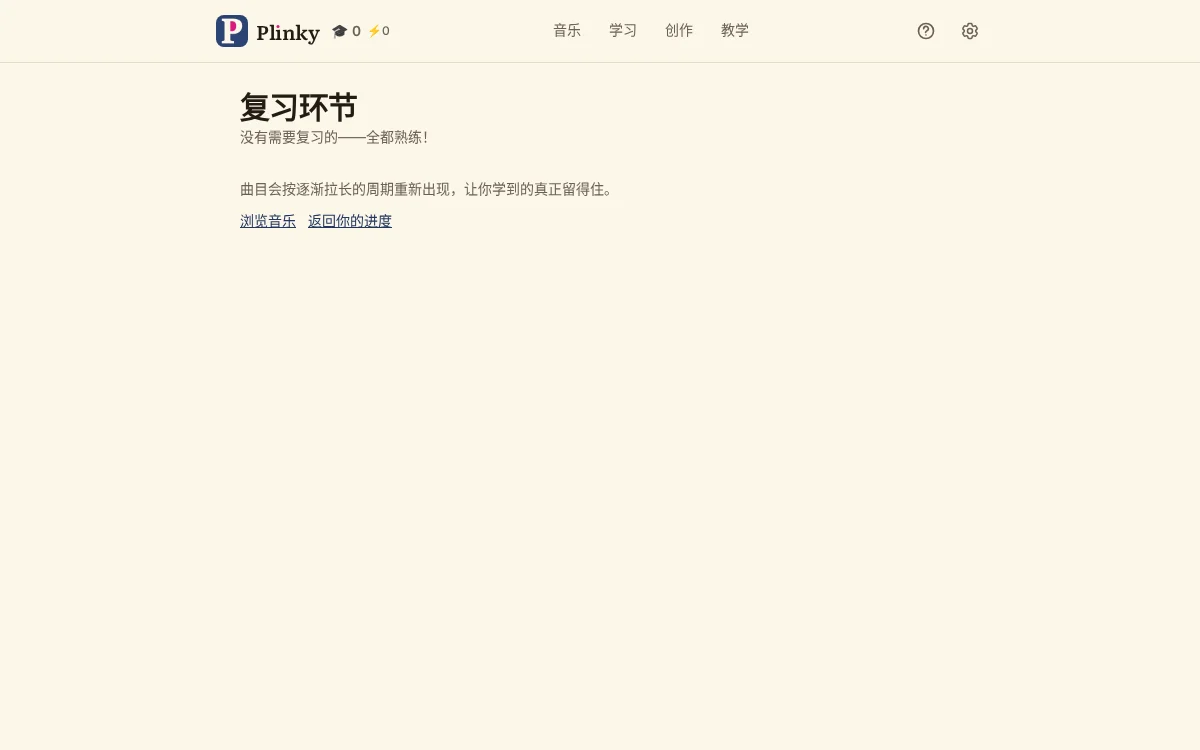
一首曲子一旦拿下,就会进入间隔复习,按越来越宽的间隔回来,好让学到的东西真正留下。一按即开的复习会带你走一遍所有正在淡去的内容,眼下没在弄的可以先搁到一边。听力练习也排进同一个队列。
这个安排值得信任:在一次复习里把曲子混着练,是老师们推荐的六种方法之一——可以在「练习的方法」里读到。
设置
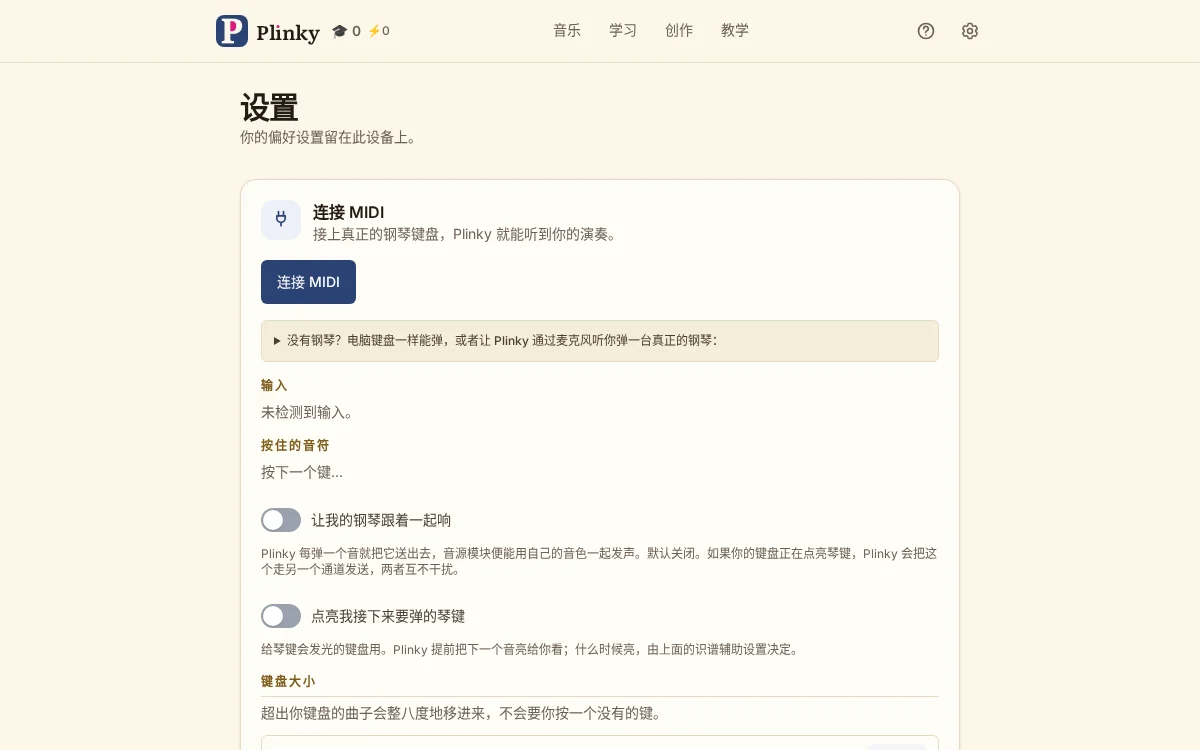
在这里把 Plinky 变成你的:挑选并配好乐器,调整读谱帮手,说明什么才算学会,并把进度保全起来。
你的乐器。「连接 MIDI」通过 USB 或蓝牙接上电钢琴,下次再来时会自己接回去(桌面或安卓上的Chrome、Edge 和 Firefox——Safari 和 iOS 没有 Web MIDI)。对于原声钢琴,或者任何一架钢琴,「开始聆听」改用麦克风,处处都能用,iOS 也不例外;「按你的钢琴校准」是一段简短的向导——中央 C,然后一个轻音和一个实音——它会记住你房间的底噪、音区和响度,每台设备做一次就很值得。
在电脑键盘上,任何演奏键都可以重新指定。出厂时下排是左手——白键 Z X C V B N M,黑键 S D G H J——上排是右手——白键 Q W E R T Y U,黑键 2 3 5 6 7——另外还有八度移位。任何空着的键,包括空格,都能绑到延音、选择延音或弱音踏板上。屏幕钢琴的宽度——一、二或三个八度,或整首曲子——在曲子页面的练习工具里。
读谱帮手。「显示下一个音」会点亮该按的键,并提示要按多久;可以设成一直显示、只在按错之后显示,或者从不显示。「琴键上的音名」可以显示每个键、只显示作为地标的 do,或者都不显示——在 do-re-mi 本就是真正音名的语言里,它就那样读。程度和所有读谱偏好也在这里,和演奏时的面板一致:现成的组合叫「全新入门」「学习中」「有把握」「视奏」,只要改动任何一项,它们就成了你自己的。每行小节数和音符大小会替你的屏幕找到合适的样子;符杠、和自己的影子赛跑、隐藏音符,都要到后面才真正派上用场。还有一台节拍器,留给「稳住拍子」本身就是功课的那段时期。
刚开始时,让下一个音一直显示,直到一首曲子变熟,再切换到「按错之后」;琴键上的音名也留着,直到这张地图刻进手里,再退到只留 do 作地标。把符杠藏起来的「全新入门」是个不错的起点。告诉 Plinky 你每只手能够到多远,建议的指法也会合你的手。
钢琴灯。如果你的钢琴会点亮自己的琴键,「在我的键盘上跟随」会在聆听时把 Plinky 弹的音同步点亮,「点亮我即将弹的键」则显示接下来的音——卡西欧的 MIDI In Navigate 和雅马哈的 Light Guide 都支持。「测试灯光」可以确认一切对得上。两者在你开口之前都是关着的。
什么才算学会。每一遍都会得到 S、A、B、C 或 D,「掌握」则是你希望算作学会的最低等第。级别设置决定 Plinky 对一首你搁下一阵子的曲子有多宽容或多严格,以及一次复习里放几首曲子。
你的进度。设置可以把一切下载成单个文件——级别、复习安排、保存的演奏、指法、偏好、成就,以及你的乐谱库——并在另一台设备上原样恢复。恢复是替换设备上已有的内容,而不是合并,而且总会先问一声。线上不保存任何东西,所以时不时留一份备份文件,是浏览器存储万一被清空时唯一的网。
更多好用的功能
还有几个角落值得看看。「音乐是怎么回事」是一门八课的短课程,讲这个应用默认你已经知道的乐理,每一课都有可以弹的东西。「这些记号是什么意思」是每个记谱符号的词条表,每条都有一个可以听一听的按钮——设置面板还会列出你手上这首曲子实际用到的记号。「小工具」里有五度圈、音阶与和弦的浏览器,以及一个按你自己敲的节拍读速度的工具。「练习的方法」讲六种老师认可的做法,每一种都直接链到Plinky 里真正实现它的那个设置。
几件值得知道的事:Plinky 可以从浏览器像应用一样装上,加载过一次之后没有网络也能用。如果设备空间不足或不让保存,会有一条提示说明——它绝不会在没保存成功时假装保存好了。在 iPhone 上没有声音,通常是静音模式或音量太低;从社交应用里打开时 Plinky 会完全不出声,请改用 Safari 打开。另外,页眉里的 ? 会把这一页打开在你来时所在的那一节。