Hjälp
Så fungerar Plinky, område för område — ta en titt där du är nyfiken.
Välkommen
Plinky är en pianotränare som gör övandet till ett spel. Du läser noterna på skärmen, spelar dem, och Plinky säger hur det gick. Allt körs i din webbläsare — ingenting laddas upp, dina framsteg stannar på din egen enhet, och det finns inget konto att skapa.
Versionsnummer finns inte heller. Nya versioner installerar sig själva i tysthet och tar över först mellan två sidor, eller när du kommer tillbaka till fliken — aldrig mitt i ett genomspel.
Kom igång
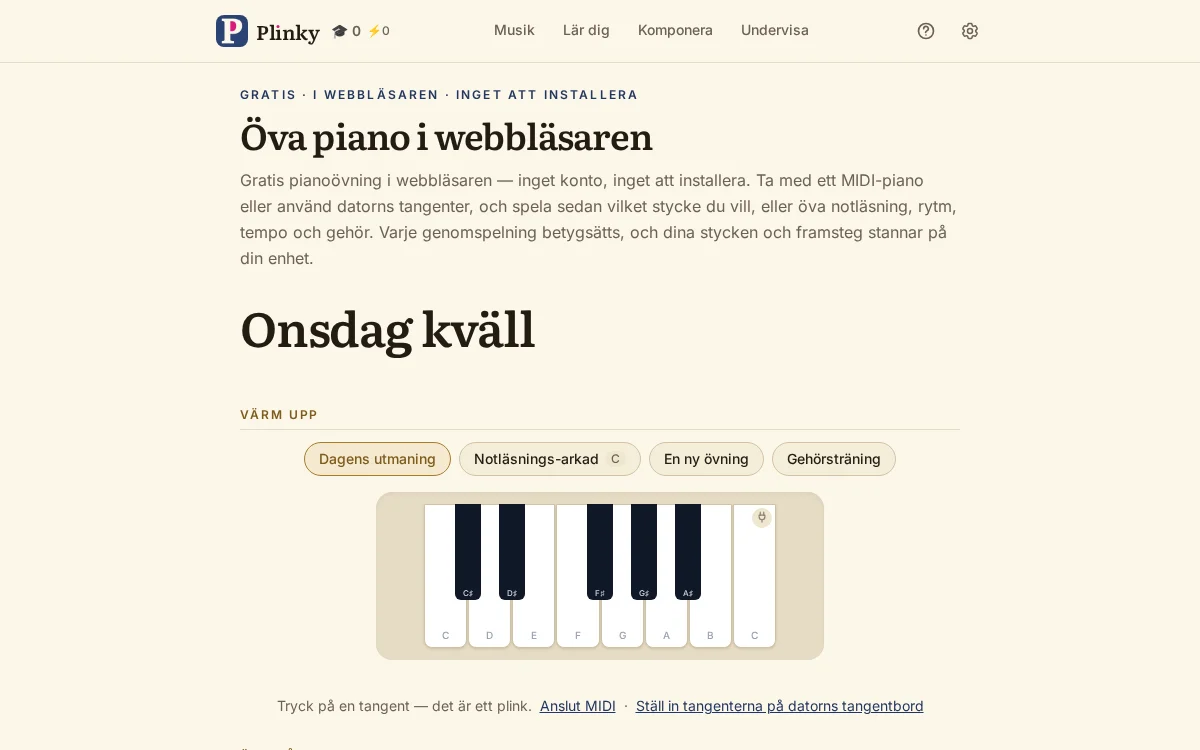
Ingenting här är låst, så det finns ingen ordning du måste följa. Öppna Plinky, så vet Idag redan vad den har att erbjuda: ett första stycke att spela, dagens utmaning, och en sak att lära sig. Tryck på vilken du vill.
Under den ligger en kort Kom igång-rad med de tre saker som anpassar allt därefter — att ansluta ett digitalpiano (eller låta Plinky lyssna genom mikrofonen), att berätta hur långt dina händer når, och att välja vilka tangenter på datorn som spelar vilka toner. Den försvinner för gott när de är gjorda, eller när du stänger den.
Aldrig spelat piano alls? Lär dig börjar med Lär känna klaviaturen: sex korta steg, ingen kabel och ingen notläsning.
I dag
Idag är sidan du landar på, och dagens övning ligger där formad som en pianolärare formar en lektionstimme.
Värm upp erbjuder dagens utmaning, din nästa nivå i Notläsnings-arkaden, en ny övning och en runda gehörsträning. Öva på bär nästa steg i en öppen uppgift — som går rakt in i det stycket — det som håller på att blekna och vill repeteras, och det snällaste stycket du ännu inte lärt dig; Överraska mig väljer ett åt dig. Lär dig en sak erbjuder en enda lektion, ett tecken eller en metod, utvald för dagen.
De är rubriker, inte en lista med sysslor. Ingenting räknar dem, ingenting bockar av dem, och att hoppa över en kostar dig ingenting.
Spela ett stycke
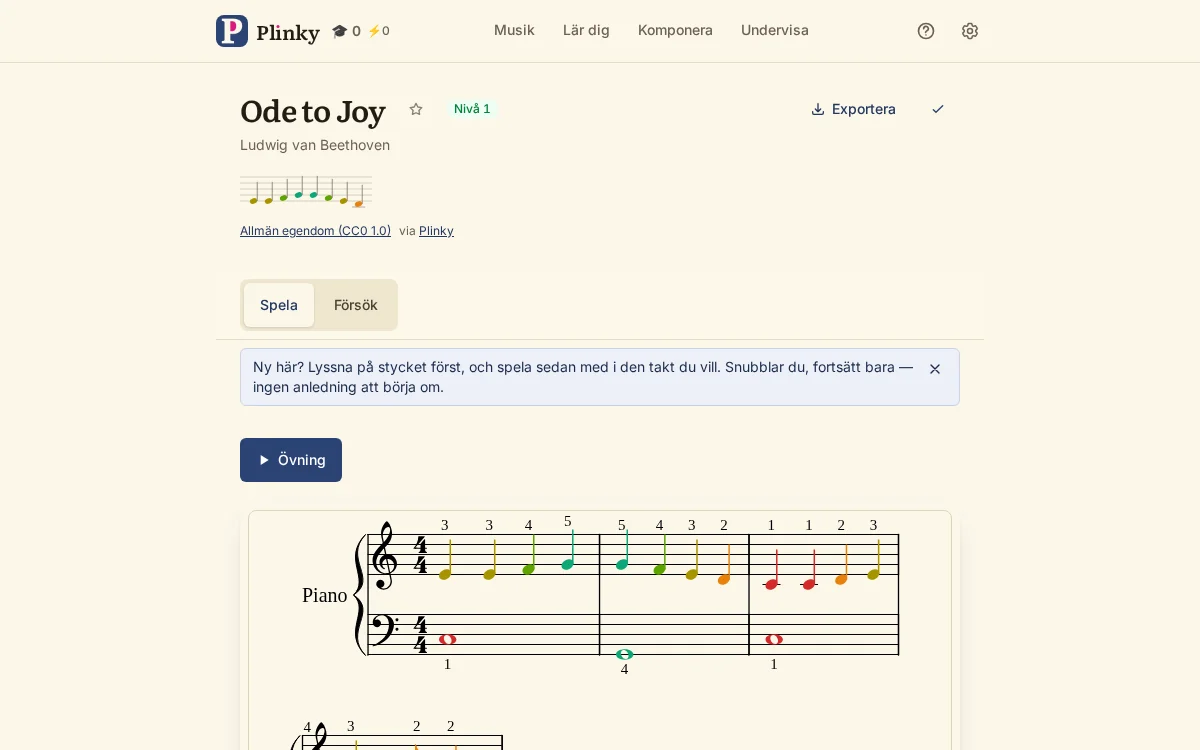
Öppna ett stycke från Musik, eller ett du själv lagt in, och Plinky sätter det som riktiga noter. En knapp går före: Öva.
Varje styckessida har två flikar — Spela, noterna och allt du gör med dem, och Genomspel, dina sparade inspelningar. Öva tar dig till helskärm, bara noterna och klaviaturen, med skärmen vaken, och startar en vägledning ton för ton: du läser tonen, spelar den, och markören går vidare och ger tonen tillbaka så som du spelade den. Ett kort anslag låter staccato, en hållen tangent låter klangen fortsätta, och hur hårt du slår an bestämmer styrkan. Ett MIDI-piano, tangenterna på skärmen och datorns tangentbord fungerar alla tre, och ingen pedal behövs.
Kontrollerna i helskärm: Lyssna spelar stycket så att du hör det först och lämnar över till Öva mitt i en fras; Ställ in drar in samma panel som du får före ett genomspel; Börja om tar genomspelet till början; X:et lämnar helskärmen och minns var du var; och Fingersättning byter klaviaturen mot fingersättningsredigeraren.
Lyssna och Öva lämnar över åt båda hållen — låt datorn spela ett knepigt ställe och ta över mitt i frasen, eller spela en stund och lämna tillbaka. Din plats sparas alltid.
Medan du spelar för noterna bok över hur genomspelet gick. Blått är det datorn spelade, grönt det du läste rent, och bärnstensgult en ton du hittade först efter en felaktig tangent, som blinkar rött. Så visar ett färdigt stycke exakt var du tvekade, i stället för ett jämnt grönt som glömmer allt.
Ställa in ett genomspel
Före ett genomspel — och mitt i stycket bakom knappen Ställ in — ligger all läshjälp och alla val om utseendet, samlade i kort.
Nivå är ett enda val som ställer all hjälp efter dig; ändrar du något av dem står det Eget. En ny enhet börjar på Nybörjare, med all hjälp på.
Så spelar du rymmer vilken hand du övar (i tvåhandsstycken), om Plinky spelar den andra, att följa pulsen och metronomen. Läshjälp rymmer notfärg, notmotorvägen, dolda noter och fingersättning. Utseende rymmer rullningen som följer tonen, takter per rad, löpbandsläsning, notstorlek, taktnummer, balkar och andra stämmor — som tar tillbaka systemet för en sångare eller ett annat instrument, synligt och hörbart, men aldrig något du ombeds spela. Extra utmaning rymmer prima vista med ett förhandsglimt på 5, 10 eller 20 sekunder, och takter som försvinner bakom dig.
Ett par av dem förtjänar sina namn. Notmotorvägen byter notsystemet mot en hög bana med fallande toner, färgade efter hand, så att du ser vilken tangent som kommer utan att tyda noterna. Färgade noter gör varje c rött och varje d orange, så att du läser tonhöjden på färgen medan namnen sätter sig. Slingan upprepar stycket, eller bara ett ställe: tryck på två takter i noterna så fylls de med rött, eller ange området med taktnummer — och Visa bara slingan sätter just den sträckan för sig, stort. Fortsätt ändå betyder att en missad ton inte längre låser dig: spelar du nästa går noterna vidare. Dolda noter låter nothuvudena stå tomma så att du kan arbeta på gehör, och avslöjar varje ton när du hittar den. Fingersättning öppnar redigeraren, där varje ton redan har ett fingernummer efter ditt handspann och två tryck räcker för att ändra det, med takterna tonade röda efter svårighet så att de svåra ställena syns. Följ pulsen binder övningen till tempot: efter en takts inräkning går markören vidare på slaget, redo eller inte.
I början: låt notfärgerna och notmotorvägen vara på, sänk tempot rejält, och lägg en slinga runt varje takt som ständigt sätter krokben.
Senare: Läs det här stycket prima vista, under Extra utmaning, skjuter all läshjälp åt sidan och ger dig några sekunder att ta in stycket, och sedan ett rent genomspel. Din första läsning sparas som din prima vista och skrivs aldrig över.
Så bedöms ett genomspel
När du är klar spelas en liten fanfar och genomspelet får betyg från S till F utifrån tre saker: precision, hur många toner du hittade rent; timing, hur jämnt du höll rytmen — mätt mot ditt eget tempo, så att ett jämnt genomspel i vilken fart som helst räknas som i takt; och flyt, om du fortsatte framåt som en musiker.
Där musiken har tecken tillkommer en läsning av uttrycket: hur nära du följde de skrivna styrkegraderna och artikulationen. Den ändrar aldrig ditt bokstavsbetyg.
Efteråt visar en remsa ton för ton och en tempokurva var du skyndade eller släpade, och du kan tävla mot skuggan av ditt bästa genomspel — eller en väns, delad via en länk.
Musik
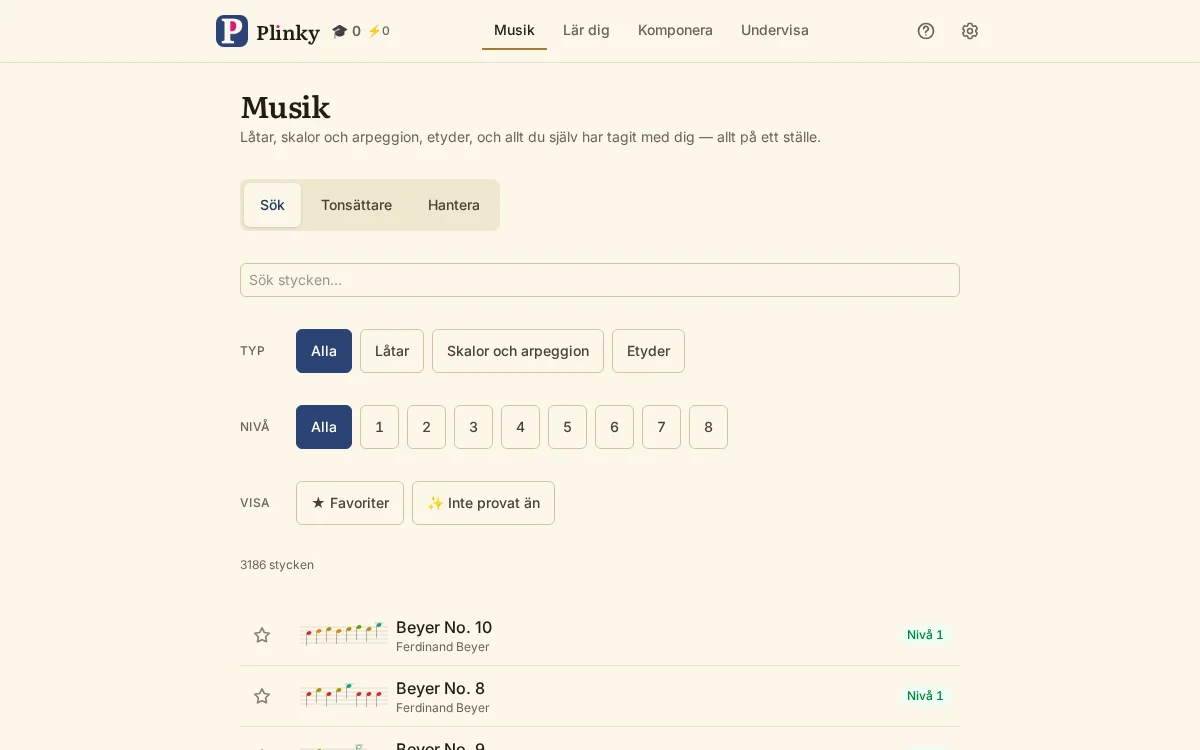
Musik är allt som finns att spela, i två flikar, plus Komponera för musik du gör själv.
Sök är till för att hitta något att spela: sök på namn, stjärnmärk favoriter, filtrera på typ, nivå eller vad som är dags nu, och öppna ett stycke. Här finns skalor, arpeggion, kända melodier som Twinkle, Twinkle och Hymn till glädjen, och hundratals riktiga stycken, vart och ett med kompositör, källa och licens angivna.
Hantera är till för att låta det växa och sätta det i säkerhet: lägg in egna MusicXML-noter genom att släppa dem här, ladda ner en säkerhetskopia av det du lagt in — eller av hela biblioteket, Plinkys egna stycken inräknade — och återställ från en.
Lär dig
Lär dig är den undervisande sidan av Plinky, samlad i den ordning du möter den.
Lär känna klaviaturen är sex steg för den som aldrig rört en. Så fungerar musiken är en kort kurs i vad notsystemet berättar, varje lektion med något att spela. Vad tecknen betyder förklarar varje symbol du möter i ett notblad, de flesta med en knapp som spelar musiken med tecknet och en gång till utan. Gehörsträning sätter namn på det du hör, för dagarna då du inte är i närheten av ett piano.
Sedan själva övandet: Uppgifter är en ordnad uppsättning stycken — en lärares, eller en du bygger själv — där varje steg bockas av allt eftersom du lär dig det, och Samla in resultat läser koderna en elev skickar tillbaka. Sätt att öva nämner sex saker en lärare skulle föreslå och räcker dig kontrollen som gör var och en av dem. Små verktyg är uppslagsbänken: en kvintcirkel, en utforskare för skalor och ackord, och en som knackar fram tempot. Hitta din nivå läser några genererade övningar och säger vilken nivå du faktiskt läser på.
Daglig
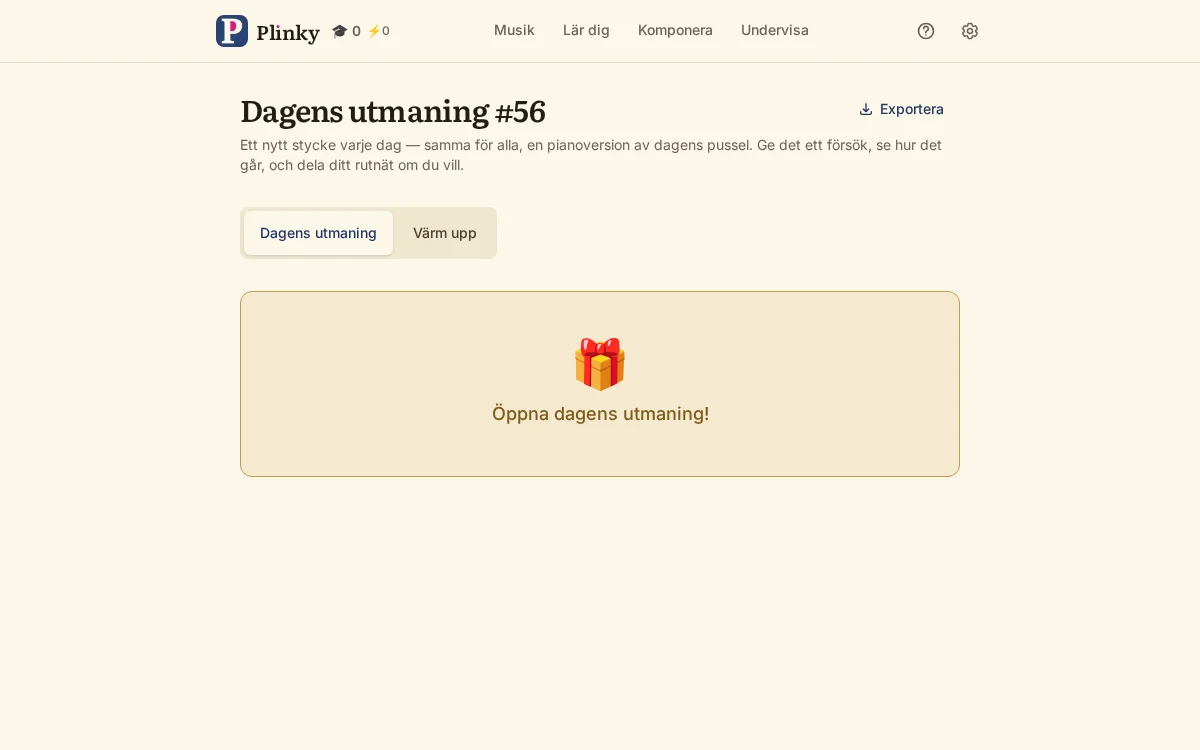
En färsk fras, densamma för alla den dagen, bedömd och möjlig att dela som ett rutnät. Spela den när du vill — det finns ingen rad att hålla, och en dag du inte spelade kommer som en liten present att öppna.
Fliken Värm upp formar hur många nya fraser du vill: tonart (en av de 15, eller varje ton i oktaven), omfång över de 88 tangenterna, en hand eller två, ackord på upp till fyra toner, notvärden, en gräns för det största språnget och ett läge för att hålla sig nära. Inget av det går att lära sig utantill — varje inställning gör nya noter på stället.
Menyn Exportera på titelraden skriver ut, eller laddar ner MIDI eller MusicXML.
I början: fliken Värm upp med ett litet omfång och enstaka toner ger självförtroende före själva utmaningen.
Gehörsträning
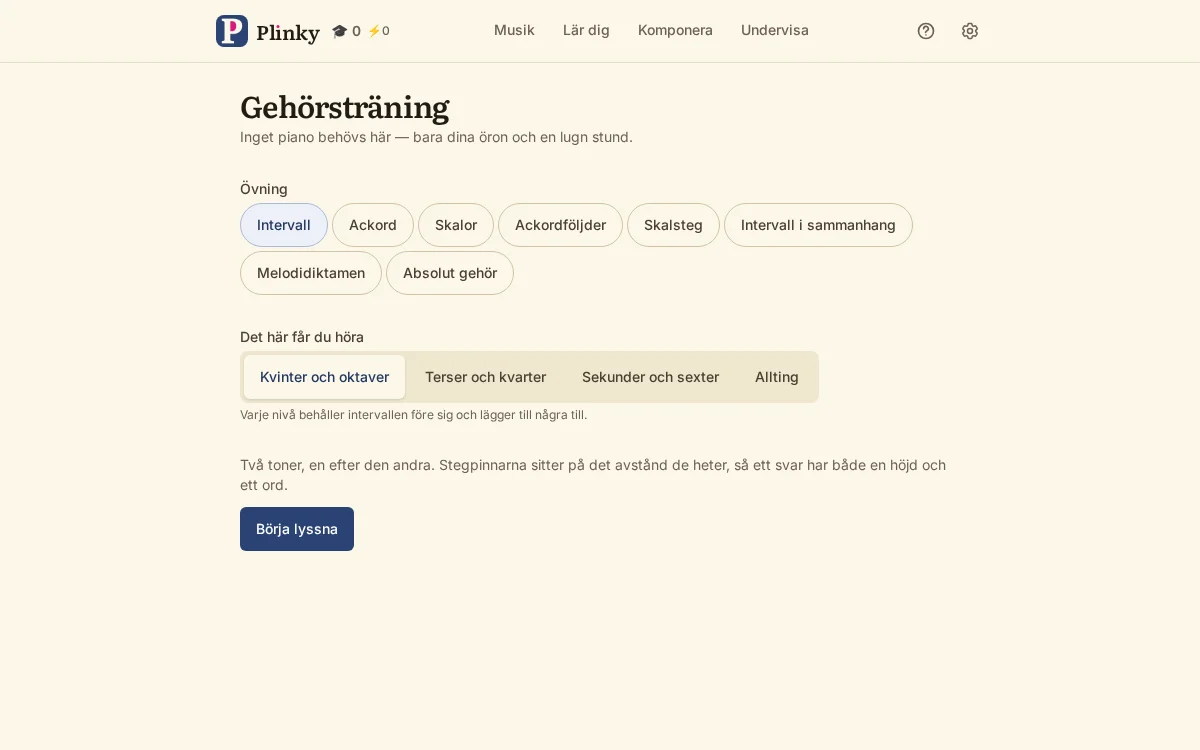
En egen sida för de dagar då det inte finns något piano i närheten. Intervall namnger avståndet mellan två toner på en stege; ackord namnger ackordets kön; skalor namnger vilken som ljöd; ackordföljder namnger varje ackord med sin romerska siffra; de funktionella övningarna täcker skalsteg, intervall i sammanhang och melodidiktamen; och absolut gehör namnger en enda ton på en klaviatur.
En omgång är tio frågor, och att slutföra en räknas mot dina steg lika mycket som att spela ett stycke. En miss visar dig vad som ljöd i stället för att dra av.
I början: intervall börjar på kvinter och oktaver och fyller på därifrån.
Komponera
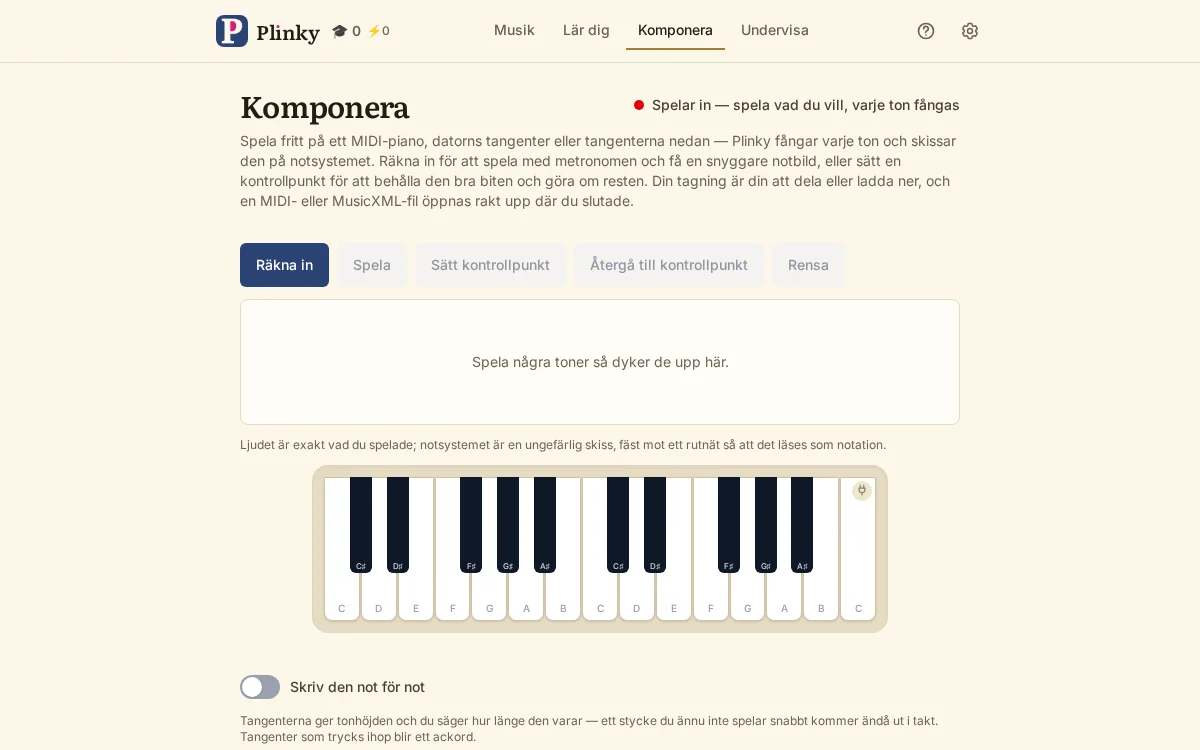
Spela vad du vill — på ett MIDI-piano, på datorns tangenter eller på klaviaturen på skärmen — och Plinky spelar in varje ton och skissar den på ett notsystem medan du håller på. Uppspelningen är precis det du spelade; notbilden är en ungefärlig skiss, lagd på ett rutnät så att den läses som noter.
Räkna in tar dig till helskärm — det enda stället där tangenterna på skärmen dyker upp här — med en takts inräkning. Det finns en metronom att spela ovanpå, och en hållpunkt för att behålla den bra delen och ta om resten. En tagning delas via en länk eller laddas ner som MIDI eller MusicXML, och en MIDI- eller MusicXML-fil öppnas här igen, så att du kan fortsätta där du slutade på en annan enhet.
Om du skriver själv: hållpunkter bygger ett stycke del för del, och MusicXML-exporten bär det vidare till ditt notprogram för detaljerna.
Uppgifter
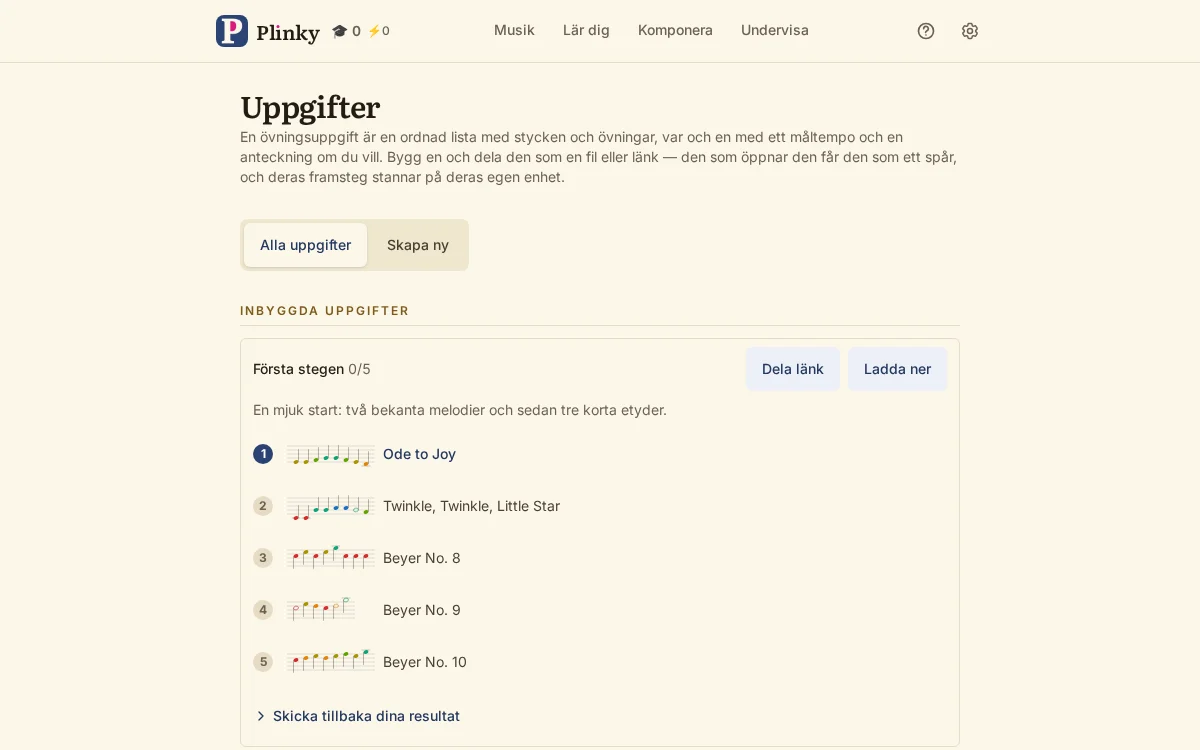
En ordnad övningslista, till en elev eller till dig själv. En inbyggd uppsättning Första stegen står redo från dag ett.
Så bygger du en egen: bläddra eller sök i katalogen, lägg till stycken, dra dem i ordning, och ge varje ett måltempo och en anteckning, båda frivilliga. Hela uppsättningen kan bära ett datum du arbetar mot — en lektion, ett prov, en konsert — och kortet räknar ner. Spara, redigera, dela via en länk eller skicka vidare som fil; varje stycke bockas av när det är inlärt.
För lärare: eleverna lämnar tillbaka resultat genom att skriva ett namn, varpå deras enhet gör framstegen till en enda kod att klistra in i ett meddelande. Samla in resultat läser koderna som en klasstabell och laddar ner en CSV; det ersätter avskriften, inte förtroendet, och är inget bevis. Uppgifter kan också gå direkt till Google Classroom.
Statistik
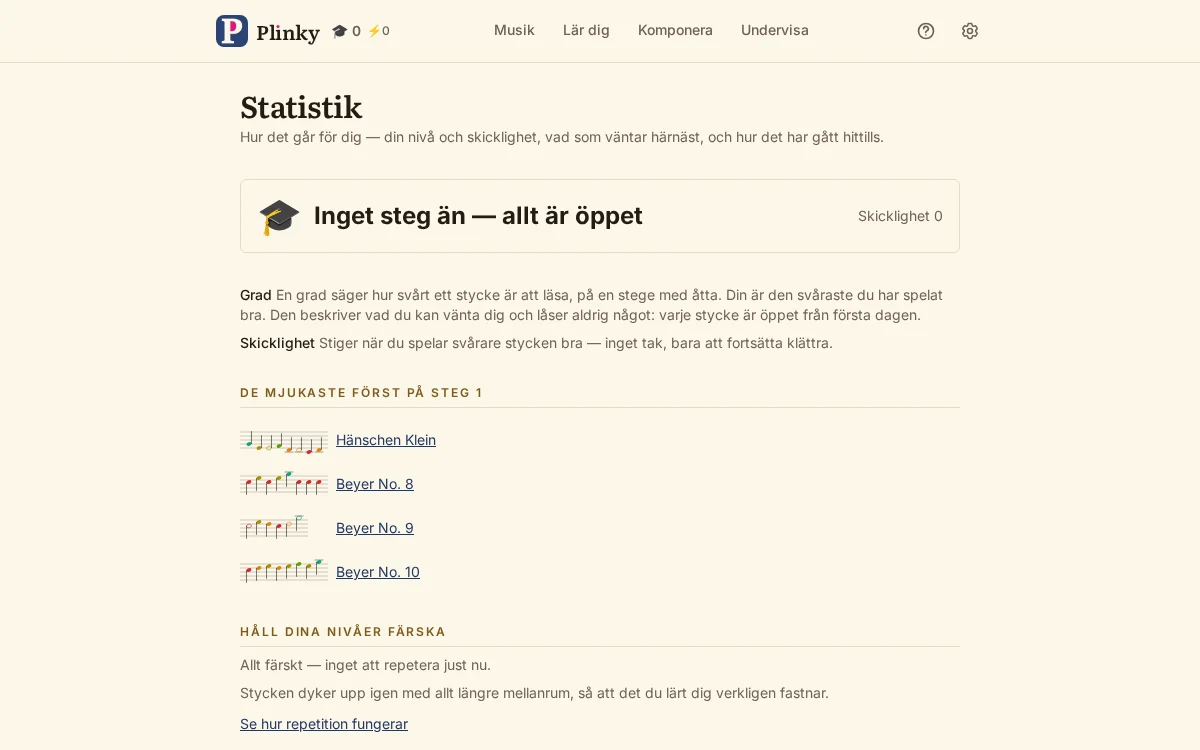
Din enda framstegssida. Den visar steget du står på av de åtta och vad som återstår till nästa, din nivå, övade dagar och spelade toner, ett långsamt rörligt fingeravtryck av precision, timing och flyt, och styckena som ska repeteras med ett pass på ett tryck.
Du hittar också Hitta din nivå, placeringsprovet; tonerna du tar längst tid på dig att hitta, som pekar ut den handfull som bromsar dig varje gång; Din övning, en dagbok samlad över en vecka, en månad, tre månader eller ett år, med ett skuggat rutnät som visar vart övningen gick, där du kan lägga till minuter förda för hand och ladda ner loggen som kalkylark; På notstället, det du arbetar med och vilket skede varje stycke är i — lära in, låta sätta sig, putsa, hålla vid liv; och Bedrifter, varje steg och varje märke du nått, med de återstående visade som mål.
Luckor gör inget. Plinky räknar inga rader och förebrår dig aldrig en överhoppad dag: en lugn vecka ritas helt enkelt som en lugn vecka.
Repetition
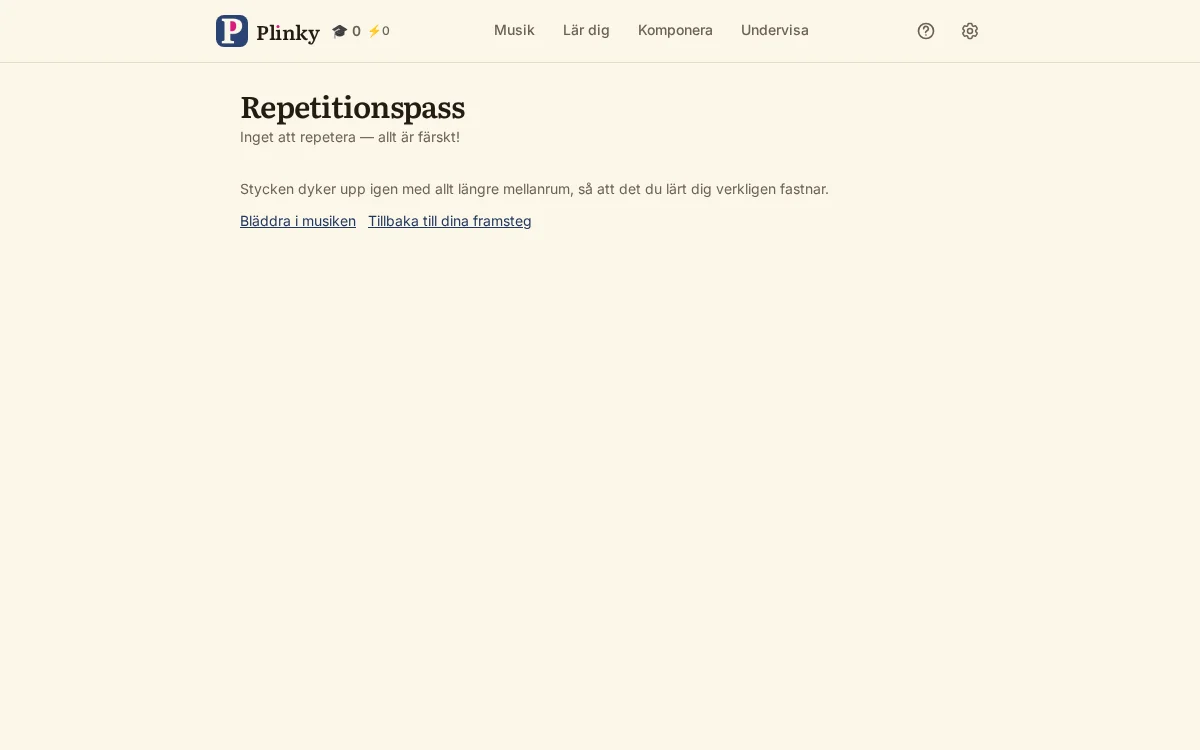
Så snart du har ett stycke på plats går det in i utspridd repetition och dyker upp igen med allt längre mellanrum, så att det du lär dig verkligen sitter kvar. Ett repetitionspass på ett tryck för dig genom allt som håller på att blekna, och det du inte arbetar med just nu kan läggas åt sidan. Gehörövningar ställer sig i samma kö.
Schemat är värt att lita på: att blanda stycken i ett pass är en av de sex metoder som lärare rekommenderar — läs mer under Sätt att öva.
Inställningar
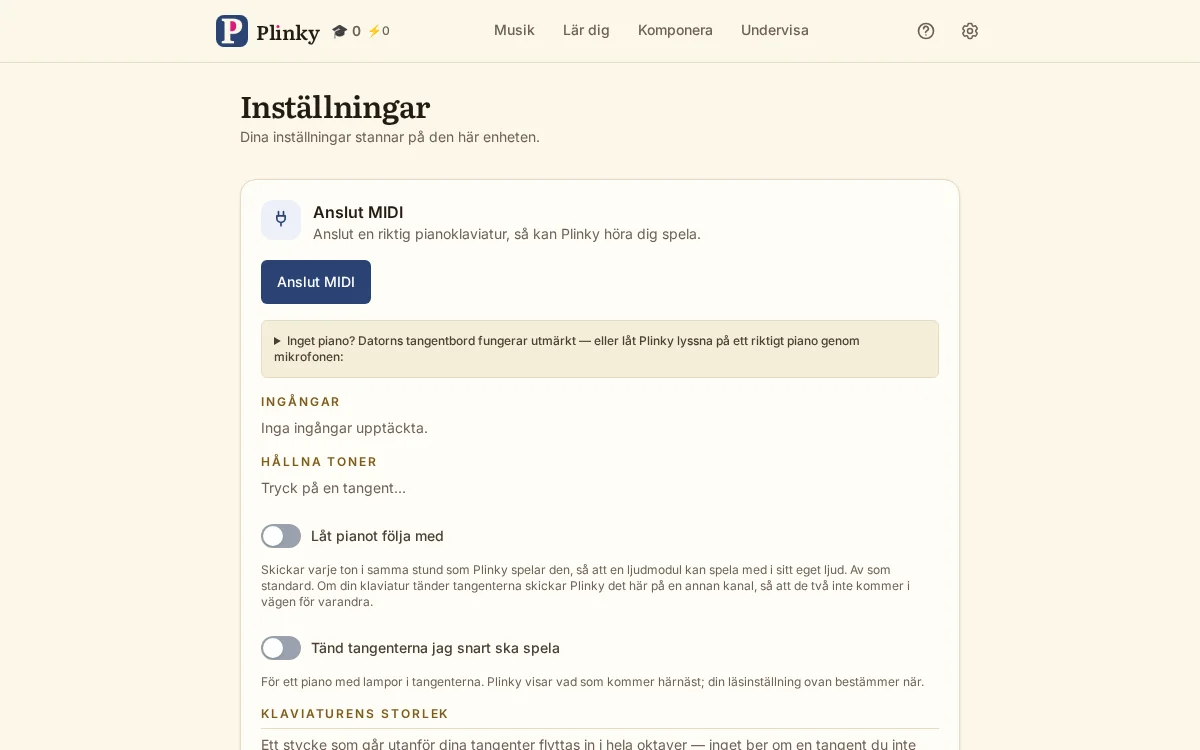
Här gör du Plinky till ditt eget: välja och ställa in instrumentet, justera läshjälpen, säga vad som räknas som inlärt, och sätta dina framsteg i säkerhet.
Ditt instrument. Anslut MIDI tar ett digitalpiano över USB eller Bluetooth och ansluter sig själv igen nästa gång (Chrome, Edge och Firefox på dator eller Android — Safari och iOS har inte Web MIDI). Till ett akustiskt piano, eller vilket piano som helst, använder Börja lyssna mikrofonen i stället, och det fungerar överallt, även på iOS; Stäm efter ditt piano är en kort guidad hjälp — ettstrukna c, sedan en mjuk och en bestämd ton — som lär sig rummets bakgrundsljud, oktaven och styrkan, och är värd att köra en gång per enhet.
På datorns tangentbord går varje speltangent att flytta. Från början är nedersta raden vänsterhanden — Z X C V B N M på de vita, S D G H J på de svarta — och översta raden högerhanden — Q W E R T Y U vita, 2 3 5 6 7 svarta — plus ett oktavbyte. Vilken ledig tangent som helst, mellanslag inräknat, kan läggas på fortepedalen, sostenutopedalen eller una corda-pedalen. Bredden på pianot på skärmen — en, två eller tre oktaver, eller hela stycket — ligger bland övningsverktygen på styckessidan.
Läshjälp. Visa nästa ton tänder tangenterna som ska tryckas och antyder hur länge de ska hållas; den kan stå på alltid, bara efter en felaktig tangent, eller aldrig. Tonnamn på tangenterna visar varje tangent, bara c:na som hållpunkter, eller inga — och läses som do-re-mi på de språk där det är de riktiga namnen. Nivå och alla läsinställningar ligger också här och stämmer med panelen vid ett genomspel: de färdiga kombinationerna heter Nybörjare, Lär mig, Trygg och Prima vista, och så snart du ändrar något blir de dina egna. Takter per rad och notstorlek hittar passformen för din skärm; balkar, kapplöpningen mot din skugga och dolda noter kommer till sin rätt senare. Det finns en metronom för den tid då just att hålla takten är arbetet.
I början: låt nästa ton stå framme tills ett stycke känns bekant, och byt sedan till efter ett fel; låt tonnamnen sitta kvar på tangenterna tills kartan sitter, och gå sedan ner till bara c:na som hållpunkter. Nybörjare med balkarna dolda är ett bra ställe att börja på. Att berätta för Plinky hur långt varje hand når gör dessutom att de föreslagna fingersättningarna passar dig.
Pianolampor. Om ditt piano tänder sina egna tangenter speglar Följ med på min klaviatur tonerna medan Plinky spelar dem under Lyssna, och Tänd tangenterna jag ska spela visar vad som kommer — Casios MIDI In Navigate och Yamahas Light Guide fungerar båda. Testa lamporna kontrollerar att allt stämmer överens. Båda är av tills du ber om dem.
Vad som räknas som inlärt. Varje genomspel får S, A, B, C eller D, och Behärskning är det lägsta betyg du vill låta räknas som inlärt. Steginställningarna säger hur milt eller hur strängt Plinky behandlar ett stycke du varit borta från, och hur många stycken som ryms i ett repetitionspass.
Dina framsteg. Inställningarna laddar ner allt som en enda fil — steg, repetitionsschema, sparade tagningar, fingersättningar, inställningar, bedrifter och ditt notbibliotek — och lägger tillbaka det på en annan enhet precis som det var. Att lägga tillbaka ersätter det som finns på enheten i stället för att slå ihop, och frågar alltid först. Ingenting sparas på nätet, så en säkerhetskopia då och då är det enda skyddsnätet om webbläsarens lagring någon gång töms.
Nyttiga extrafunktioner
Några hörn till som är värda ett besök. Så fungerar musiken är en kort kurs på åtta lektioner om den teori appen förutsätter, varje lektion med något att spela. Vad tecknen betyder är en ordlista över varje nottecken, vart och ett med en knapp för att höra det — och inställningspanelen listar de tecken ditt eget stycke faktiskt använder. Små verktyg rymmer en kvintcirkel, utforskare för skalor och ackord, och en tempoläsare efter dina egna slag. Sätt att öva täcker sex metoder som lärare rekommenderar, var och en länkad rakt till den inställning i Plinky som gör det.
Ett par saker att veta: Plinky installerar sig från webbläsaren som en app och fungerar utan nät när den väl är laddad. Om din enhet får slut på utrymme eller spärrar sparandet säger en rad ifrån — den låtsas aldrig att något sparades när det inte gjorde det. På en iPhone beror tystnad oftast på ljudlöst läge eller låg volym; öppnad inifrån en social app är Plinky helt tyst, så öppna den i Safari i stället. Och frågetecknet högst upp öppnar den här sidan precis vid avsnittet du kom ifrån.