
Pomocník
Ako Plinky funguje, oblasť po oblasti — nazrite tam, kde vás to zaujíma.
Vitajte
Plinky je klavírny tréner, ktorý z cvičenia robí hru. Čítaš noty na obrazovke, hráš ich, a Plinky ti povie, ako to šlo. Všetko beží v tvojom prehliadači — nič sa nikam neposiela, tvoj pokrok zostáva na tvojom zariadení a žiadny účet si zakladať nemusíš.
Nie sú tu ani čísla verzií. Nové verzie sa inštalujú potichu a preberajú vládu až medzi stránkami alebo keď sa vrátiš na kartu — nikdy uprostred hrania.
Začíname
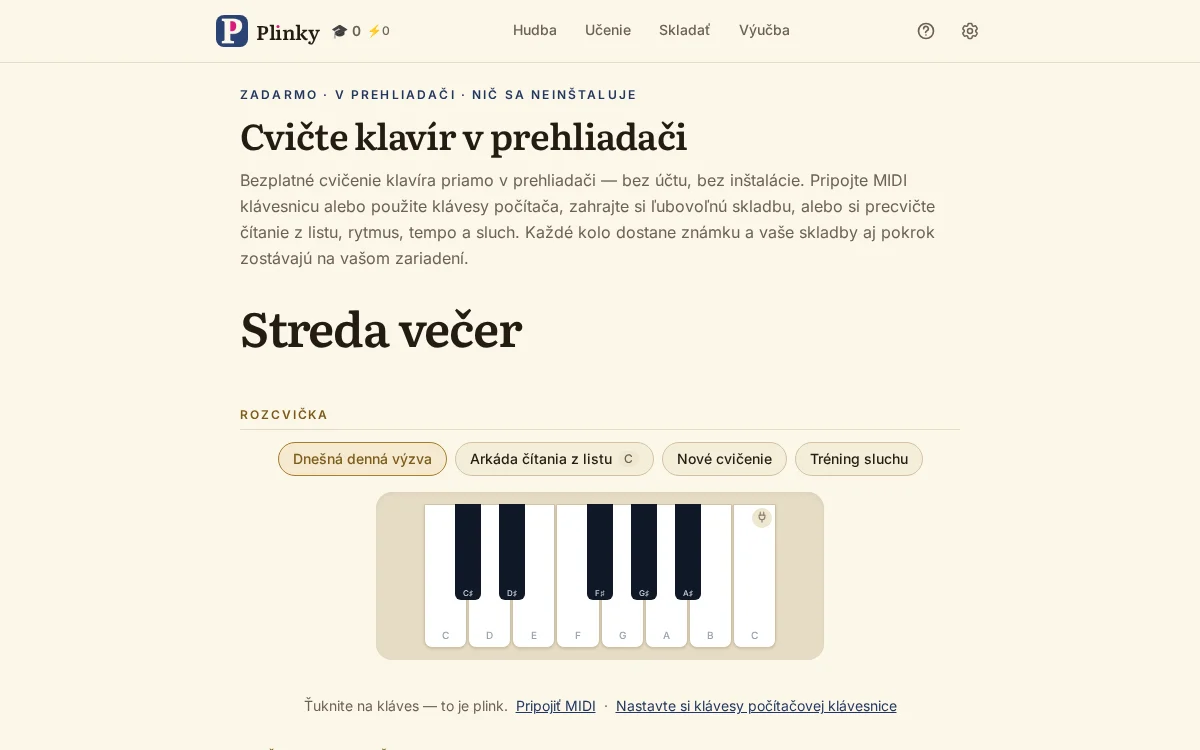
Nič tu nie je zamknuté, takže nie je poradie, ktoré by si musel dodržať. Otvoríš Plinky a Dnes už vie, čo ponúknuť: prvú skladbu na zahranie, dnešnú výzvu a jednu vec na naučenie. Stlač ktorúkoľvek z nich.
Pod tým sedí krátky pásik Začíname s troma vecami, ktoré prispôsobia všetko ďalšie — pripojenie digitálneho klavíra (alebo dovolenie, aby Plinky počúval mikrofónom), povedanie, ako ďaleko dosiahnu tvoje ruky, a výber, ktoré klávesy počítača hrajú ktoré tóny. Len čo sú hotové, alebo keď ho zavrieš, zmizne navždy.
Nikdy si na klavír nehral? Učenie začína časťou Zoznám sa s klaviatúrou: šesť krátkych krokov, bez kábla a bez čítania nôt.
Dnes
Dnes je miesto, kam pristaneš, a drží denné cvičenie v podobe, akú hodine dá učiteľ klavíra.
Rozcvička ponúka dnešnú výzvu, ďalšiu priečku Arkády čítania z listu, nové cvičenie a kolo Tréningu sluchu. Na čom pracovať nesie ďalší krok otvoreného zadania — ktorý skočí rovno do tej skladby —, čokoľvek, čo bledne a pýta si osvieženie, a najmiernejšiu skladbu, ktorú si sa ešte nenaučil; Prekvap ma jednu vyberie za teba. Naučiť sa jednu vec ponúkne jedinú lekciu, značku alebo spôsob cvičenia, vybraný pre ten deň.
Sú to nadpisy, nie zoznam povinností. Nič ich nepočíta, nič ich neodškrtáva a preskočiť jeden ťa nič nestojí.
Hranie skladby
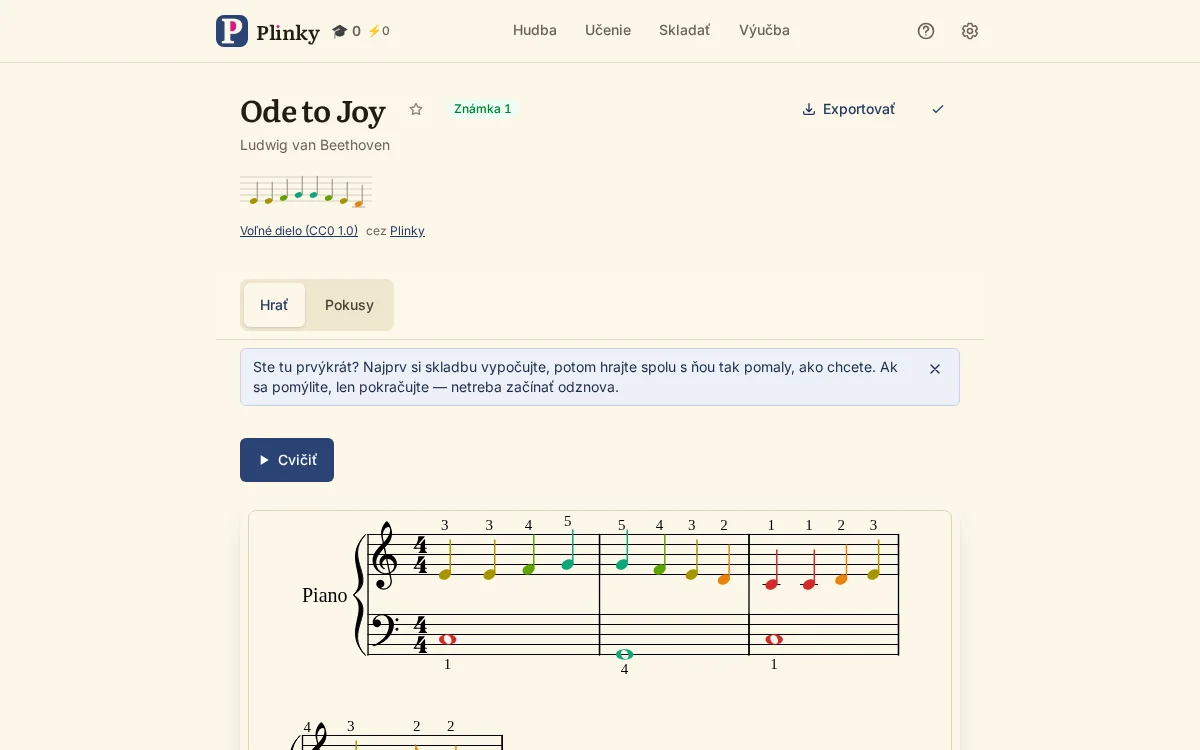
Otvor skladbu z Hudby alebo takú, ktorú si nahral, a Plinky ju vysádže ako naozajstné noty. Jedno tlačidlo vedie: Cvičiť.
Každá stránka skladby má dve záložky — Hrať, teda noty a všetko, čo s nimi robíš, a Prechody, teda uložené výkony. Cvičiť ťa prenesie na celú obrazovku, len noty a klaviatúra, s obrazovkou držanou hore, a spustí vedenie tón po tóne: prečítaš tón, zahráš ho, kurzor sa posunie a prehrá ti tón tak, ako si ho zahral. Krátky úder znie staccato, držaný kláves nechá zvuk doznieť a sila úderu určuje hlasitosť. MIDI klavír, klávesy na obrazovke aj klávesnica počítača fungujú rovnako a pedál netreba.
Ovládanie na celej obrazovke: Vypočuť si zahrá skladbu, aby si ju najprv počul, a odovzdá štafetu Cvičeniu uprostred frázy; Nastaviť vysunie ten istý panel, ktorý dostaneš pred prechodom; Znova vráti prechod na začiatok; X opustí celú obrazovku a zapamätá si tvoje miesto; a Prstoklad vymení klaviatúru za editor prstokladu.
Vypočuť si a Cvičiť si odovzdávajú štafetu oboma smermi — nechaj počítač zahrať záludné miesto a prevezmi to uprostred frázy, alebo chvíľu hraj a odovzdaj to späť. Tvoje miesto sa vždy uchová.
Kým hráš, noty si zaznamenávajú, ako prechod dopadol. Modrá je to, čo zahral počítač, zelená to, čo si prečítal čisto, a jantárová tón, ktorý si našiel až po zlom klávese — ten blikne načerveno. Hotová skladba tak ukáže presne, kde si zaváhal, namiesto jednoliatej zelene, ktorá na všetko zabudne.
Nastavenie prechodu
Pred prechodom — a uprostred skladby za tlačidlom Nastaviť — ležia všetky pomôcky na čítanie a voľby rozloženia, zoskupené do kariet.
Úroveň je jediná voľba, ktorá nastaví všetky pomôcky podľa teba; len čo niektorú zmeníš, objaví sa Vlastná. Nové zariadenie začína na Úplný začiatočník so všetkými pomôckami zapnutými.
Ako hráš obsahuje, ktorú ruku cvičíš (pri skladbách na dve ruky), či Plinky hrá druhú, držanie tempa a metronóm. Pomôcky na čítanie obsahujú farbu nôt, notovú diaľnicu, skryté noty a prstoklad. Rozloženie obsahuje posun sledujúci tón, takty na riadok, čítanie na bežiacom páse, veľkosť nôt, čísla taktov, trámce a ďalšie party — ktoré vrátia osnovu speváka alebo iného nástroja, viditeľnú a znejúcu, ale nikdy nič, čo by si mal hrať. Výzva navyše obsahuje čítanie z listu s náhľadom 5, 10 alebo 20 sekúnd a takty miznúce za tebou.
Niekoľko z nich stojí za meno. Notová diaľnica vymení osnovu za vysoký pruh padajúcich tónov, zafarbených podľa ruky, aby si videl, ktorý kláves príde, bez lúštenia osnovy. Farebné noty spravia z každého c červené a z každého d oranžové, takže čítaš výšku podľa farby, kým sa názvy usádzajú. Slučka opakuje skladbu alebo len úsek: ťukni na dva takty v notách a vyplnia sa načerveno, alebo zadaj rozsah číslami taktov — a Zobraziť len slučku vysádže ten úsek zvlášť a veľký. Hraj ďalej znamená, že zmeškaný tón ťa už nezastaví: zahranie ďalšieho posunie noty. Skryté noty nechajú notové hlavičky prázdne na prácu podľa sluchu a odhalia každú, len čo ju nájdeš. Prstoklad otvorí editor, kde má každý tón už prst podľa rozpätia tvojej ruky a dve ťuknutia stačia na zmenu — takty sú podfarbené načerveno podľa náročnosti, takže ťažké miesta bijú do očí. Drž tempo zviaže cvičenie s metrom: po jednom takte napočítania sa kurzor posunie na dobu, či si pripravený, alebo nie.
Na začiatok: nechaj farby nôt a notovú diaľnicu zapnuté, poriadne spomaľ a zasluč každý takt, o ktorý stále zakopávaš.
Neskôr: Prečítaj túto skladbu z listu, vo Výzve navyše, odsunie všetky pomôcky a dá ti pár sekúnd, aby si si skladbu prezrel, a potom jeden čistý prechod. Prvé čítanie sa uloží ako tvoje čítanie z listu a nikdy sa neprepíše.
Ako sa prechod hodnotí
Na konci zaznie malá fanfára a prechod dostane známku od S po F z troch vecí: presnosti, koľko tónov si našiel čisto; času, ako rovnomerne si držal rytmus — merané voči tvojmu vlastnému tempu, takže rovný prechod v akejkoľvek rýchlosti sa počíta ako v rytme; a plynulosti, či si sa posúval ďalej ako muzikant.
Tam, kde sú v notách značky, pribudne čítanie výrazu: ako tesne si držal zapísanú dynamiku a artikuláciu. Tvoje písmeno to nikdy nezmení.
Potom pás tón po tóne a krivka tempa ukážu, kde si sa ponáhľal alebo vliekol, a môžeš pretekať s tieňom svojho najlepšieho prechodu — alebo s tieňom kamaráta, zdieľaným odkazom.
Hudba
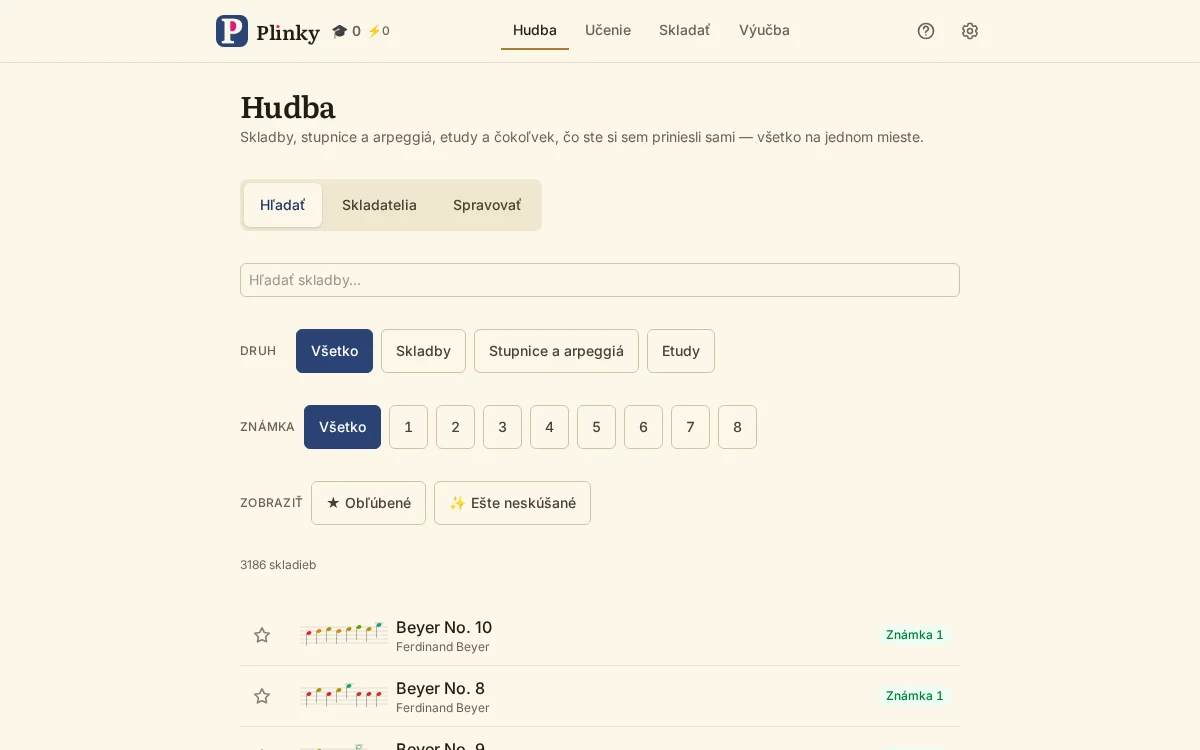
Hudba je všetko, čo sa dá hrať, v dvoch záložkách, plus Skladať pre hudbu, ktorú si vytvoríš sám.
Hľadať slúži na nájdenie niečoho na hranie: hľadaj podľa názvu, označuj obľúbené hviezdičkou, filtruj podľa druhu, stupňa alebo podľa toho, čo sa má teraz opakovať, a otvor skladbu. Prichádza zásobená stupnicami, rozloženými akordmi, známymi melódiami ako Twinkle, Twinkle a Óda na radosť a stovkami naozajstných skladieb, každou s uvedeným skladateľom, zdrojom a licenciou.
Spravovať slúži na rozširovanie a zaistenie: pridaj vlastné noty MusicXML tak, že ich sem pretiahneš, stiahni zálohu svojich importov — alebo celej knižnice vrátane skladieb, ktoré prináša Plinky — a obnov ju.
Učenie
Učenie je tá časť Plinky, ktorá učí, poskladaná v poradí, v akom ju stretneš.
Zoznám sa s klaviatúrou je šesť krokov pre toho, kto sa jej ešte nikdy nedotkol. Ako hudba funguje je krátky kurz o tom, čo ti osnova hovorí, a ku každej lekcii patrí niečo na zahranie. Čo znamenajú značky vysvetlí každý symbol, na ktorý v notách narazíš, pri väčšine s tlačidlom, ktoré zahrá hudbu so značkou a ešte raz bez nej. Tréning sluchu pomenuje, čo počuješ, na dni, keď nie si nikde blízko klavíra.
Potom samotné cvičenie: Zadania sú usporiadaný rad skladieb — učiteľov, alebo tvoj vlastný — s každým krokom odškrtnutým, len čo sa ho naučíš, a Pozbierať výsledky prečíta kódy, ktoré žiak posiela späť. Ako cvičiť pomenuje šesť vecí, ktoré by učiteľ odporučil, a rovno ti podá ovládanie, ktoré každú z nich urobí. Malé pomôcky sú ponk na vyhľadávanie: kvintový kruh, prehliadač stupníc a akordov a čítačka tempa ťukaním. Nájdi svoju úroveň prečíta pár vygenerovaných cvičení a povie, na akom stupni naozaj čítaš.
Denná
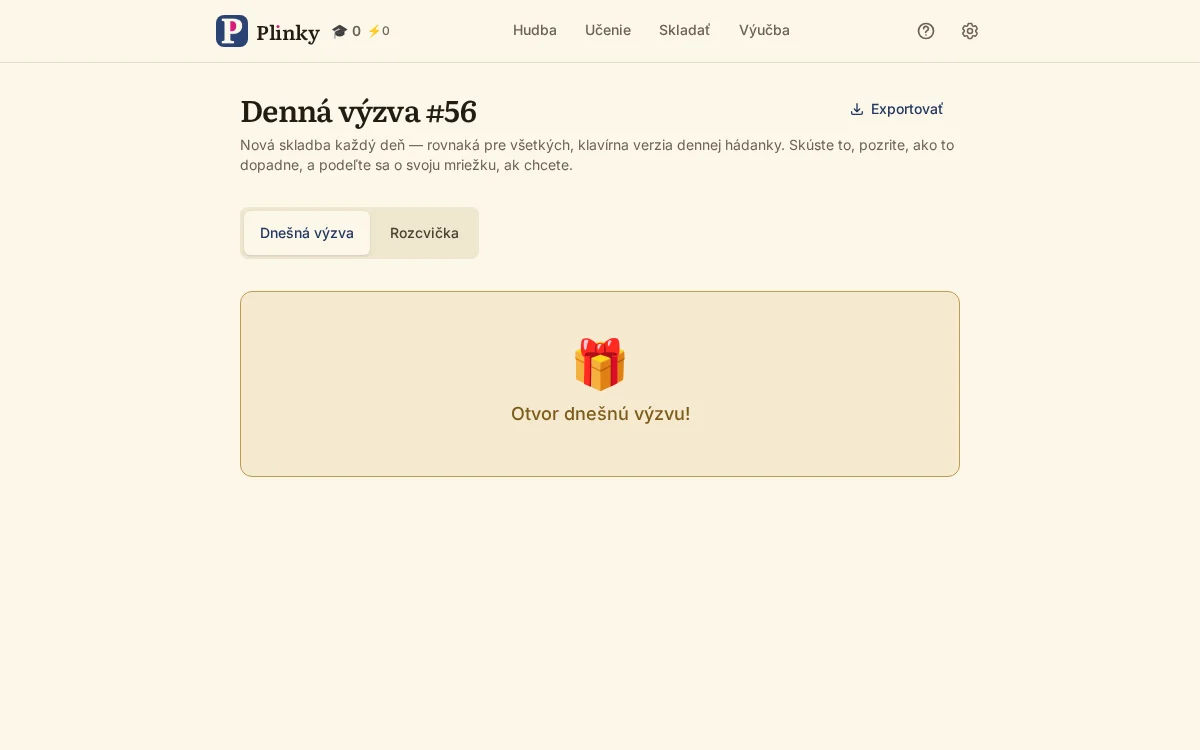
Jedna čerstvo vytvorená fráza, v ten deň pre všetkých rovnaká, ohodnotená a na zdieľanie ako mriežka. Zahraj si ju, kedy chceš — žiadna séria sa neudržiava a deň, keď si nehral, príde ako malý darček na rozbalenie.
Záložka Rozohranie tvaruje ľubovoľne veľa nových fráz: tónina (jedna z 15 alebo každý tón oktávy), rozsah po 88 klávesoch, jedna ruka alebo dve, akordy až do štyroch tónov, notové hodnoty, strop pre najväčší skok a prepínač držať sa blízko. Nič z toho sa nedá naučiť naspamäť — každé nastavenie vytvorí nové noty na mieste.
Ponuka Export v riadku názvu tlačí alebo stiahne MIDI či MusicXML.
Na začiatok: záložka Rozohranie s malým rozsahom a jednotlivými tónmi dodá istotu pred vlastnou výzvou.
Tréning sluchu
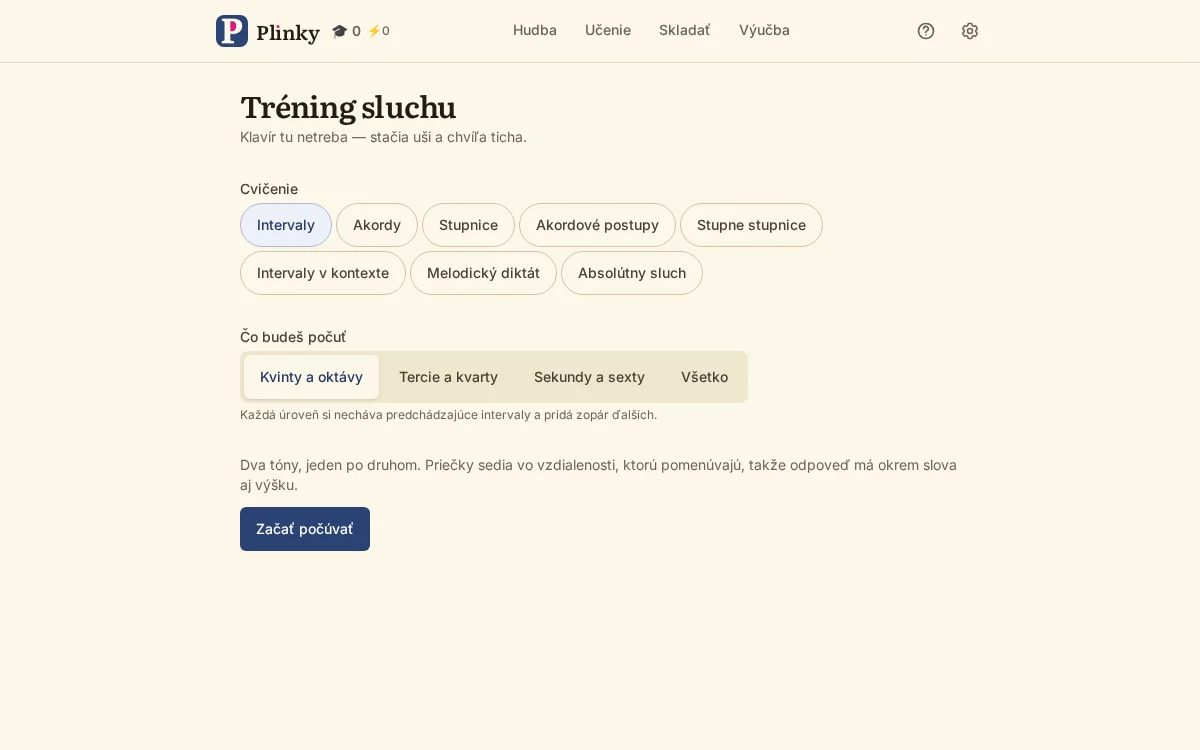
Vlastná stránka pre dni, keď klavír nie je nablízku. Intervaly pomenujú vzdialenosť medzi dvoma tónmi na rebríku; akordy pomenujú druh akordu; stupnice pomenujú, ktorá zaznela; spoje akordov pomenujú každý akord rímskou číslicou; funkčné cvičenia pokrývajú stupne stupnice, intervaly v súvislosti a melodický diktát; a absolútny sluch pomenuje jediný tón na klaviatúre.
Kolo je desať otázok a jeho dokončenie sa počíta do tvojich stupňov rovnako ako zahranie skladby. Chyba ti ukáže, čo zaznelo, namiesto toho, aby uberala.
Na začiatok: intervaly začínajú kvintami a oktávami a dopĺňajú sa od nich.
Skladať
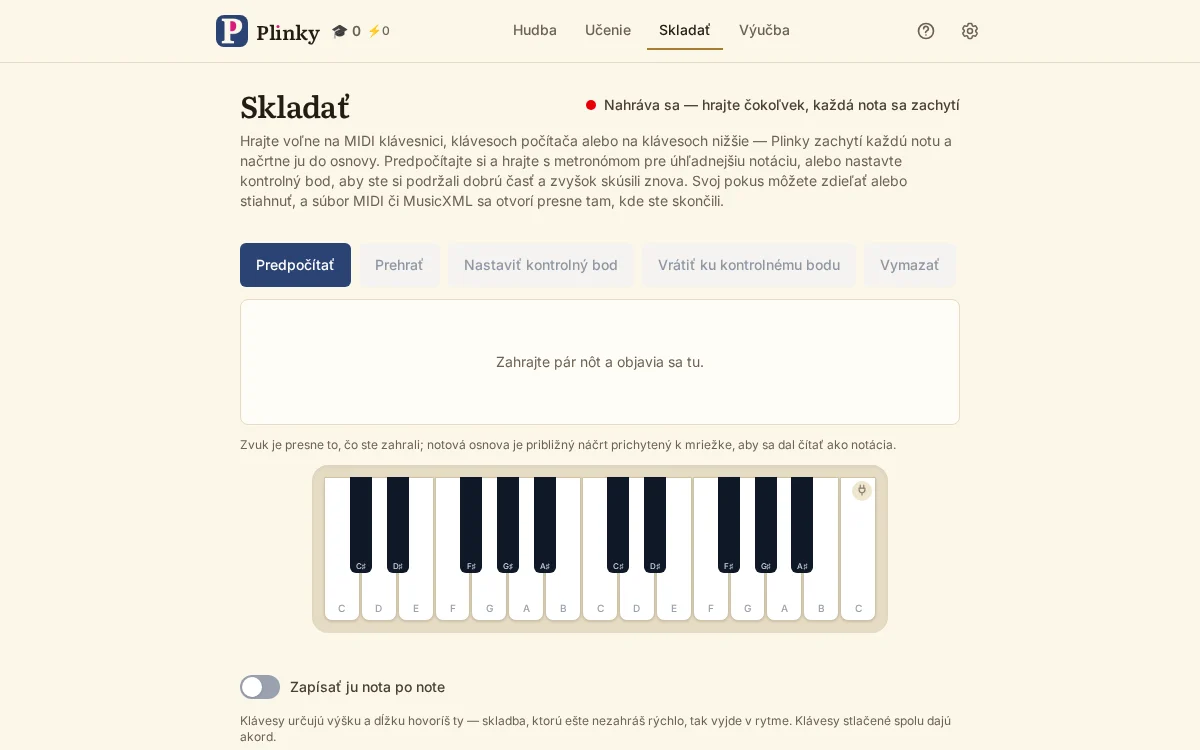
Hraj, čo chceš — na MIDI klavír, na klávesy počítača alebo na klaviatúru na obrazovke — a Plinky nahrá každý tón a priebežne ho načrtne do osnovy. Prehranie je presne to, čo si zahral; osnova je približný náčrt prichytený k mriežke, aby sa čítal ako noty.
Napočítať ťa prenesie na celú obrazovku — jediné miesto, kde sa tu objavia klávesy na obrazovke — s jedným taktom napočítania. Je tu metronóm, na ktorý sa dá hrať, a kontrolný bod, ktorým si necháš dobrú časť a zvyšok skúsiš znova. Nahrávku môžeš zdieľať odkazom alebo stiahnuť ako MIDI či MusicXML a súbor MIDI alebo MusicXML sa tu zase otvorí, takže na inom zariadení nadviažeš tam, kde si skončil.
Ak píšeš sám: kontrolné body stavajú skladbu úsek po úseku a export do MusicXML ju odnesie do tvojho notačného programu pre detaily.
Úlohy
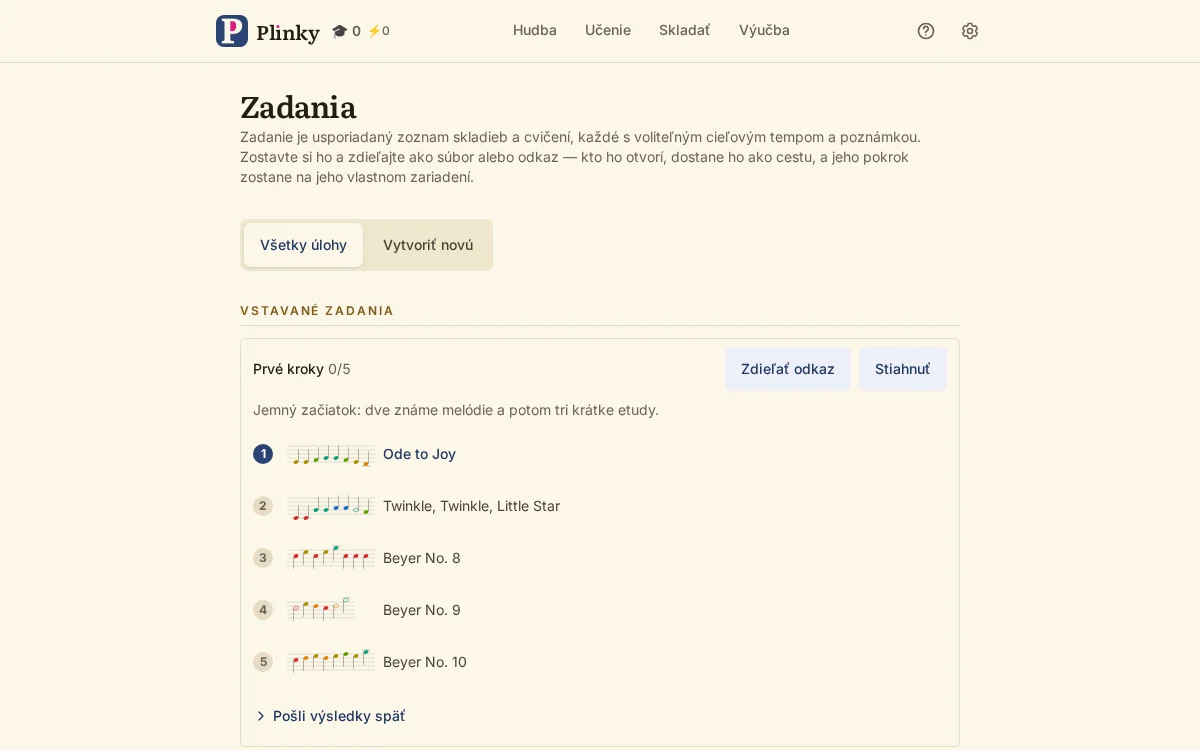
Usporiadaný zoznam cvičení, pre žiaka alebo pre seba. Vstavaná sada Prvé kroky je pripravená na hranie od prvého dňa.
Ako si postaviť vlastnú: prelistuj alebo prehľadaj katalóg, pridaj skladby, pretiahni ich do poradia a daj každej cieľové tempo a poznámku, oboje nepovinne. Celá sada môže niesť dátum, ku ktorému smeruješ — hodinu, skúšku, koncert — a jej karta odpočítava. Ulož, uprav, zdieľaj odkazom alebo odovzdaj ako súbor; každá skladba sa odškrtne, len čo je zvládnutá.
Pre učiteľov: žiaci vracajú výsledky tak, že napíšu meno, a ich zariadenie premení pokrok na jediný kód na vloženie do správy. Pozbierať výsledky prečíta kódy ako triednu tabuľku a stiahne CSV; nahrádza prepisovanie, nie dôveru, a nie je to dôkaz. Úlohy môžu ísť aj rovno do Google Classroom.
Štatistiky
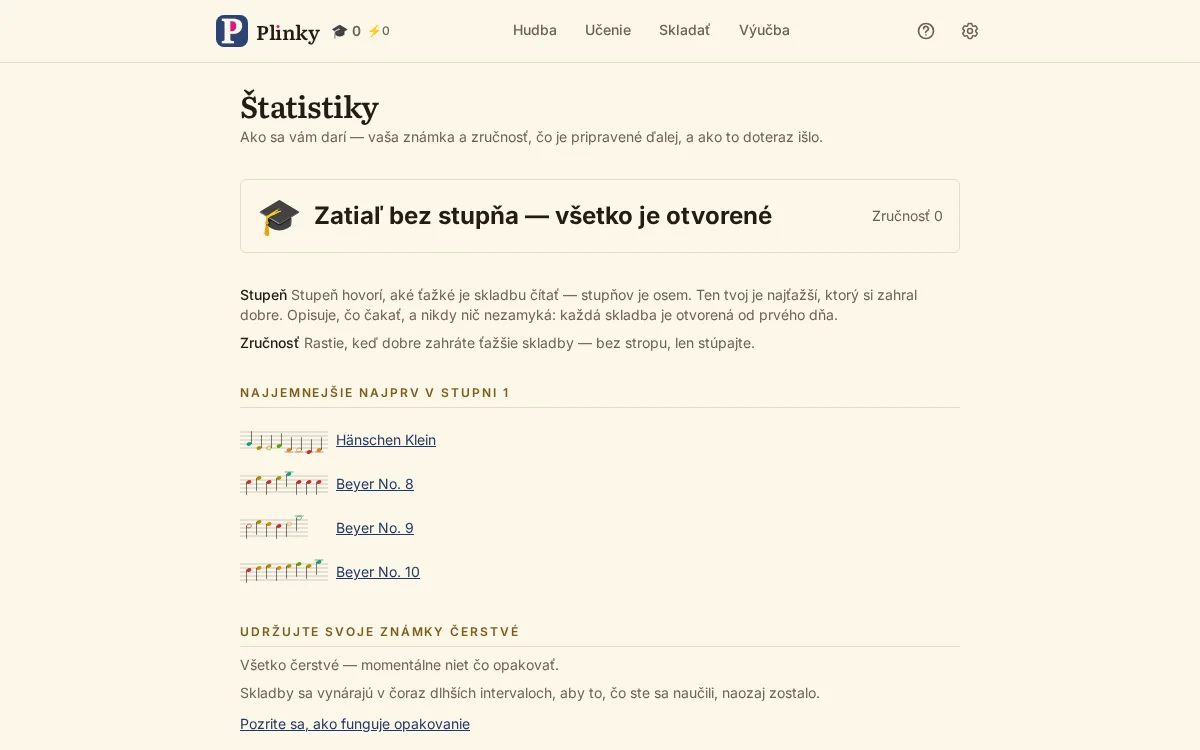
Tvoja jediná stránka pokroku. Ukazuje stupeň, na ktorom stojíš z ôsmich, a čo zostáva do ďalšieho, tvoju úroveň, dni cvičenia a zahrané tóny, pomaly sa meniaci odtlačok zložený z presnosti, času a plynulosti a skladby na zopakovanie so sedením na jedno ťuknutie.
Nájdeš tam aj Nájdi svoju úroveň, zaraďovací test; tóny, ktoré hľadáš najdlhšie, teda tú hŕstku, ktorá ťa zakaždým zdržuje; Tvoje cvičenie, denník zhrnutý za týždeň, mesiac, tri mesiace alebo rok, s tieňovanou mriežkou ukazujúcou, kam cvičenie šlo, kam môžeš doplniť ručne zapísané minúty a stiahnuť záznam ako tabuľku; Na pulte, na čom pracuješ a v akej fáze každá skladba je — učenie, usádzanie, leštenie, udržiavanie; a Úspechy, každý stupeň a odznak, ktorý si získal, s nezískanými ukázanými ako ciele.
Medzery nevadia. Plinky nepočíta série a nikdy nevyčíta vynechaný deň: pokojný týždeň sa jednoducho nakreslí ako pokojný týždeň.
Opakovanie
Len čo skladbu zvládneš, vstúpi do rozloženého opakovania a vracia sa v čoraz dlhších odstupoch, aby to, čo si sa naučil, naozaj zostalo. Opakovacie sedenie na jedno ťuknutie ťa prevedie všetkým, čo bledne, a to, na čom práve nepracuješ, sa dá odložiť. Sluchové cvičenia sa radia do rovnakého radu.
Rozvrhu sa dá veriť: miešať skladby v jednom sedení je jedna zo šiestich metód, ktoré učitelia odporúčajú — dočítaš sa o tom v Spôsoboch cvičenia.
Nastavenia
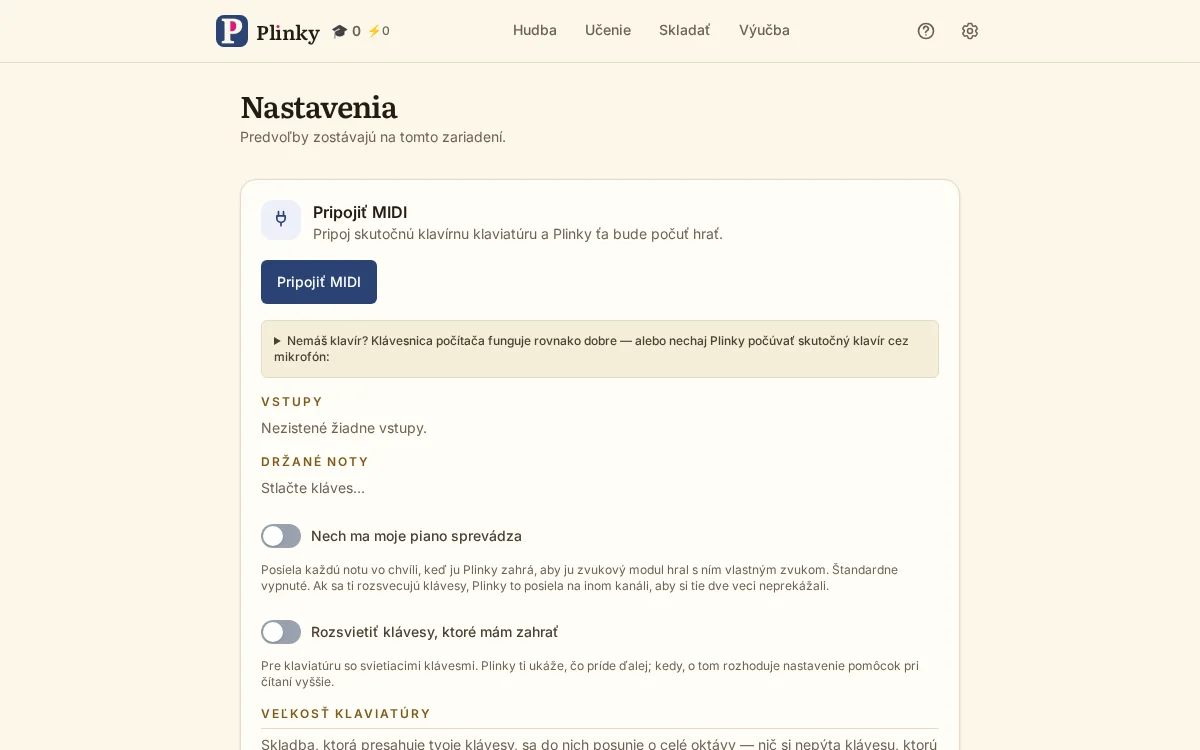
Tu si Plinkyho urobíš svojím: vyberieš a nastavíš nástroj, doladíš pomôcky na čítanie, povieš, čo sa počíta ako zvládnuté, a zaistíš svoj pokrok.
Tvoj nástroj. Pripojiť MIDI vezme digitálny klavír cez USB alebo Bluetooth a pri ďalšej návšteve sa pripojí sám (Chrome, Edge a Firefox na počítači alebo Androide — Safari a iOS Web MIDI nemajú). Pre akustický klavír, alebo pre akýkoľvek klavír, použije Začať počúvať mikrofón a funguje všade, aj na iOS; Nalaď sa na svoj klavír je krátky sprievodca — jednočiarkované c, potom tón tichý a pevný — ktorý sa naučí šum tvojej miestnosti, oktávu a hlasitosť, a oplatí sa ho prejsť raz na zariadenie.
Na klávesnici počítača sa dá každý hrací kláves premapovať. Od výroby je spodný riadok ľavá ruka — Y X C V B N M na bielych, S D G H J na čiernych — a horný pravá — Q W E R T Z U biele, 2 3 5 6 7 čierne — plus posun o oktávu. Ktorýkoľvek voľný kláves, medzerník vrátane, sa dá priradiť predlžovaciemu, sostenutovému alebo mäkkému pedálu. Šírka klaviatúry na obrazovke — jedna, dve alebo tri oktávy, alebo celá skladba — je v cvičebných nástrojoch na stránke skladby.
Pomôcky na čítanie. Ukázať ďalší tón rozsvieti klávesy, ktoré sa majú stlačiť, a napovie, ako dlho ich držať; dá sa nastaviť na vždy, len po zlom klávese, alebo nikdy. Názvy tónov na klávesoch ukážu každý kláves, len c ako orientačné body, alebo žiadne — a čítajú sa ako do-re-mi v jazykoch, kde sú to skutočné názvy. Úroveň a všetky nastavenia čítania sú tiež tu, v zhode s panelom pri prechode: hotové kombinácie sa volajú Úplný začiatočník, Učím sa, Isto a Čítanie z listu, a len čo niečo zmeníš, stanú sa tvojimi vlastnými. Takty na riadok a veľkosť nôt nájdu padnúcu podobu pre tvoju obrazovku; trámce, preteky s vlastným tieňom a skryté noty prídu k slovu neskôr. Metronóm je na čas, keď je práve držanie rytmu tou prácou.
Na začiatok: nechaj ďalší tón na očiach, kým ti skladba nezdomácnie, a potom prepni na po chybe; nechaj názvy na klávesoch, kým sa mapa neusadí, a potom zostaň len pri c ako orientačných bodoch. Úplný začiatočník so skrytými trámcami je dobrý začiatok. Keď Plinkymu povieš, kam každá ruka dosiahne, budú ti sedieť aj navrhnuté prstoklady.
Svetlá klavíra. Ak tvoj klavír rozsvecuje vlastné klávesy, Sledovať na mojej klaviatúre zrkadlí tóny, keď ich Plinky hrá pri počúvaní, a Rozsvecovať klávesy, ktoré budem hrať ukazuje, čo príde — MIDI In Navigate od Casia aj Light Guide od Yamahy fungujú. Otestovať svetlá overí, že si všetko zodpovedá. Oboje je vypnuté, kým o to nepožiadaš.
Čo sa počíta ako zvládnuté. Každý prechod dostane S, A, B, C alebo D a Zvládnutie je najnižšia známka, ktorú chceš počítať ako zvládnutú. Nastavenia stupňov hovoria, ako mierne alebo prísne Plinky zaobchádza so skladbou, od ktorej si bol preč, a koľko skladieb sa zmestí do jedného opakovacieho sedenia.
Tvoj pokrok. Nastavenia stiahnu všetko ako jediný súbor — stupne, rozvrh opakovania, uložené nahrávky, prstoklady, predvoľby, úspechy a tvoju knižnicu nôt — a obnovia to na inom zariadení presne tak, ako to bolo. Obnovenie nahradí to, čo je na zariadení, namiesto toho, aby to zlučovalo, a vždy sa najprv opýta. Nič sa neukladá online, takže záloha z času na čas je jediná záchranná sieť, keby sa úložisko prehliadača niekedy vymazalo.
Užitočné doplnky
Ešte pár kútov, ktoré stoja za nazretie. Ako funguje hudba je krátky kurz v ôsmich lekciách o teórii, ktorú aplikácia predpokladá, každá lekcia s niečím na hranie. Čo znamenajú značky je slovníček každej notovej značky, pri každej tlačidlo, aby si si ju vypočul — a panel nastavení vypíše značky, ktoré používa tvoja vlastná skladba. Malé nástroje obsahujú kvintový kruh, prieskumníky stupníc a akordov a čítačku tempa podľa vlastného ťukania. Spôsoby cvičenia pokrývajú šesť techník odporúčaných učiteľmi, každú s odkazom rovno na to nastavenie v Plinkym, ktoré ju robí.
Pár vecí, ktoré je dobré vedieť: Plinky sa z prehliadača nainštaluje ako aplikácia a po prvom načítaní funguje aj bez siete. Keď zariadeniu dôjde miesto alebo zablokuje ukladanie, pásik to povie — nikdy nepredstiera, že sa uložilo, keď sa neuložilo. Na iPhone býva ticho spôsobené tichým režimom alebo stiahnutou hlasitosťou; otvorený zvnútra sociálnej aplikácie Plinky mlčí úplne, takže ho otvor v Safari. A otáznik v hlavičke otvorí túto stránku rovno pri oddiele, z ktorého si prišiel.