Ajuda
Como o Plinky funciona, área por área — dê uma vista de olhos onde tiver curiosidade.
Bem-vindo
O Plinky é um treinador de piano que transforma o estudo num jogo. Lês as notas no ecrã, tocas, e o Plinky diz-te como correu. Tudo corre no teu navegador — nada é enviado para lado nenhum, o teu progresso fica no teu próprio aparelho e não há conta nenhuma para criar.
Também não há números de versão. As versões novas instalam-se em silêncio e só assumem entre páginas, ou quando voltas ao separador — nunca a meio de uma passagem.
Primeiros passos
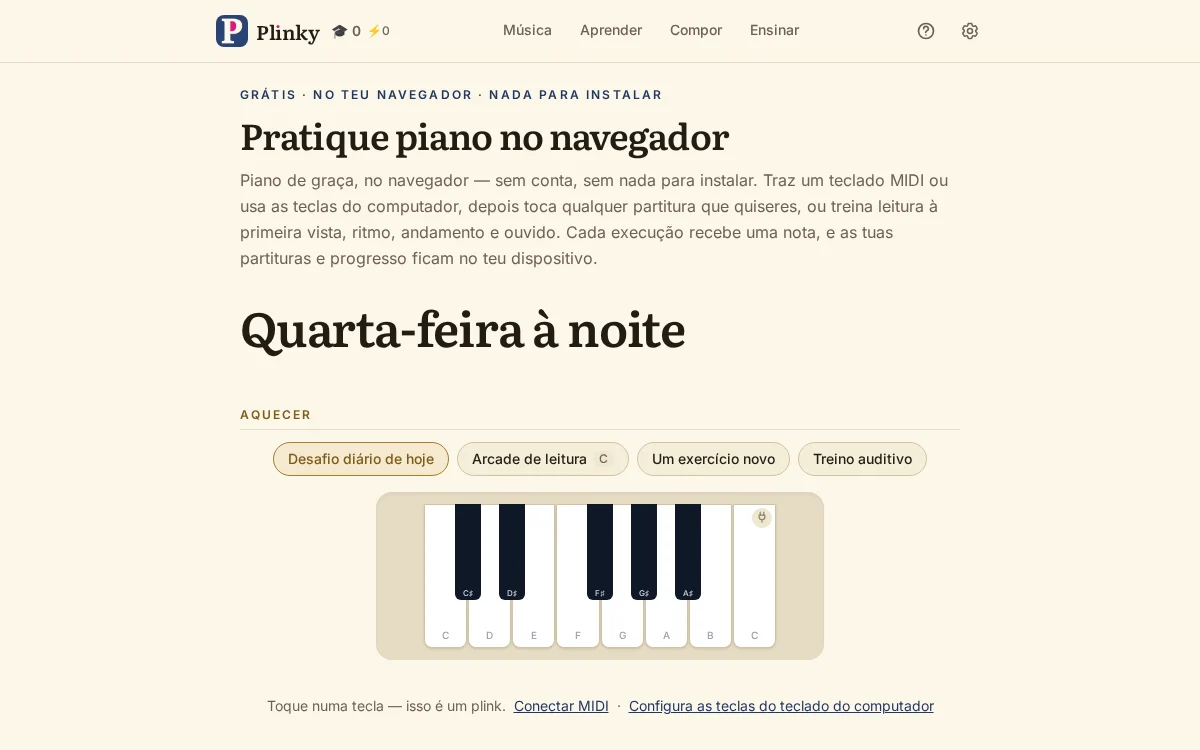
Nada aqui está trancado, por isso não há uma ordem a seguir. Abres o Plinky e o Hoje já sabe o que oferecer: uma primeira peça para tocar, o desafio de hoje e uma coisa para aprender. Carrega em qualquer um deles.
Por baixo fica uma faixa curta de Primeiros passos com as três coisas que ajustam tudo o que vem depois — ligar um piano digital (ou deixar o Plinky ouvir pelo microfone), dizer ao Plinky até onde chegam as tuas mãos, e escolher que teclas do computador tocam que notas. Desaparece de vez assim que estiverem feitas, ou quando a dispensares.
Nunca tocaste piano? O Aprender abre com Conhece o teclado: seis passos curtos, sem cabo e sem ler nada.
Hoje
Hoje é onde chegas, e traz o estudo do dia com a forma que um professor de piano dá a uma hora.
Aquecer oferece o desafio de hoje, o teu degrau seguinte no Arcade de leitura, um exercício novo e uma ronda de Treino auditivo. Trabalhar traz o passo seguinte de uma tarefa em curso — que abre logo essa peça —, o que está a desvanecer e pede uma revisão, e a peça mais suave que ainda não aprendeste; Surpreende-me escolhe uma por ti. Aprender uma coisa oferece uma única lição, sinal ou forma de praticar, escolhida para o dia.
São cabeçalhos e não uma lista de afazeres. Nada os conta, nada os dá por cumpridos, e saltar um não te custa nada.
Tocar uma peça
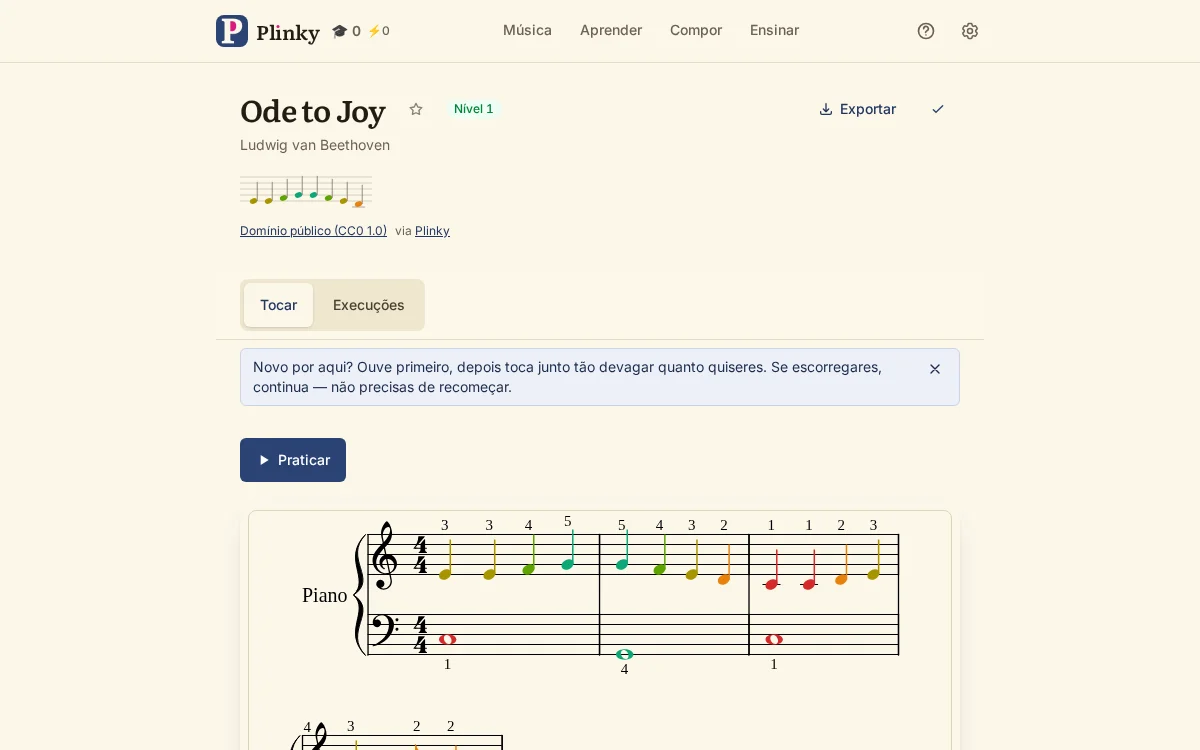
Abre uma peça em Música, ou uma que tenhas importado, e o Plinky grava-a como notação a sério. Um botão abre caminho: Praticar.
Cada página de peça tem dois separadores — Tocar, a partitura e tudo o que fazes com ela, e Passagens, as tuas gravações guardadas. Praticar leva-te a ecrã inteiro, só a partitura e o teclado, com o ecrã sempre aceso, e começa um guia nota a nota: lês a nota, tocas, e o cursor avança e devolve-te a nota tal como a tocaste. Um toque curto soa staccato, uma tecla mantida prolonga o som, e a força do toque decide o volume. Funcionam um piano MIDI, as teclas no ecrã e o teclado do computador, e não é preciso pedal.
Os comandos em ecrã inteiro: Ouvir toca a peça para a ouvires primeiro e passa a vez a Praticar a meio da frase; Preparar faz deslizar o mesmo painel que tens antes de uma passagem; Recomeçar volta ao início; o X sai do ecrã inteiro guardando o teu lugar; e Dedilhação troca o teclado pelo editor de dedilhação.
Ouvir e Praticar passam a vez nos dois sentidos — deixa o computador tocar uma passagem difícil e assume a meio da frase, ou toca um bocado e devolve. O teu lugar fica sempre guardado.
Enquanto tocas, a partitura vai registando como correu. O azul é o que o computador tocou, o verde o que leste limpo, e o âmbar uma nota que só encontraste depois de uma tecla errada, que pisca a vermelho. Assim uma peça acabada mostra exactamente onde hesitaste, em vez de um verde uniforme que se esquece de tudo.
Preparar uma passagem
Antes de uma passagem — e a meio da peça, atrás do botão Preparar — estão todas as ajudas de leitura e as escolhas de apresentação, agrupadas em cartões.
Nível é uma escolha só que acerta todas as ajudas à tua medida; assim que mexes numa delas, passa a dizer Personalizado. Um aparelho novo começa em Principiante, com todas as ajudas ligadas.
Como tocas reúne que mão estás a estudar (nas peças a duas mãos), se o Plinky toca a outra, o acompanhar o tempo e o metrónomo. Ajudas de leitura reúne a cor das notas, a auto-estrada de notas, as notas escondidas e a dedilhação. Apresentação reúne o deslocamento que segue a nota, os compassos por linha, a leitura em tapete, o tamanho das notas, os números de compasso, as barras de colcheia e as outras partes — que trazem de volta a pauta de uma voz ou de outro instrumento, visível e a soar, mas nunca algo que te seja pedido para tocar. Desafio a mais reúne a leitura à primeira vista, com uma pré-visualização de 5, 10 ou 20 segundos, e os compassos que desaparecem atrás de ti.
Algumas merecem o nome por extenso. A auto-estrada de notas troca a pauta por uma faixa alta de notas a cair, coloridas por mão, para veres que tecla vem a seguir sem decifrar a pauta. As notas coloridas põem cada dó a vermelho e cada ré a laranja, para leres a altura pela cor enquanto os nomes assentam. O ciclo repete a peça, ou só uma passagem: toca em dois compassos na partitura e enchem-se de vermelho, ou indica o intervalo por número de compasso — e Mostrar só o ciclo volta a gravar esse troço sozinho, em grande. Continuar quer dizer que uma nota falhada já não te prende: tocar a seguinte faz a partitura andar. As notas escondidas deixam as cabeças em branco para trabalhares de ouvido, e revelam cada uma assim que a encontras. Dedilhação abre o editor, onde cada nota chega já dedilhada para o alcance das tuas mãos e dois toques chegam para mudar um dedo, com os compassos tingidos de vermelho conforme a dificuldade, para os sítios difíceis saltarem à vista. Acompanhar o tempo prende o estudo ao andamento: depois de um compasso de entrada, o cursor avança ao tempo, estejas pronta ou não.
Ao início: deixa as cores e a auto-estrada de notas ligadas, abranda bastante e põe em ciclo qualquer compasso que te faça tropeçar sempre.
Mais à frente: Ler esta peça à primeira vista, em Desafio a mais, põe todas as ajudas de lado e dá-te uns segundos para tomares conta da peça, e depois uma passagem limpa. A tua primeira leitura fica guardada como a tua leitura à primeira vista e nunca é substituída.
Como uma passagem é classificada
No fim toca uma pequena fanfarra e a passagem é classificada de S a F a partir de três coisas: o rigor, quantas notas encontraste limpas; o tempo, com que regularidade seguraste o ritmo — medido contra o teu próprio andamento, de modo que uma passagem firme a qualquer velocidade conta como a tempo; e a fluência, se continuaste a andar como uma música.
Onde a música tem indicações, junta-se uma leitura da expressão: até que ponto seguiste as dinâmicas e a articulação escritas. Nunca muda a tua letra.
Depois, uma tira nota a nota e uma curva de andamento mostram onde correste ou arrastaste, e podes correr contra o fantasma da tua melhor passagem — ou a de um amigo, partilhada por ligação.
Música
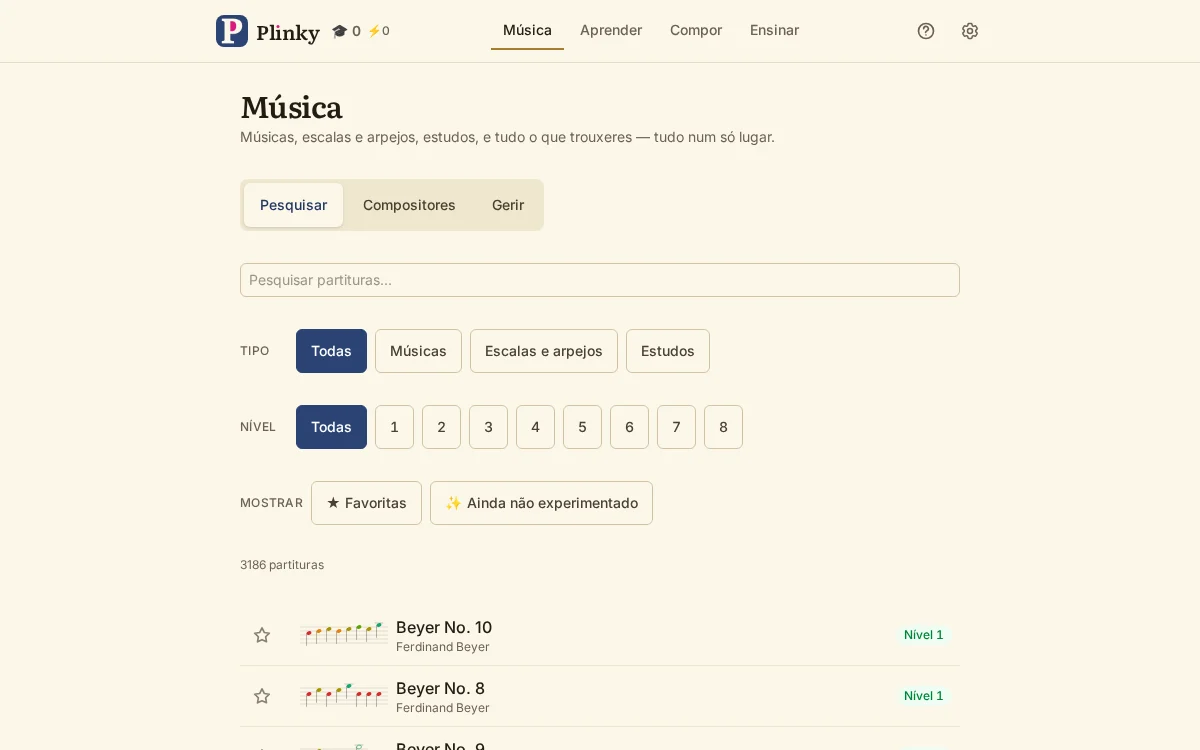
Música é tudo o que há para tocar, em dois separadores, mais Compor para a música que fazes tu.
Pesquisar serve para encontrar algo que tocar: procura pelo nome, marca favoritos com uma estrela, filtra por tipo, grau ou pelo que está para revisar agora, e abre uma peça. Vem com escalas, arpejos, melodias conhecidas como Twinkle, Twinkle e o Hino à alegria, e centenas de peças a sério, cada uma com o seu compositor, a sua origem e a sua licença.
Gerir serve para a fazer crescer e pôr a salvo: acrescenta as tuas partituras MusicXML largando-as aqui, transfere uma cópia das tuas importações — ou de toda a biblioteca, incluindo as peças do próprio Plinky — e restaura-a.
Aprender
Aprender é o lado de professor do Plinky, reunido pela ordem em que o encontras.
Conhece o teclado são seis passos para quem nunca tocou. Como a música funciona é um curso curto sobre o que uma pauta te está a dizer, com algo para tocar em cada lição. O que significam os sinais explica cada símbolo que encontras numa partitura, a maioria com um botão que toca a música com o sinal e outra vez sem ele. Treino auditivo dá nome ao que ouves, para os dias em que não há um piano por perto.
Depois, o estudo em si: Tarefas é um conjunto ordenado de peças — de um professor, ou montado por ti — com cada passo dado por feito à medida que o aprendes, e Reunir resultados lê os códigos que um aluno devolve. Formas de praticar nomeia seis coisas que um professor sugeriria e põe-te na mão o comando que faz cada uma. Pequenas ferramentas é a bancada de consulta: um ciclo das quintas, um explorador de escalas e acordes, e um leitor de andamento por toques. Encontra o teu nível lê alguns exercícios gerados e diz-te em que grau lês na realidade.
Diário
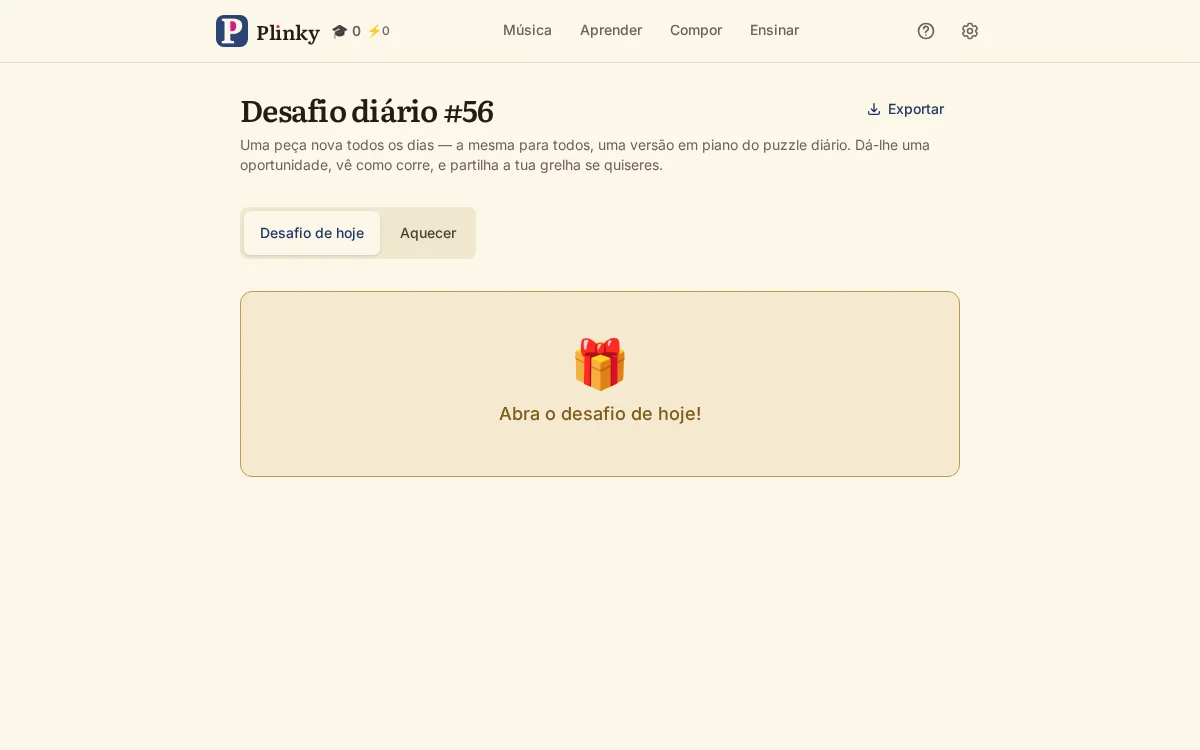
Uma frase acabada de gerar, a mesma para toda a gente nesse dia, classificada e partilhável como uma grelha. Toca-a quando te apetecer — não há série nenhuma para manter, e um dia em que não tocaste chega como um presentinho por abrir.
O separador Aquecimento molda tantas frases novas quantas quiseres: a armação de clave (qualquer uma das 15, ou todas as notas da oitava), a extensão nas 88 teclas, uma mão ou duas, acordes até quatro notas, os valores das notas, um limite ao maior salto e uma opção para ficar perto. Nada disto se decora — cada definição faz notação nova ali mesmo.
O menu Exportar, na linha do título, imprime ou descarrega MIDI ou MusicXML.
Ao início: o separador Aquecimento com uma extensão pequena e notas soltas dá confiança antes do desafio principal.
Treino auditivo
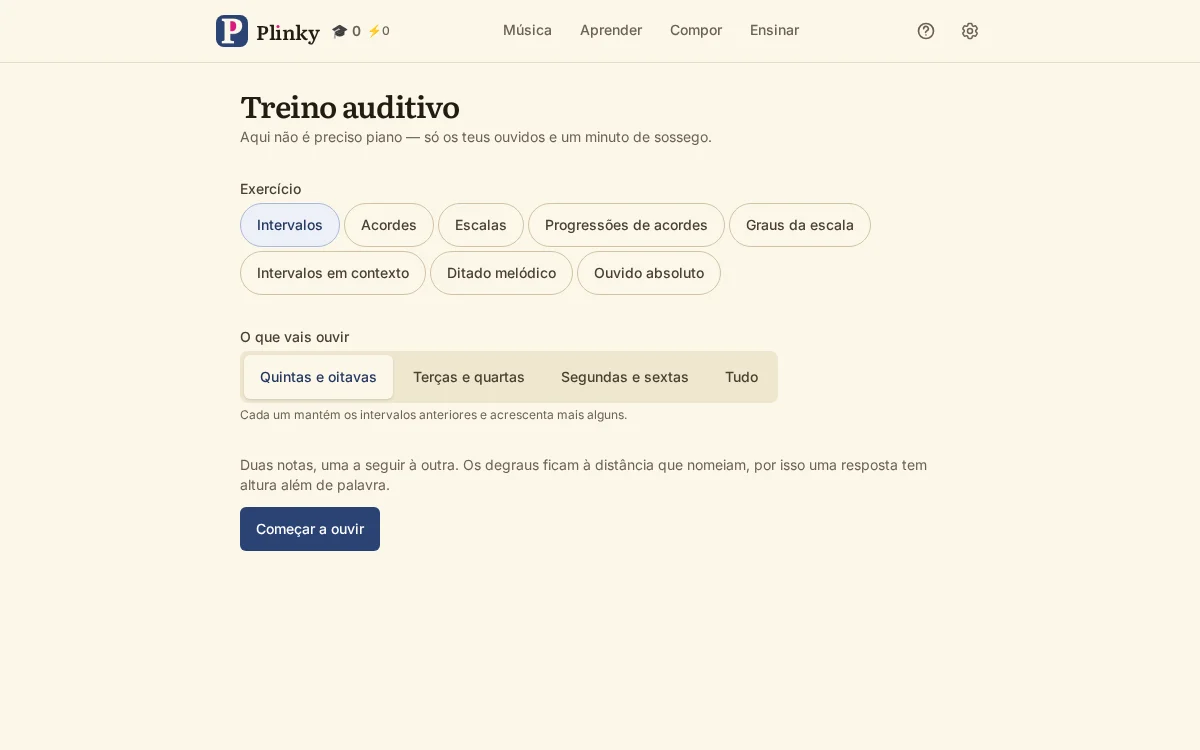
Uma página só dela para os dias em que não há um piano por perto. Os intervalos dão nome à distância entre duas notas numa escada; os acordes dão nome à qualidade de um acorde; as escalas dizem qual tocou; as progressões dão a cada acorde o seu número romano; os exercícios funcionais cobrem os graus da escala, os intervalos em contexto e o ditado melódico; e o ouvido absoluto dá nome a uma única nota no teclado.
Uma ronda são dez perguntas, e acabar uma conta para os teus graus tanto como tocar uma peça. Um erro mostra-te o que tocou em vez de te penalizar.
Ao início: os intervalos começam nas quintas e nas oitavas e vão preenchendo a partir daí.
Compor
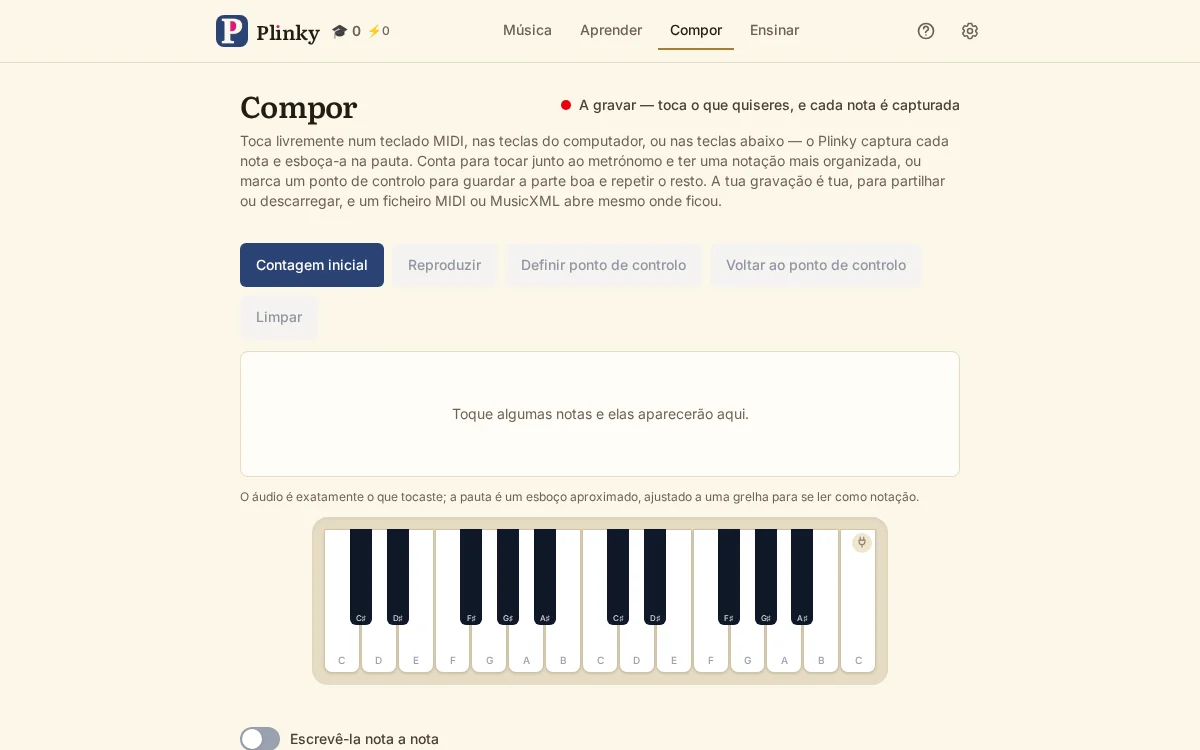
Toca o que te apetecer — num piano MIDI, nas teclas do computador ou no teclado do ecrã — e o Plinky grava cada nota e esboça-a numa pauta à medida que avanças. A reprodução é exactamente o que tocaste; a pauta é um esboço aproximado, encostado a uma grelha para se ler como notação.
Entrada leva-te a ecrã inteiro — o único sítio onde aqui aparecem as teclas do ecrã — com um compasso de entrada. Há um metrónomo para tocar por cima e um ponto de paragem para guardares a parte boa e repetires o resto. Uma gravação partilha-se por ligação ou descarrega-se como MIDI ou MusicXML, e um ficheiro MIDI ou MusicXML volta a abrir aqui, para continuares onde ficaste noutro aparelho.
Se compões: os pontos de paragem constroem uma peça secção a secção, e a exportação para MusicXML leva-a para o teu programa de notação para os pormenores.
Tarefas
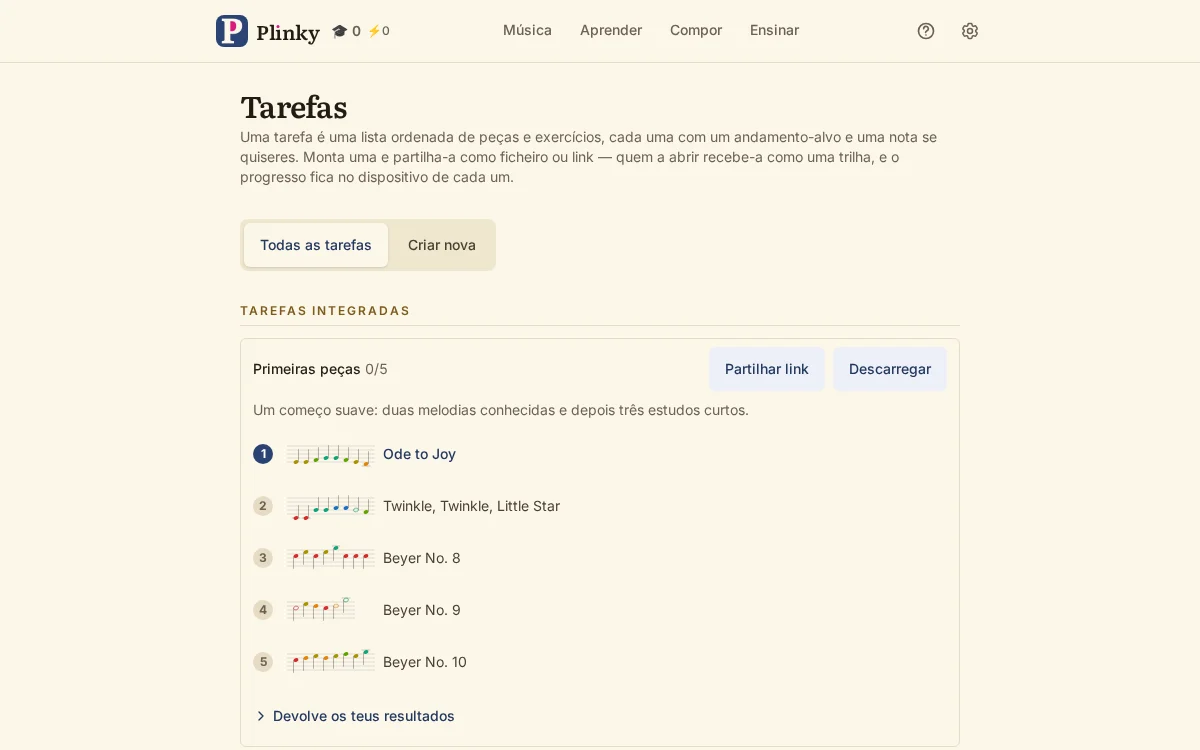
Uma lista de estudo por ordem, para um aluno ou para ti. Um conjunto Primeiros passos já incluído está pronto a tocar desde o primeiro dia.
Para montares a tua: percorre ou procura no catálogo, junta peças, arrasta-as pela ordem que quiseres e dá a cada uma um andamento a atingir e uma nota, ambos facultativos. O conjunto todo pode levar uma data para a qual estás a trabalhar — uma aula, um exame, uma audição — e o seu cartão vai contando. Guarda, edita, partilha por ligação ou passa-a como ficheiro; cada peça fica assinalada assim que está aprendida.
Para professores: os alunos devolvem os resultados escrevendo um nome, e o aparelho deles transforma o progresso num único código para colar numa mensagem. Recolher resultados lê esses códigos como uma tabela de turma e descarrega um CSV; substitui a transcrição, não a confiança, e não é prova. Os trabalhos também podem seguir directamente para o Google Classroom.
Estatísticas
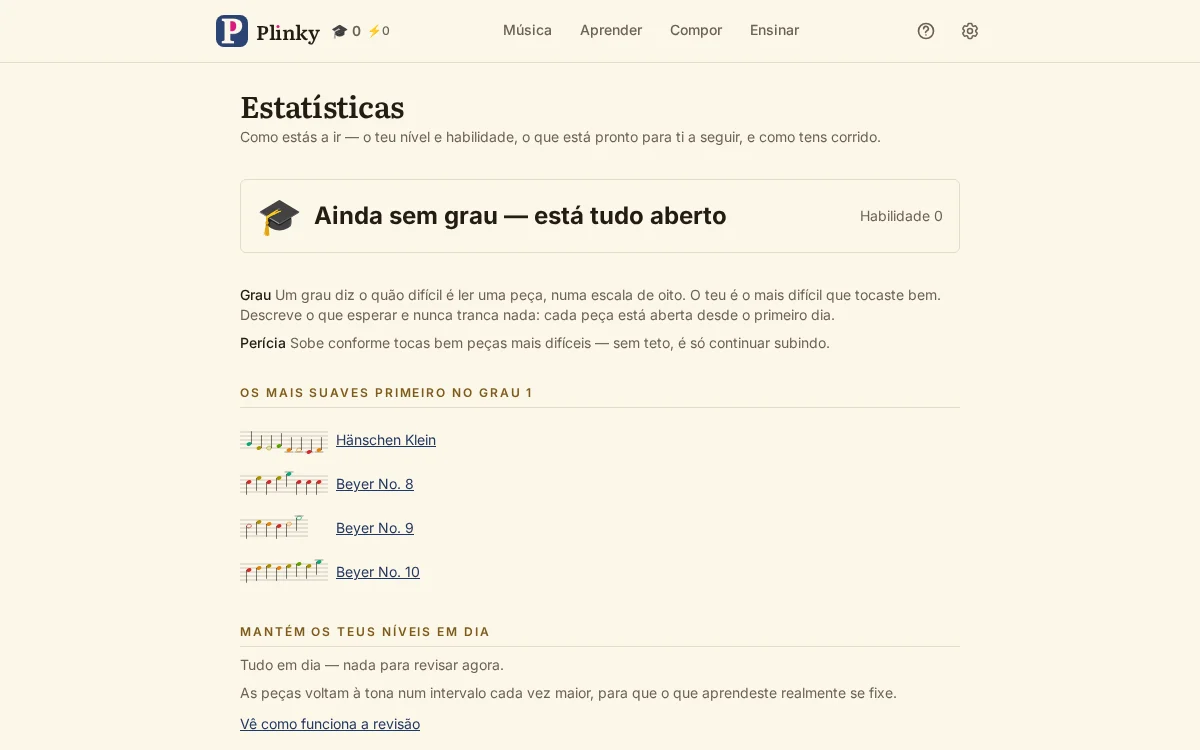
A tua única página de progresso. Mostra o grau em que estás na escada de oito e o que falta para o seguinte, o teu nível, os dias de estudo e as notas tocadas, uma impressão digital de movimento lento feita de rigor, tempo e fluência, e as peças a rever com uma sessão a um toque.
Encontras ali também Encontra o teu nível, o teste de colocação; as notas que demoras mais a encontrar, que nomeiam o punhado que te atrasa sempre; O teu estudo, um diário reunido por semana, mês, três meses ou ano, com uma grelha sombreada a mostrar para onde foi o estudo, onde podes acrescentar minutos apontados à mão e descarregar o registo como folha de cálculo; Na estante, o que estás a trabalhar e a fase de cada peça — aprender, assentar, polir, manter; e as Conquistas, cada grau e cada emblema que ganhaste, com os que faltam mostrados como objectivos.
As falhas não fazem mal. O Plinky não conta séries e nunca censura um dia em falta: uma semana calma é simplesmente desenhada como uma semana calma.
Revisão
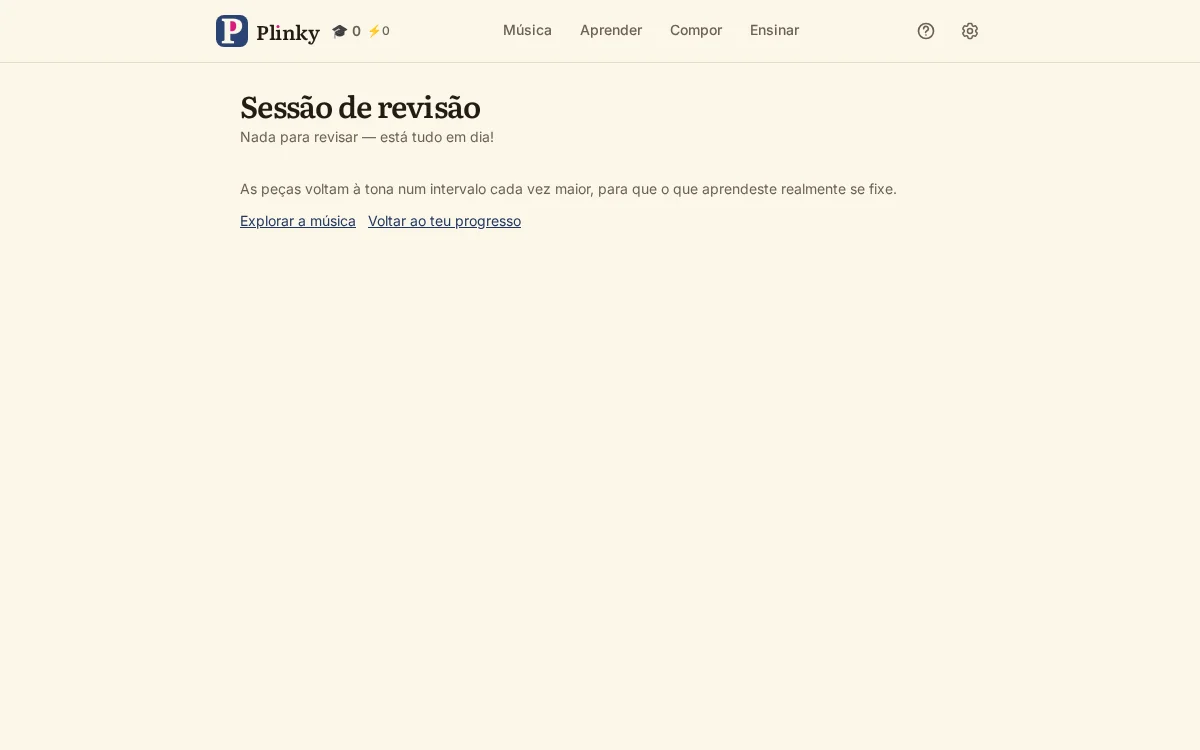
Assim que arrumas uma peça, ela entra em repetição espaçada e volta a aparecer com um intervalo cada vez maior, para que o que aprendes fique mesmo. Uma sessão de revisão a um toque leva-te por tudo o que está a esbater-se, e aquilo que não estás a trabalhar neste momento pode ficar de lado. Os exercícios de ouvido entram na mesma fila.
Vale a pena confiar no calendário: misturar peças numa sessão é um dos seis métodos que os professores recomendam, e lê-se em Formas de estudar.
Definições
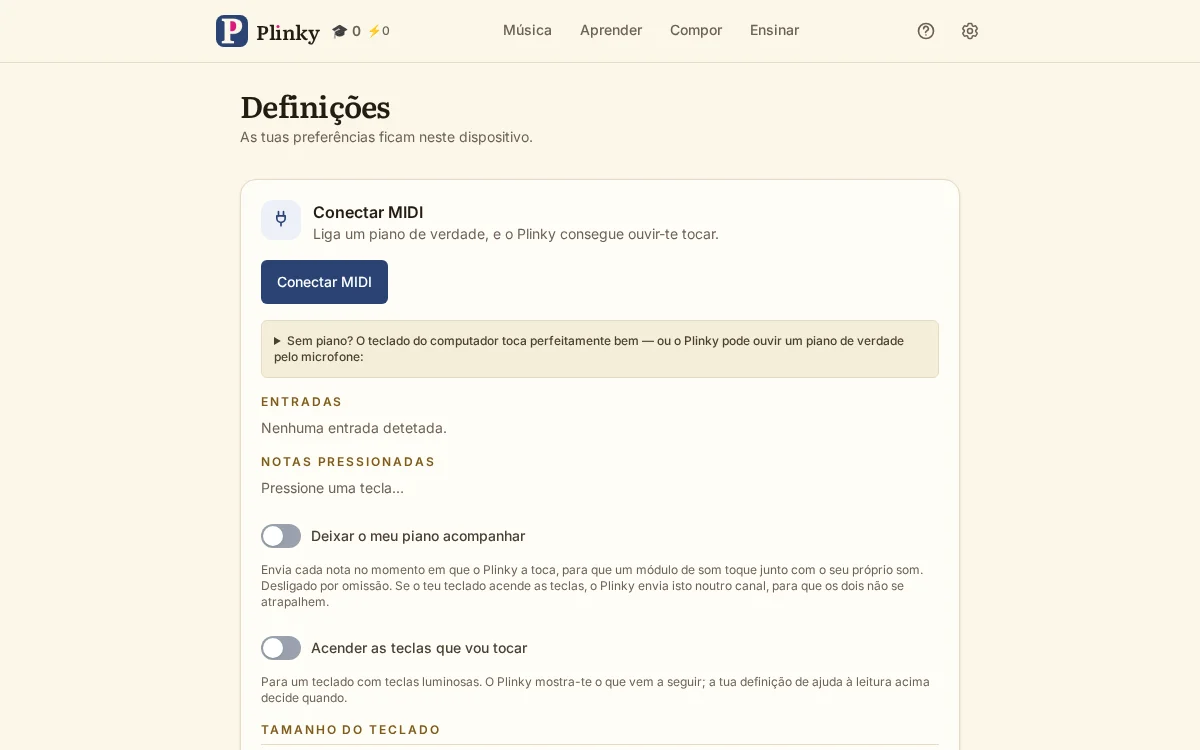
É aqui que o Plinky se torna teu: escolher e preparar o instrumento, afinar as ajudas de leitura, dizer o que conta como aprendido e pôr o progresso a salvo.
O teu instrumento. Ligar MIDI aceita um piano digital por USB ou Bluetooth e volta a ligar-se sozinho na visita seguinte (Chrome, Edge e Firefox em computador ou Android — o Safari e o iOS não têm Web MIDI). Para um piano acústico, ou para qualquer piano, Começar a ouvir usa o microfone e funciona em todo o lado, iOS incluído; Afinar ao teu piano é um assistente guiado curto — o dó central, depois uma nota suave e uma firme — que aprende o ruído de fundo da tua sala, a oitava e o volume, e vale a pena fazer uma vez por aparelho.
No teclado do computador, qualquer tecla de tocar se pode remapear. De origem, a fila de baixo é a mão esquerda — Z X C V B N M nas brancas, S D G H J nas pretas — e a de cima a direita — Q W E R T Y U nas brancas, 2 3 5 6 7 nas pretas — mais uma mudança de oitava. Qualquer tecla livre, barra de espaços incluída, pode ficar com o pedal de ressonância, o tonal ou o una corda. A largura do piano no ecrã — uma, duas ou três oitavas, ou a peça inteira — está nas ferramentas de estudo da página da peça.
Ajudas de leitura. Mostrar a nota seguinte acende as teclas a carregar e sugere quanto tempo as segurar; pode ficar em sempre, só depois de uma tecla errada, ou nunca. Nomes das notas nas teclas mostra todas as teclas, só os dós como referência, ou nenhuma — e lê-se em dó-ré-mi nas línguas em que esses são os nomes verdadeiros. O nível e todas as preferências de leitura estão também aqui, a condizer com o painel da passagem: as combinações já feitas chamam-se Principiante, A aprender, À vontade e Leitura à primeira vista, e assim que mudas alguma coisa passam a ser tuas. Compassos por linha e tamanho das notas encontram o encaixe no teu ecrã; as barras de colcheia, a corrida contra o teu fantasma e as notas escondidas ganham sentido mais à frente. Há um metrónomo para quando segurar o tempo é justamente o que estás a trabalhar.
Ao início: deixa a nota seguinte à vista até uma peça te ser familiar, e passa depois para depois de um erro; deixa os nomes nas teclas até o mapa ser automático, e fica depois só com os dós como referência. Principiante com as barras de colcheia escondidas é um bom sítio para começar. Dizer ao Plinky até onde chega cada mão faz também com que as dedilhações sugeridas te sirvam.
Luzes do piano. Se o teu piano acende as próprias teclas, Acompanhar no meu teclado espelha as notas enquanto o Plinky as toca a ouvir, e Acender as teclas que vou tocar mostra o que vem a seguir — o MIDI In Navigate da Casio e o Light Guide da Yamaha funcionam os dois. Testar as luzes confirma que está tudo de acordo. Ambas estão desligadas até as pedires.
O que conta como aprendido. Cada passagem recebe S, A, B, C ou D, e Domínio é a nota mais baixa que queres que conte como aprendida. As definições de grau dizem com que brandura ou exigência o Plinky trata uma peça de que andaste afastada, e quantas peças cabem numa sessão de revisão.
O teu progresso. As definições descarregam tudo num único ficheiro — graus, calendário de revisão, gravações guardadas, dedilhações, preferências, conquistas e a tua biblioteca de partituras — e repõem-no noutro aparelho tal e qual estava. Repor substitui o que está no aparelho em vez de juntar, e pergunta sempre antes. Nada fica guardado em linha, por isso um ficheiro de cópia de vez em quando é a única rede se um dia o armazenamento do navegador for limpo.
Extras úteis
Mais alguns cantos que vale a pena espreitar. Como funciona a música é um curso curto de oito lições sobre a teoria que a aplicação dá por sabida, cada lição com algo para tocar. O que querem dizer os sinais é um glossário de cada símbolo da notação, cada um com um botão para o ouvires — e o painel de preparação lista os sinais que a tua própria peça usa. Ferramentas pequenas reúne um círculo de quintas, exploradores de escalas e acordes, e um leitor de andamento por batida. Formas de estudar cobre seis técnicas aprovadas por professores, cada uma ligada directamente ao comando do Plinky que a põe a andar.
Umas quantas coisas a saber: o Plinky instala-se a partir do navegador como uma aplicação e funciona sem rede depois de carregado. Se o teu aparelho ficar sem espaço ou bloquear a gravação, uma faixa di-lo — nunca finge que uma gravação resultou quando não resultou. Num iPhone, o silêncio costuma ser o modo silencioso ou o volume em baixo; aberto de dentro de uma aplicação social, o Plinky fica mudo por completo, por isso abre-o no Safari. E o ? no cabeçalho abre esta página logo na secção de onde vieste.