Pomoc
Jak działa Plinky, obszar po obszarze — zajrzyj tam, gdzie akurat jesteś ciekawy.
Witamy
Plinky to trener pianina, który zamienia ćwiczenie w grę. Czytasz nuty na ekranie, grasz je, a Plinky mówi, jak poszło. Wszystko działa w twojej przeglądarce — nic nie jest wysyłane, twoje postępy zostają na twoim urządzeniu i nie trzeba zakładać konta.
Nie ma tu też numerów wersji. Nowe wersje instalują się po cichu i przejmują dopiero między stronami albo gdy wracasz do karty — nigdy w środku przejścia utworu.
Pierwsze kroki
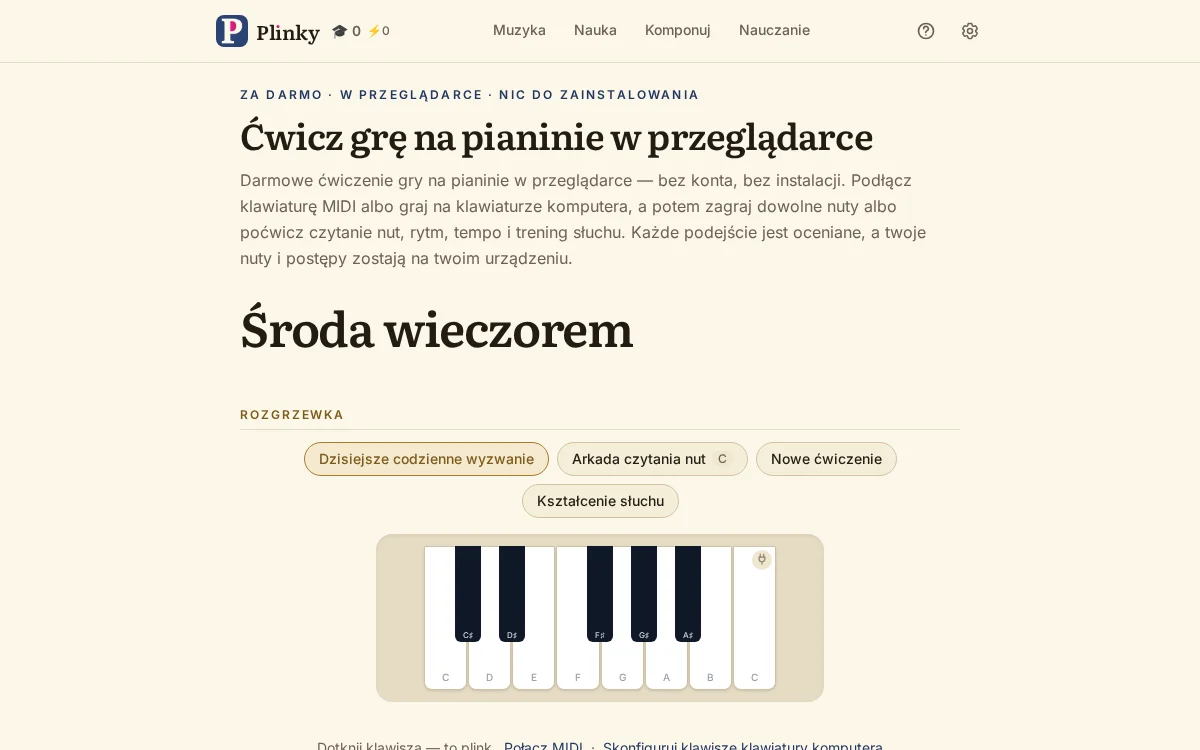
Nic tu nie jest zamknięte na klucz, więc nie ma kolejności, której trzeba się trzymać. Otwierasz Plinky, a Dzisiaj już wie, co zaproponować: pierwszy utwór do zagrania, dzisiejsze wyzwanie i jedną rzecz do nauki. Naciśnij dowolną z nich.
Pod spodem siedzi krótki pasek Pierwsze kroki z trzema rzeczami, które dopasowują wszystko, co dalej — podłączenie pianina cyfrowego (albo pozwolenie Plinky'emu słuchać przez mikrofon), podanie rozpiętości dłoni i wybór, które klawisze komputera grają które dźwięki. Znika na dobre, gdy będą gotowe albo gdy go zamkniesz.
Nigdy nie grałeś na pianinie? Nauka otwiera się od Poznaj klawiaturę: sześć krótkich kroków, bez kabla i bez czytania nut.
Dziś
Dzisiaj to miejsce, w którym lądujesz, i trzyma ćwiczenie dnia w kształcie, jaki nauczyciel gry na pianinie nadaje godzinie lekcji.
Rozgrzewka proponuje dzisiejsze wyzwanie, twój kolejny szczebel Arkady czytania nut, świeże ćwiczenie i rundę Kształcenia słuchu. Nad czym pracujesz niesie następny krok otwartego zadania — który wchodzi prosto w ten utwór — to, co blednie i prosi o odświeżenie, oraz najłagodniejszy utwór, którego jeszcze nie umiesz; Zaskocz mnie wybiera jeden za ciebie. Jedna rzecz do nauki podaje jedną lekcję, znak albo sposób ćwiczenia, wybrany na ten dzień.
To nagłówki, a nie lista obowiązków. Nic ich nie liczy, nic ich nie odhacza, a pominięcie jednego nic nie kosztuje.
Granie utworu
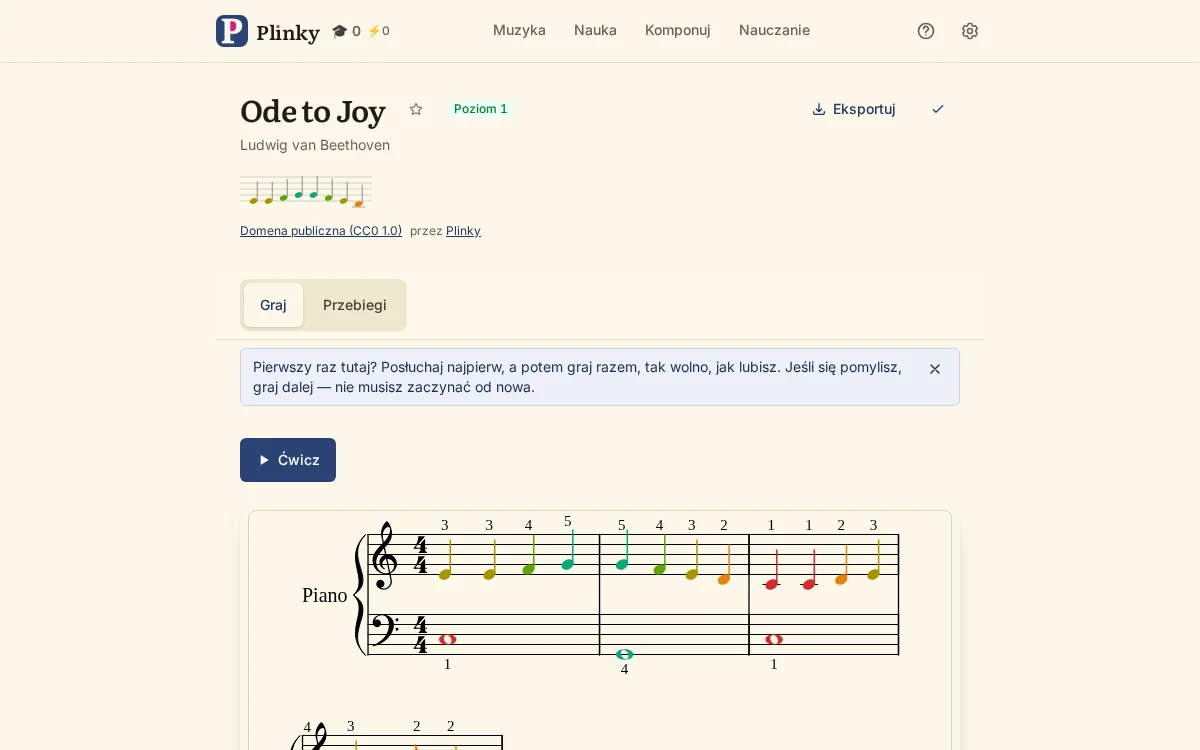
Otwórz utwór z Muzyki albo taki, który sam wgrałeś, a Plinky złoży go jako prawdziwą notację. Jeden przycisk prowadzi: Ćwicz.
Każda strona utworu ma dwie zakładki — Graj, czyli nuty i wszystko, co z nimi robisz, oraz Przejścia, czyli zapisane wykonania. Ćwicz przenosi na pełny ekran, tylko nuty i klawiatura, z ekranem trzymanym w gotowości, i uruchamia prowadzenie nuta po nucie: czytasz nutę, grasz ją, a kursor idzie dalej i odtwarza ją tak, jak ją zagrałeś. Krótkie uderzenie brzmi staccato, przytrzymany klawisz wybrzmiewa dalej, a siła uderzenia decyduje o głośności. Pianino MIDI, klawisze na ekranie i klawiatura komputera działają tak samo, a pedał nie jest potrzebny.
Przyciski na pełnym ekranie: Posłuchaj gra utwór, żebyś usłyszał go najpierw, i przekazuje pałeczkę Ćwiczeniu w środku frazy; Ustaw wysuwa ten sam panel, który dostajesz przed przejściem; Od nowa wraca na początek; X wychodzi z pełnego ekranu i pamięta twoje miejsce; a Palcowanie zamienia klawiaturę na edytor palcowania.
Posłuchaj i Ćwicz przekazują sobie pałeczkę w obie strony — pozwól komputerowi zagrać trudne miejsce i przejmij w środku frazy albo pograj chwilę i oddaj. Twoje miejsce zawsze zostaje zapamiętane.
Gdy grasz, nuty zapisują, jak poszło przejście. Niebieski to to, co zagrał komputer, zielony to, co przeczytałeś czysto, a bursztynowy nuta znaleziona dopiero po złym klawiszu, który błyska na czerwono. Skończony utwór pokazuje więc dokładnie, gdzie się zawahałeś, zamiast jednolitej zieleni, która o wszystkim zapomina.
Ustawienia przejścia
Przed przejściem — a w środku utworu za przyciskiem Ustaw — leżą wszystkie pomoce do czytania i wybory układu, zebrane w karty.
Poziom to jeden wybór, który ustawia wszystkie pomoce pod ciebie; gdy zmienisz którąkolwiek, pojawia się Własny. Nowe urządzenie zaczyna od Zupełnie początkujący, ze wszystkimi pomocami włączonymi.
Jak grasz zawiera to, którą rękę ćwiczysz (w utworach na dwie ręce), czy Plinky gra drugą, trzymanie tempa i metronom. Pomoce do czytania zawierają kolor nut, autostradę nut, ukryte nuty i palcowanie. Układ zawiera przewijanie podążające za nutą, takty w wierszu, czytanie z bieżni, wielkość nut, numery taktów, belki i inne partie — które przywracają pięciolinię śpiewaka albo innego instrumentu, widoczną i brzmiącą, ale nigdy do zagrania przez ciebie. Dodatkowe wyzwanie zawiera czytanie a vista z podglądem 5, 10 lub 20 sekund oraz takty znikające za tobą.
Kilka z nich zasługuje na nazwę. Autostrada nut zamienia pięciolinię na wysoki pas spadających nut, kolorowanych według ręki, żeby zobaczyć, który klawisz nadchodzi, bez odczytywania pięciolinii. Kolorowe nuty robią każde c czerwonym, a każde d pomarańczowym, żebyś czytał wysokość po barwie, gdy nazwy się jeszcze układają. Pętla powtarza utwór albo tylko fragment: dotknij dwóch taktów na nutach, a wypełnią się czerwienią, albo podaj zakres numerami taktów — a Pokaż tylko pętlę składa ten fragment osobno, w powiększeniu. Graj dalej znaczy, że pominięta nuta już cię nie blokuje: zagranie następnej przesuwa nuty. Ukryte nuty zostawiają główki puste do pracy ze słuchu i odsłaniają każdą, gdy ją znajdziesz. Palcowanie otwiera edytor, w którym każda nuta ma już palec dobrany do rozpiętości twojej dłoni, a dwa dotknięcia wystarczą, by go zmienić — takty są podbarwione czerwienią według trudności, więc trudne miejsca rzucają się w oczy. Trzymaj tempo wiąże ćwiczenie z metrum: po jednym takcie odliczania kursor idzie na raz, gotów czy nie.
Na początek: zostaw kolory nut i autostradę włączone, mocno zwolnij i zapętl każdy takt, który ciągle cię potyka.
Później: Przeczytaj ten utwór a vista, w Dodatkowym wyzwaniu, odsuwa wszystkie pomoce i daje kilka sekund na ogarnięcie utworu, a potem jedno czyste przejście. Pierwsze czytanie zostaje zapisane jako twoje a vista i nigdy nie jest nadpisywane.
Jak oceniane jest przejście
Na koniec rozbrzmiewa mała fanfara, a przejście dostaje ocenę od S do F z trzech rzeczy: dokładności, ile nut znalazłeś czysto; czasu, jak równo trzymałeś rytm — mierzone względem twojego własnego tempa, więc równe przejście w dowolnej prędkości liczy się jako w rytmie; oraz płynności, czy szedłeś dalej jak muzyk.
Tam, gdzie w nutach są oznaczenia, dochodzi odczytanie wyrazu: jak blisko trzymałeś się zapisanej dynamiki i artykulacji. Nigdy nie zmienia twojej litery.
Potem pasek nuta po nucie i wykres tempa pokazują, gdzie się spieszyłeś albo zwlekałeś, a możesz ścigać się z cieniem swojego najlepszego przejścia — albo cieniem znajomego, przesłanym linkiem.
Muzyka
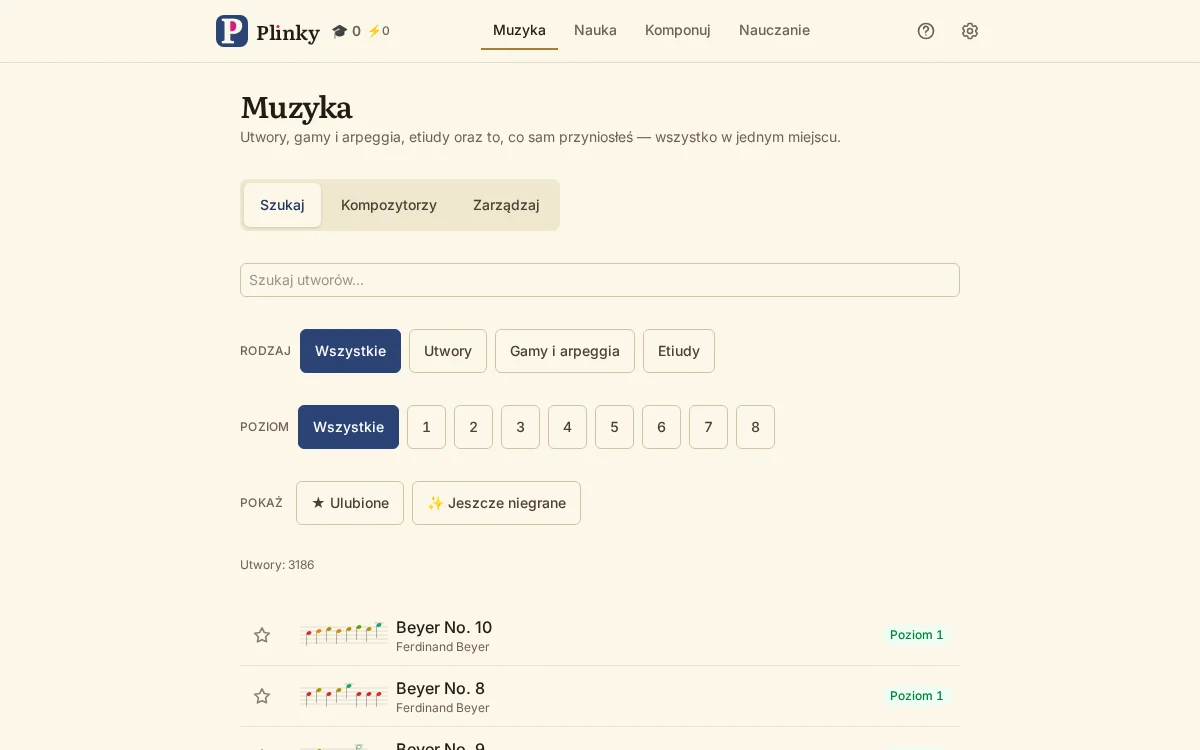
Muzyka to wszystko, co jest do zagrania, w dwóch zakładkach, plus Komponuj na muzykę, którą robisz sam.
Szukaj służy do znalezienia czegoś do zagrania: szukaj po nazwie, oznaczaj ulubione gwiazdką, filtruj po rodzaju, stopniu albo po tym, co jest do powtórki, i otwórz utwór. Są tu gamy, pasaże, znane melodie jak Twinkle, Twinkle i Oda do radości oraz setki prawdziwych utworów, każdy z podanym kompozytorem, źródłem i licencją.
Zarządzaj służy do rozbudowy i zabezpieczenia: dodaj własne nuty MusicXML, upuszczając je tutaj, pobierz kopię swoich importów — albo całej biblioteki, razem z utworami samego Plinky'ego — i przywróć ją.
Nauka
Nauka to nauczycielska strona Plinky'ego, zebrana w kolejności, w jakiej ją spotykasz.
Poznaj klawiaturę to sześć kroków dla kogoś, kto nigdy jej nie dotknął. Jak działa muzyka to krótki kurs o tym, co mówi ci pięciolinia, w każdej lekcji z czymś do zagrania. Co oznaczają znaki tłumaczy każdy symbol, jaki spotkasz w nutach, przy większości z przyciskiem, który gra muzykę ze znakiem i jeszcze raz bez niego. Kształcenie słuchu nazywa to, co słyszysz, na dni z dala od pianina.
Potem samo ćwiczenie: Zadania to uporządkowany zestaw utworów — nauczyciela albo twój własny — z każdym krokiem odhaczanym w miarę nauki, a Zbierz wyniki czyta kody, które odsyła uczeń. Sposoby ćwiczenia nazywają sześć rzeczy, które podpowiedziałby nauczyciel, i podają ci to ustawienie, które robi każdą z nich. Małe narzędzia to warsztat do sprawdzania: koło kwintowe, przeglądarka gam i akordów oraz odczyt tempa z wystukiwania. Znajdź swój poziom czyta kilka wygenerowanych ćwiczeń i mówi, na jakim stopniu naprawdę czytasz.
Codzienne
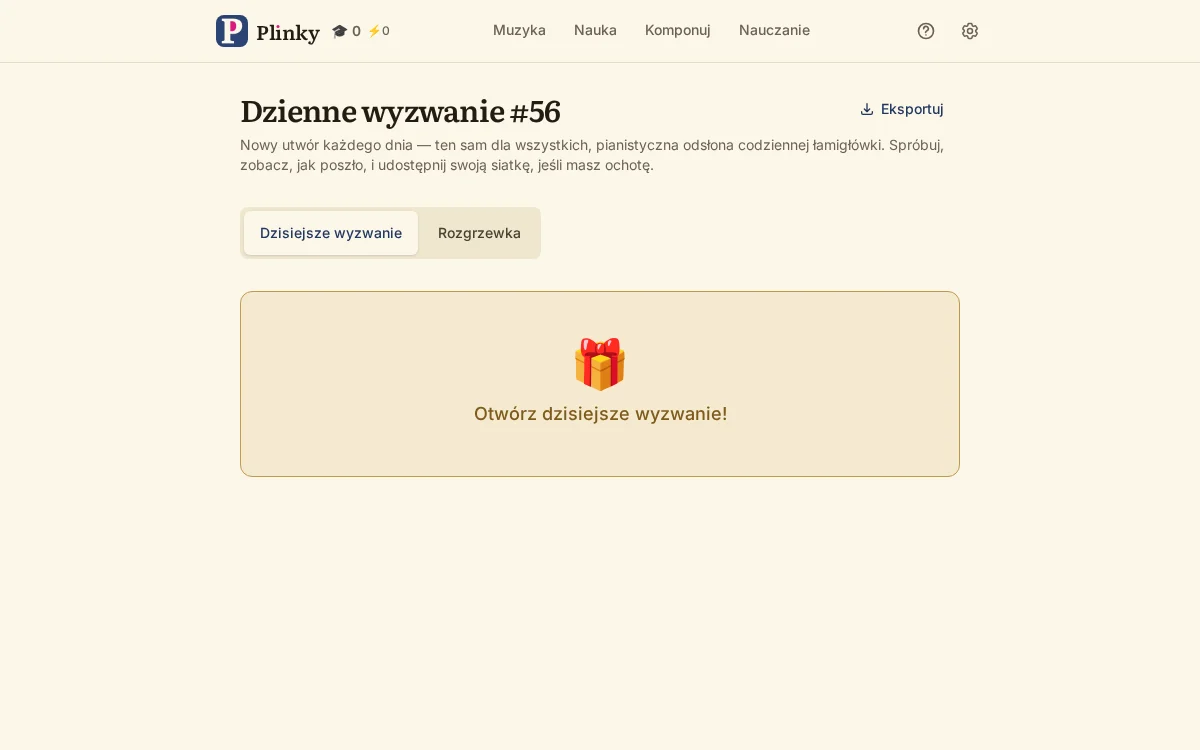
Jedna świeżo wygenerowana fraza, tego dnia ta sama dla wszystkich, oceniana i do podzielenia się jako siatka. Zagraj ją, kiedy chcesz — nie ma serii do utrzymania, a dzień, w którym nie grałeś, przychodzi jako mały prezent do otwarcia.
Zakładka Rozgrzewka kształtuje dowolnie wiele nowych fraz: tonacja (jedna z 15 albo każdy dźwięk oktawy), zakres na 88 klawiszach, jedna ręka albo dwie, akordy do czterech dźwięków, wartości nut, ograniczenie największego skoku i przełącznik trzymania się blisko. Niczego z tego nie da się nauczyć na pamięć — każde ustawienie tworzy nowe nuty na miejscu.
Menu Eksport w wierszu tytułu drukuje albo pobiera MIDI lub MusicXML.
Na początek: zakładka Rozgrzewka z małym zakresem i pojedynczymi dźwiękami daje pewność przed właściwym wyzwaniem.
Kształcenie słuchu
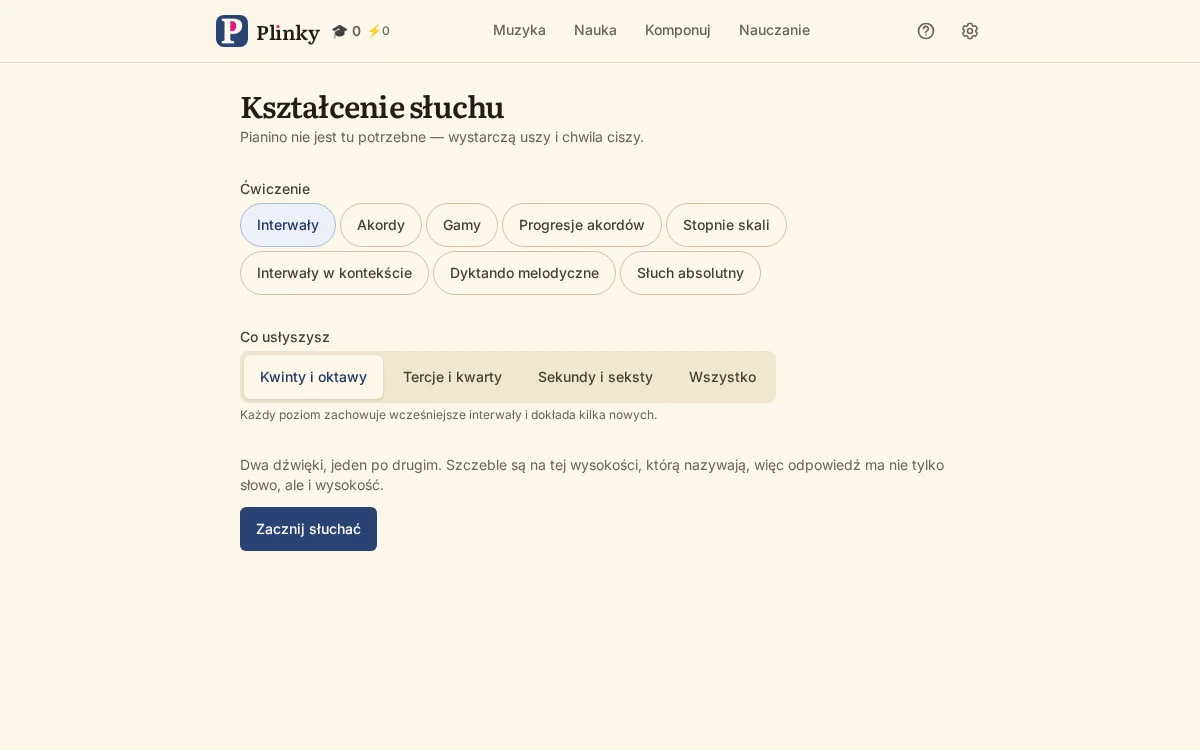
Osobna strona na dni, kiedy pianina nie ma w pobliżu. Interwały nazywają odległość między dwoma dźwiękami na drabince; akordy nazywają rodzaj akordu; gamy nazywają, która zabrzmiała; następstwa akordów nazywają każdy akord cyfrą rzymską; ćwiczenia funkcyjne obejmują stopnie gamy, interwały w kontekście i dyktando melodyczne; a słuch absolutny nazywa pojedynczy dźwięk na klawiaturze.
Runda to dziesięć pytań, a jej ukończenie liczy się do twoich stopni tak samo jak zagranie utworu. Pomyłka pokazuje, co zabrzmiało, zamiast odejmować.
Na początek: interwały zaczynają się od kwint i oktaw i uzupełniają się dalej.
Komponuj
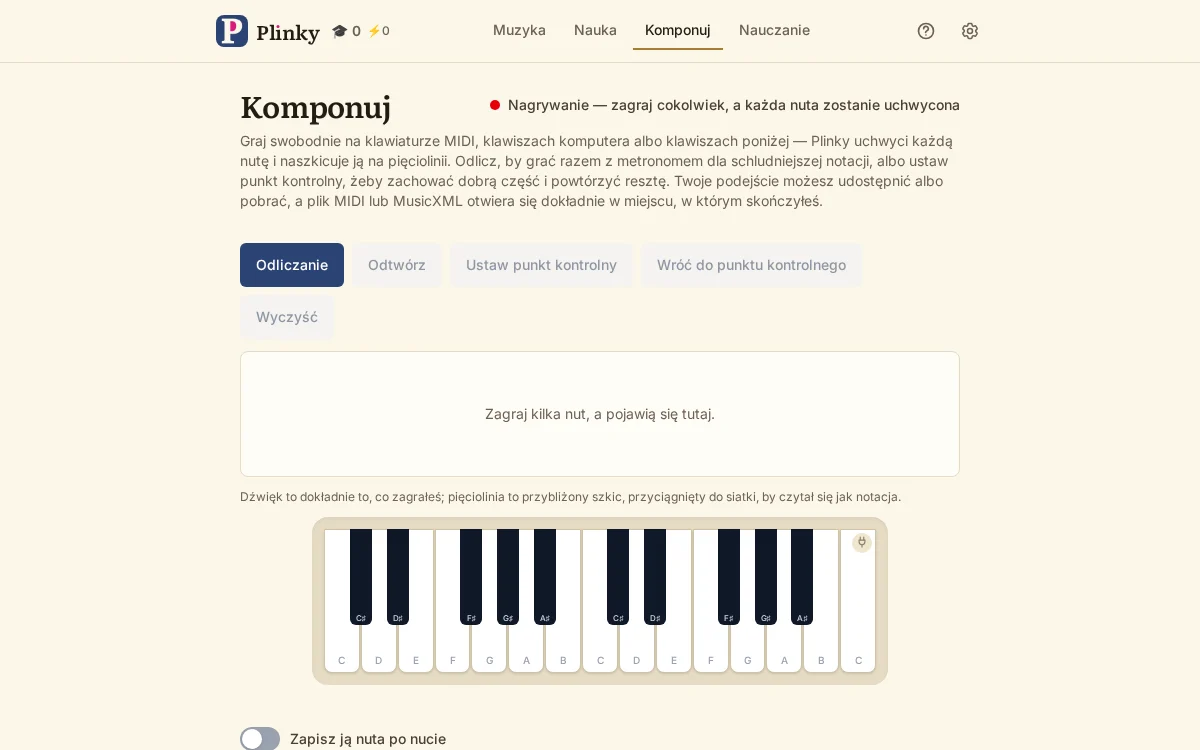
Graj, co chcesz — na pianinie MIDI, na klawiszach komputera albo na klawiaturze na ekranie — a Plinky nagra każdy dźwięk i naszkicuje go na pięciolinii w locie. Odtworzenie jest dokładnie tym, co zagrałeś; pięciolinia to przybliżony szkic, przyciągnięty do siatki, żeby czytał się jak notacja.
Odliczenie przenosi na pełny ekran — jedyne miejsce, gdzie pojawiają się tu klawisze ekranowe — z jednym taktem odliczania. Jest metronom do grania na jego tle i punkt kontrolny, żeby zachować dobrą część i powtórzyć resztę. Nagranie można udostępnić linkiem albo pobrać jako MIDI lub MusicXML, a plik MIDI lub MusicXML otwiera się tutaj z powrotem, więc na innym urządzeniu podejmiesz w miejscu, w którym skończyłeś.
Jeśli sam piszesz: punkty kontrolne budują utwór odcinek po odcinku, a eksport MusicXML przenosi go do twojego programu do nut po szczegóły.
Zadania
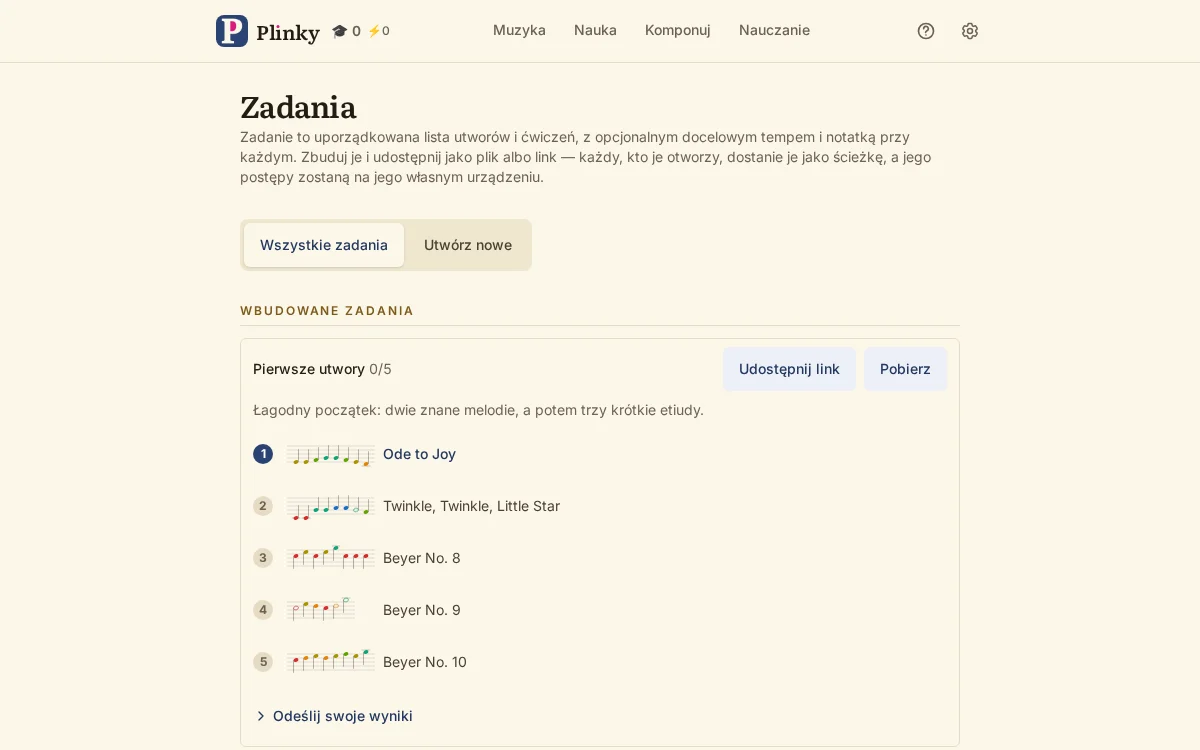
Uporządkowana lista ćwiczeń, dla ucznia albo dla siebie. Wbudowany zestaw Pierwsze kroki czeka gotowy od pierwszego dnia.
Żeby zbudować własną: przejrzyj albo przeszukaj katalog, dodaj utwory, przeciągnij je w kolejność i nadaj każdemu docelowe tempo oraz notatkę, oba nieobowiązkowe. Cały zestaw może nieść datę, do której pracujesz — lekcję, egzamin, koncert — a jego karta odlicza dni. Zapisz, zmieniaj, udostępnij linkiem albo przekaż jako plik; każdy utwór odhacza się, gdy zostanie opanowany.
Dla nauczycieli: uczniowie oddają wyniki, wpisując imię, a ich urządzenie zamienia postępy w jeden kod do wklejenia w wiadomość. Zbierz wyniki czyta te kody jako tabelę klasy i pobiera CSV; zastępuje przepisywanie, nie zaufanie, i nie jest dowodem. Zadania mogą też trafiać prosto do Google Classroom.
Statystyki
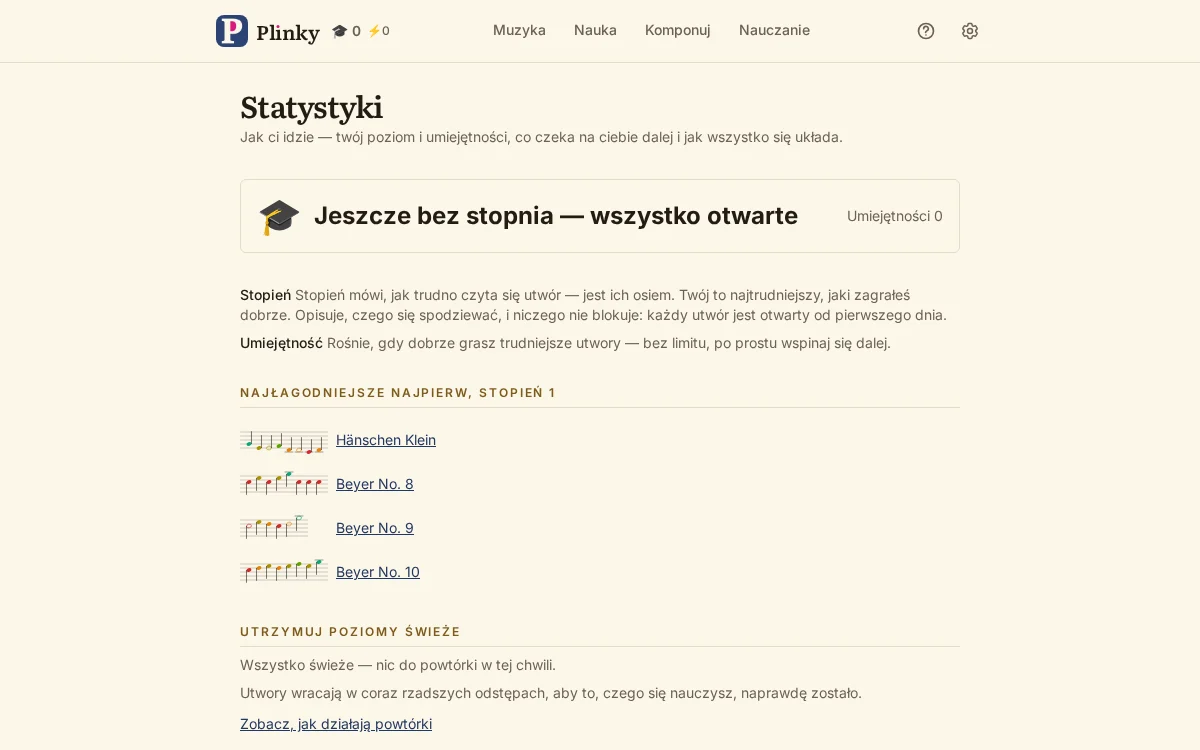
Twoja jedyna strona postępów. Pokazuje stopień, na którym stoisz na drabinie ośmiu, i ile brakuje do następnego, twój poziom, dni ćwiczeń i zagrane dźwięki, wolno zmienny odcisk palca złożony z dokładności, czasu i płynności oraz utwory do powtórki z sesją na jedno dotknięcie.
Znajdziesz tam też Znajdź swój poziom, test wstępny; dźwięki, których szukasz najdłużej, czyli tę garstkę, która hamuje cię za każdym razem; Twoje ćwiczenie, dziennik zebrany z tygodnia, miesiąca, trzech miesięcy albo roku, z cieniowaną siatką pokazującą, dokąd poszło ćwiczenie, gdzie możesz dopisać minuty zanotowane ręcznie i pobrać dziennik jako arkusz; Na pulpicie, nad czym pracujesz i na jakim etapie jest każdy utwór — nauka, osiadanie, dopracowanie, utrzymanie; oraz Osiągnięcia, każdy stopień i odznakę, które zdobyłeś, z niezdobytymi pokazanymi jako cele.
Przerwy nie szkodzą. Plinky nie liczy serii i nigdy nie wypomina opuszczonego dnia: spokojny tydzień jest po prostu narysowany jako spokojny tydzień.
Powtórka
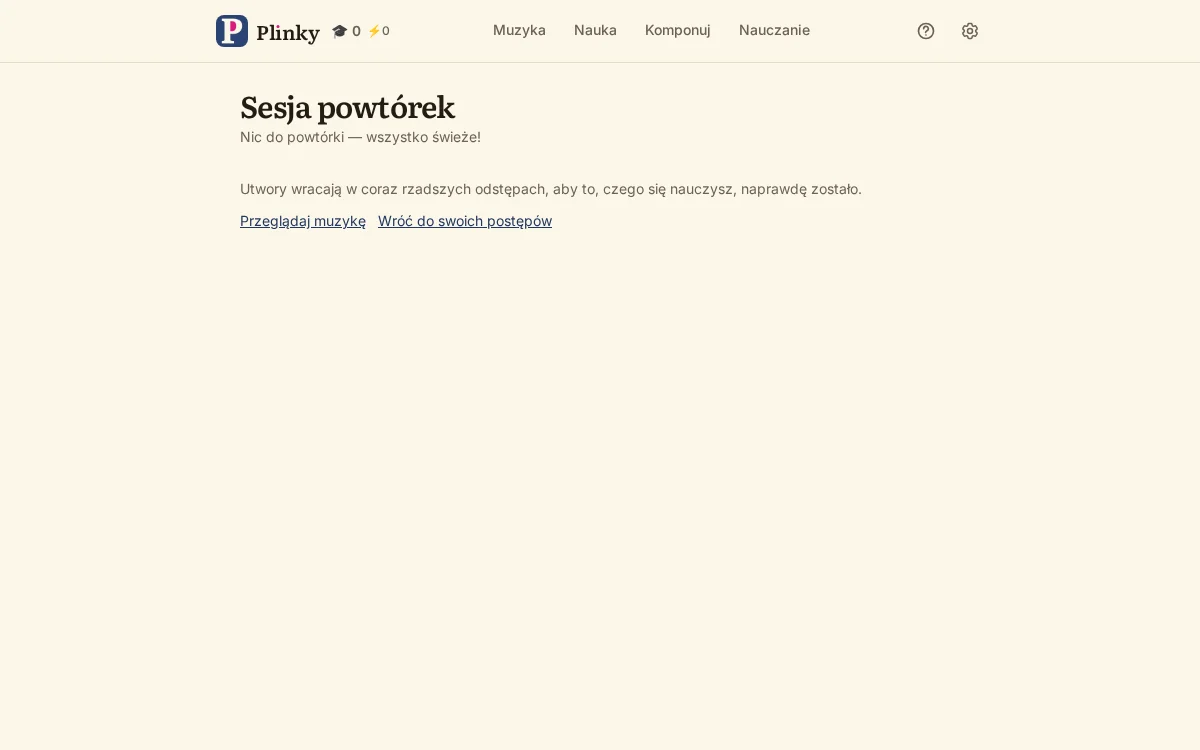
Gdy tylko domkniesz utwór, wchodzi on w powtórki rozłożone w czasie i wraca w coraz szerszych odstępach, żeby to, czego się uczysz, naprawdę zostało. Sesja powtórkowa na jedno dotknięcie przeprowadza przez wszystko, co blednie, a to, nad czym akurat nie pracujesz, można odłożyć. Ćwiczenia słuchowe stają w tej samej kolejce.
Harmonogramowi warto zaufać: mieszanie utworów w jednej sesji to jedna z sześciu metod polecanych przez nauczycieli — przeczytasz o tym w Sposobach ćwiczenia.
Ustawienia
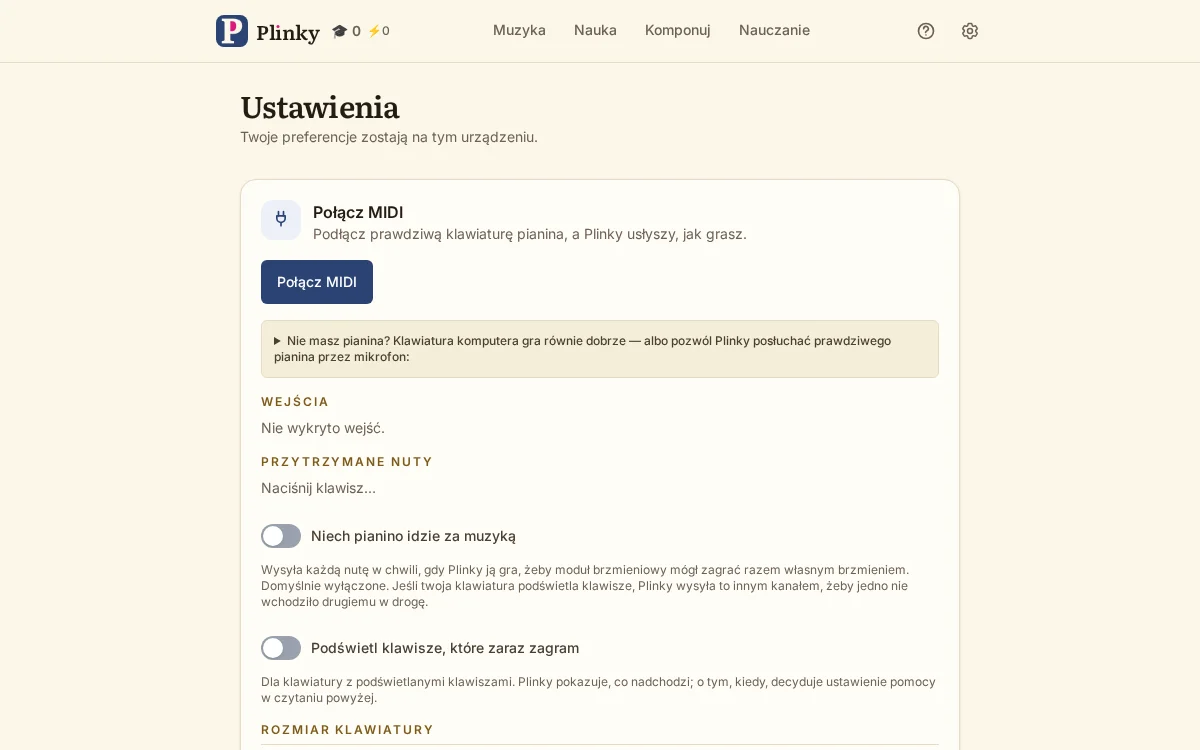
Tu robisz Plinky'ego swoim: wybierasz i ustawiasz instrument, dostrajasz pomoce do czytania, mówisz, co liczy się jako opanowane, i zabezpieczasz postępy.
Twój instrument. Połącz MIDI przyjmuje pianino cyfrowe przez USB albo Bluetooth i sam łączy się ponownie przy następnej wizycie (Chrome, Edge i Firefox na komputerze albo Androidzie — Safari i iOS nie mają Web MIDI). Do pianina akustycznego, albo dowolnego pianina, Zacznij słuchać używa mikrofonu i działa wszędzie, także na iOS; Dostrój do swojego pianina to krótki kreator — c razkreślne, potem dźwięk cichy i mocny — który uczy się szumu twojego pokoju, oktawy i głośności, i warto go przejść raz na urządzenie.
Na klawiaturze komputera każdy klawisz grający można przypisać na nowo. Domyślnie dolny rząd to lewa ręka — Z X C V B N M na białych, S D G H J na czarnych — a górny prawa — Q W E R T Y U białe, 2 3 5 6 7 czarne — plus przesunięcie o oktawę. Dowolny wolny klawisz, ze spacją włącznie, można przypisać do pedału przedłużającego, sostenuto albo miękkiego. Szerokość pianina na ekranie — jedna, dwie albo trzy oktawy, albo cały utwór — jest w narzędziach ćwiczeniowych na stronie utworu.
Pomoce do czytania. Pokaż następną nutę podświetla klawisze do naciśnięcia i podpowiada, jak długo je trzymać; można ją ustawić na zawsze, tylko po złym klawiszu albo nigdy. Nazwy nut na klawiszach pokazują każdy klawisz, tylko c jako punkty orientacyjne albo żaden — i czytają się jako do-re-mi w językach, w których to są prawdziwe nazwy. Poziom i wszystkie ustawienia czytania też są tutaj, zgodnie z panelem przejścia: gotowe zestawy to Zupełnie początkujący, Uczę się, Pewnie i Czytanie a vista, a gdy tylko coś zmienisz, stają się twoje własne. Takty w wierszu i wielkość nut dobierają dopasowanie do ekranu; belki, wyścig z własnym cieniem i ukryte nuty przydają się później. Jest metronom na czas, gdy trzymanie rytmu jest właśnie tym, nad czym pracujesz.
Na początek: trzymaj następną nutę na widoku, dopóki utwór nie stanie się znajomy, a potem przełącz na po pomyłce; zostaw nazwy na klawiszach, aż mapa wejdzie w palce, a potem zejdź do samych c jako punktów orientacyjnych. Zupełnie początkujący z ukrytymi belkami to dobry początek. Powiedzenie Plinky'emu, jak daleko sięga każda ręka, sprawia też, że proponowane palcowania pasują do ciebie.
Światła pianina. Jeśli twoje pianino podświetla własne klawisze, Podążaj po mojej klawiaturze odbija dźwięki, gdy Plinky gra je przy słuchaniu, a Podświetlaj klawisze, które zaraz zagram pokazuje, co nadchodzi — MIDI In Navigate Casio i Light Guide Yamahy działają oba. Przetestuj światła sprawdza, czy wszystko się zgadza. Oba są wyłączone, dopóki o nie nie poprosisz.
Co liczy się jako opanowane. Każde przejście dostaje S, A, B, C albo D, a Biegłość to najniższa ocena, którą chcesz liczyć jako opanowanie. Ustawienia stopni mówią, jak łagodnie albo surowo Plinky traktuje utwór, od którego byłeś z dala, i ile utworów mieści jedna sesja powtórkowa.
Twoje postępy. Ustawienia pobierają wszystko jako jeden plik — stopnie, harmonogram powtórek, zapisane nagrania, palcowania, preferencje, osiągnięcia i twoją bibliotekę nut — i przywracają to na innym urządzeniu dokładnie tak, jak było. Przywracanie zastępuje to, co jest na urządzeniu, zamiast łączyć, i zawsze pyta wcześniej. Nic nie jest przechowywane w sieci, więc kopia od czasu do czasu to jedyna siatka bezpieczeństwa, gdyby pamięć przeglądarki kiedyś została wyczyszczona.
Przydatne dodatki
Jeszcze kilka zakątków wartych zajrzenia. Jak działa muzyka to krótki kurs w ośmiu lekcjach o teorii, którą aplikacja zakłada, każda lekcja z czymś do zagrania. Co znaczą znaki to słowniczek każdego znaku notacji, każdy z przyciskiem, by go usłyszeć — a panel ustawień wypisuje znaki, których używa twój własny utwór. Małe narzędzia mieszczą koło kwintowe, przeglądarki gam i akordów oraz odczyt tempa z wystukiwania. Sposoby ćwiczenia obejmują sześć technik polecanych przez nauczycieli, każda z odnośnikiem prosto do tego ustawienia w Plinkym, które to robi.
Kilka rzeczy, które warto wiedzieć: Plinky instaluje się z przeglądarki jak aplikacja i działa bez sieci, gdy raz się wczyta. Jeśli urządzeniu zabraknie miejsca albo zablokuje zapis, pasek to powie — nigdy nie udaje, że zapis się udał, gdy się nie udał. Na iPhonie cisza zwykle bierze się z trybu cichego albo niskiej głośności; otwarty z wnętrza aplikacji społecznościowej Plinky milczy zupełnie, więc otwórz go w Safari. A ? w nagłówku otwiera tę stronę dokładnie na sekcji, z której przyszedłeś.