
Help
Hoe Plinky werkt, onderdeel voor onderdeel — kijk gerust waar je nieuwsgierig naar bent.
Welkom
Plinky is een pianotrainer die oefenen tot een spel maakt. Je leest de noten op het scherm, je speelt ze, en Plinky zegt hoe het ging. Alles draait in je browser — er wordt niets geüpload, je voortgang blijft op je eigen apparaat, en er is geen account nodig.
Versienummers zijn er ook niet. Nieuwe versies installeren zichzelf stilletjes en nemen het pas over tussen twee pagina's, of wanneer je terugkomt op het tabblad — nooit midden in een doorloop.
Aan de slag
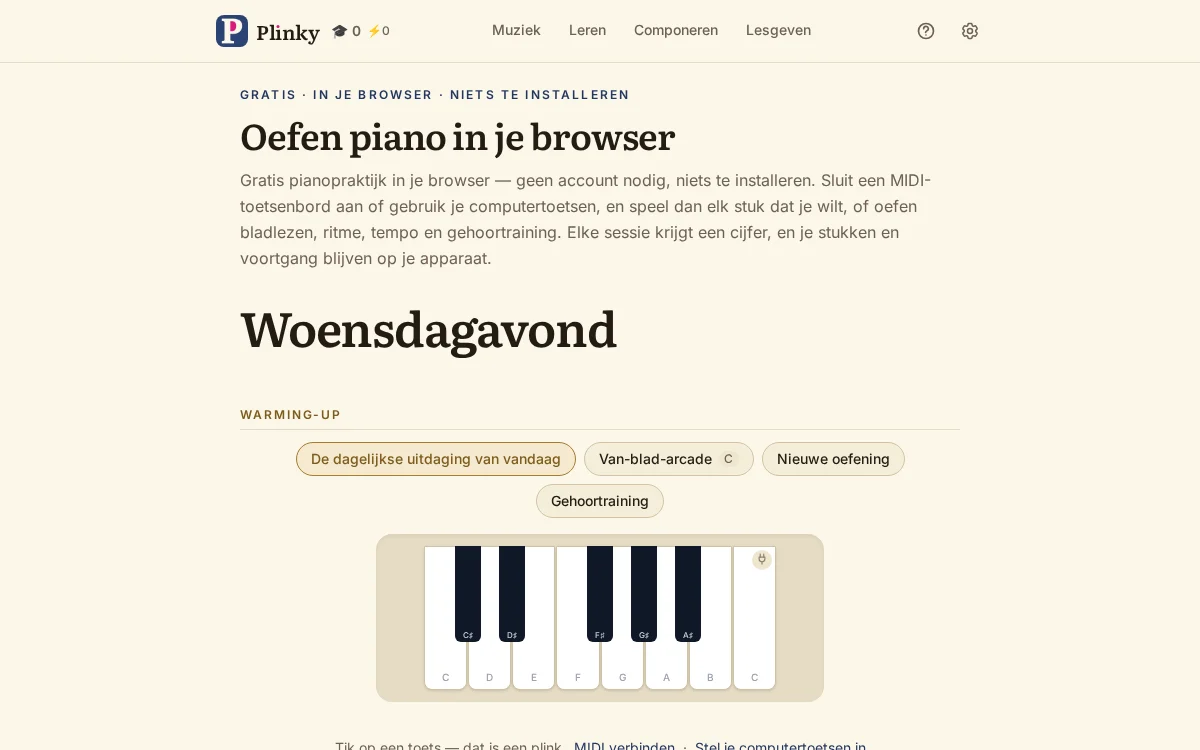
Niets zit hier op slot, dus er is geen volgorde die je moet aanhouden. Open Plinky en Vandaag weet al wat het te bieden heeft: een eerste stuk om te spelen, de dagelijkse uitdaging, en één ding om te leren. Kies er maar een.
Daaronder staat een kort strookje Aan de slag met de drie dingen die al het volgende op jou afstemmen — een digitale piano verbinden (of Plinky laten meeluisteren via de microfoon), Plinky vertellen hoe ver je handen reiken, en kiezen welke computertoetsen welke noten spelen. Het verdwijnt voorgoed zodra ze klaar zijn, of wanneer je het wegklikt.
Nog nooit piano gespeeld? Leren begint met Maak kennis met het klavier: zes korte stappen, zonder kabel en zonder noten lezen.
Vandaag
Vandaag is waar je binnenkomt, en het zet het oefenen van de dag klaar in de vorm die een pianoleraar aan een uur geeft.
Warming-up biedt de dagelijkse uitdaging, je volgende level in de Van-blad-arcade, een nieuwe oefening en een ronde gehoortraining. Waar je aan werkt draagt de volgende stap van een lopende opdracht — die meteen dat stuk opent —, wat aan het vervagen is en om een opfrisser vraagt, en het zachtste stuk dat je nog niet geleerd hebt; Verras me kiest er een voor je. Eén ding leren biedt één les, teken of methode, gekozen voor die dag.
Het zijn kopjes, geen lijstje klusjes. Niets telt ze, niets vinkt ze af, en er een overslaan kost je niets.
Een stuk spelen
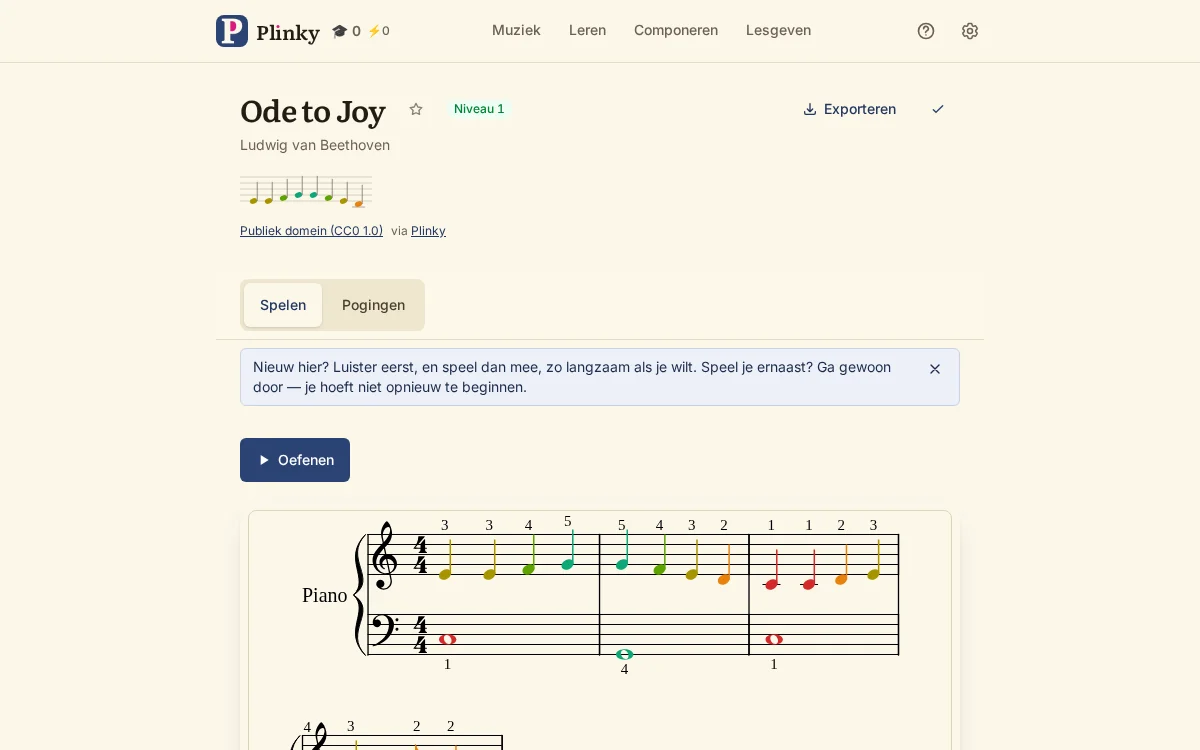
Open een stuk uit Muziek, of eentje dat je hebt geïmporteerd, en Plinky zet het als echte notatie. Eén knop wijst de weg: Oefenen.
Elke speelpagina heeft twee tabbladen — Spelen, de partituur en alles wat je ermee doet, en Doorlopen, je opgeslagen uitvoeringen. Oefenen brengt je naar volledig scherm, alleen de partituur en het klavier, met het scherm wakker, en start een begeleiding noot voor noot: je leest de noot, je speelt hem, en de cursor gaat verder en speelt de noot terug zoals jij hem speelde. Een korte aanslag klinkt staccato, een vastgehouden toets laat de klank doorlopen, en hoe hard je aanslaat bepaalt hoe luid het klinkt. Een MIDI-piano, de toetsen op het scherm en je computertoetsenbord werken alle drie, en een pedaal is niet nodig.
De knoppen in volledig scherm: Luisteren speelt het stuk zodat je het eerst hoort en geeft het midden in een frase door aan Oefenen; Instellen schuift hetzelfde paneel binnen dat je voor een doorloop krijgt; Opnieuw brengt de doorloop terug naar het begin; de X verlaat volledig scherm en onthoudt je plek; en Vingerzetting ruilt het klavier voor de vingerzettingseditor.
Luisteren en Oefenen geven elkaar in beide richtingen door — laat de computer een lastige passage spelen en neem het midden in de frase over, of speel een tijdje en geef het terug. Je plek blijft altijd bewaard.
Terwijl je speelt, houdt de partituur bij hoe de doorloop ging. Blauw is wat de computer speelde, groen wat jij schoon las, en amber een noot die je pas vond na een verkeerde toets, die rood oplicht. Zo laat een afgemaakt stuk precies zien waar je aarzelde, in plaats van een egaal groen dat alles vergeet.
Een doorloop instellen
Vóór een doorloop — en middenin achter de knop Instellen — zitten alle leeshulpen en opmaakkeuzes, gegroepeerd in kaarten.
Niveau is één keuze die alle hulpen op jou afstemt; verander je er één, dan komt er Eigen te staan. Een nieuw apparaat begint bij Beginner, met alle hulpen aan.
Hoe je speelt bevat welke hand je oefent (bij tweehandige stukken), of Plinky de andere hand invult, het meelopen op tempo en de metronoom. Leeshulpen bevat de notenkleur, de notensnelweg, verborgen noten en vingerzetting. Opmaak bevat het meeschuiven met de noot, maten per regel, lopendebandlezen, notengrootte, maatnummers, waardestrepen en andere partijen — die de balk van een zanger of een ander instrument terugbrengen, zichtbaar en hoorbaar, maar nooit iets dat jij moet spelen. Extra uitdaging bevat het van-blad-lezen, met een voorproefje van 5, 10 of 20 seconden, en maten die achter je verdwijnen.
Een paar daarvan verdienen hun naam. De notensnelweg vervangt de notenbalk door een hoge baan met vallende noten, per hand gekleurd, om te zien welke toets komt zonder de balk te ontcijferen. Gekleurde noten maken elke c rood en elke d oranje, zodat je de toonhoogte aan de kleur leest terwijl de namen bezinken. De lus herhaalt het stuk, of alleen een passage: tik twee maten op de partituur aan en ze kleuren rood, of geef het bereik op per maatnummer — en Alleen de lus tonen zet dat stuk apart, groot gedrukt. Doorgaan betekent dat een gemiste noot je niet meer vastzet: de volgende spelen laat de partituur verdergaan. Verborgen noten laten de nootkoppen eerst leeg om op het gehoor te werken, en onthullen er telkens één zodra je hem vindt. Vingerzetting opent de editor, waar elke noot al van een vinger is voorzien passend bij je handspanning en twee tikken genoeg zijn om er een te wijzigen, met maten rood getint naar moeilijkheid zodat de lastige plekken opvallen. Meelopen op tempo maakt het oefenen tempogebonden: na één maat aftellen gaat de cursor mee met de tel, of je er klaar voor bent of niet.
In het begin: laat de notenkleuren en de notensnelweg aan, ga flink langzamer, en zet een lus om elke maat waar je steeds over struikelt.
Later: Dit stuk van blad lezen, onder Extra uitdaging, zet elke leeshulp opzij en geeft je een paar seconden om het stuk in je op te nemen, en dan één schone doorloop. Je eerste lezing wordt bewaard als je bladlezing en wordt nooit overschreven.
Hoe een doorloop wordt beoordeeld
Als je klaar bent klinkt er een kort fanfaretje en krijgt de doorloop een cijfer van S tot F, uit drie dingen: nauwkeurigheid, hoeveel noten je schoon vond; timing, hoe gelijkmatig je het ritme hield — gemeten tegen je eigen tempo, zodat een gelijkmatige doorloop op welke snelheid dan ook als op tijd telt; en vloeiendheid, of je bent blijven doorgaan als een muzikant.
Waar de muziek aanwijzingen draagt, komt daar een lezing van de expressie bij: hoe dicht je bij de geschreven dynamiek en articulatie bleef. Ze verandert je letter nooit.
Daarna laten een strook noot voor noot en een tempografiek zien waar je haastte of sleepte, en kun je racen tegen de schaduw van je beste doorloop — of die van een vriend, gedeeld via een link.
Muziek
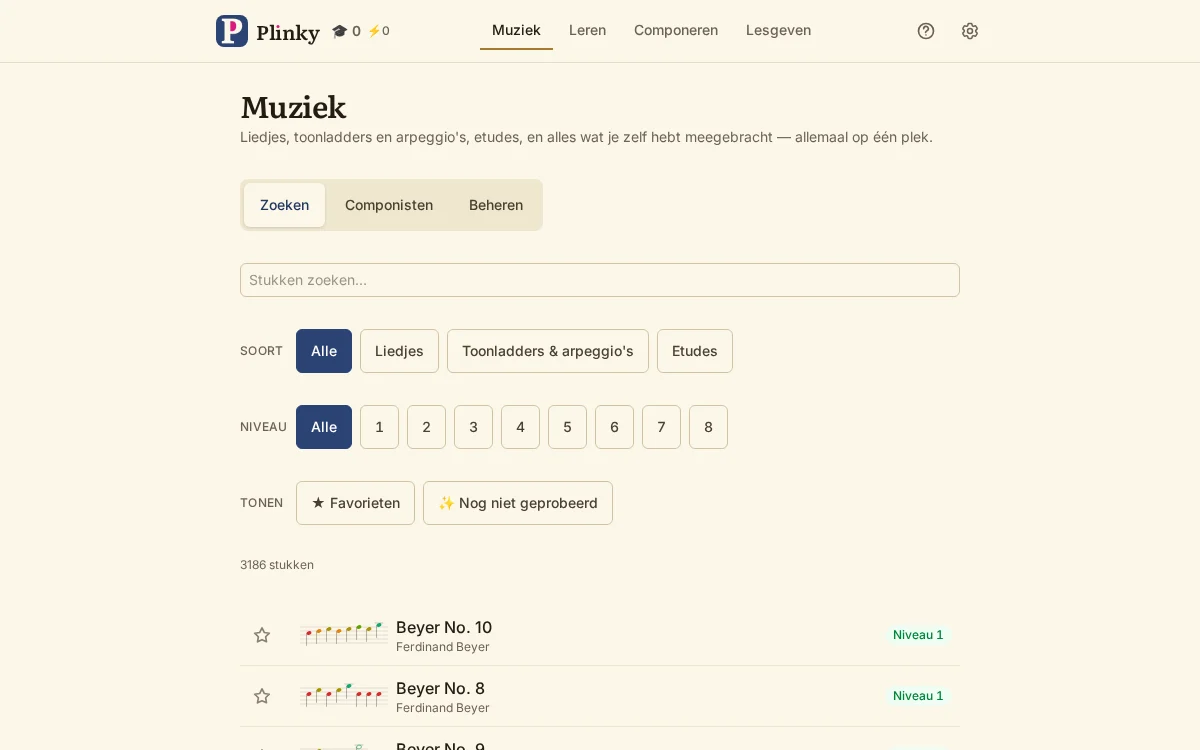
Muziek is alles wat er te spelen valt, in twee tabbladen — plus Componeren voor muziek die je zelf maakt.
Zoeken is om iets te vinden: zoeken op naam, favorieten een ster geven, filteren op soort, graad of wat nu aan de beurt is, en een stuk openen. Er zitten toonladders, arpeggio's, bekende melodieën als Twinkle, Twinkle en de Ode an die Freude in, en honderden echte stukken, elk met vermelding van componist, bron en licentie.
Beheren is om te laten groeien en veilig te stellen: eigen MusicXML-partituren toevoegen door ze hierheen te slepen, een reservekopie van je imports downloaden — of van de hele bibliotheek, de meegeleverde stukken inbegrepen — en er een terugzetten.
Leren
Leren is de leskant van Plinky, bij elkaar gezet in de volgorde waarin je het tegenkomt.
Maak kennis met het klavier is zes stappen voor wie er nog nooit een heeft aangeraakt. Hoe muziek in elkaar zit is een korte cursus over wat een notenbalk je vertelt, elke les met iets om te spelen. Wat de tekens betekenen legt elk symbool uit dat je in een partituur tegenkomt, de meeste met een knop die de muziek mét het teken speelt en daarna zonder. Gehoortraining benoemt wat je hoort, voor de dagen dat er nergens een piano in de buurt is.
Dan het oefenen zelf: Opdrachten is een geordende reeks stukken — van een leraar, of een die je zelf bouwt — met elke stap afgevinkt zodra je hem leert, en Resultaten verzamelen leest de codes die een leerling terugstuurt. Manieren van oefenen noemt zes dingen die een leraar zou voorstellen en geeft je meteen de knop die elk ervan doet. Kleine hulpjes is de opzoekbank: een kwintencirkel, toonladders en akkoorden om te verkennen, en Tiktempo. Vind je niveau laat je een paar gemaakte oefeningen lezen en zegt op welke graad je echt leest.
Dagelijks
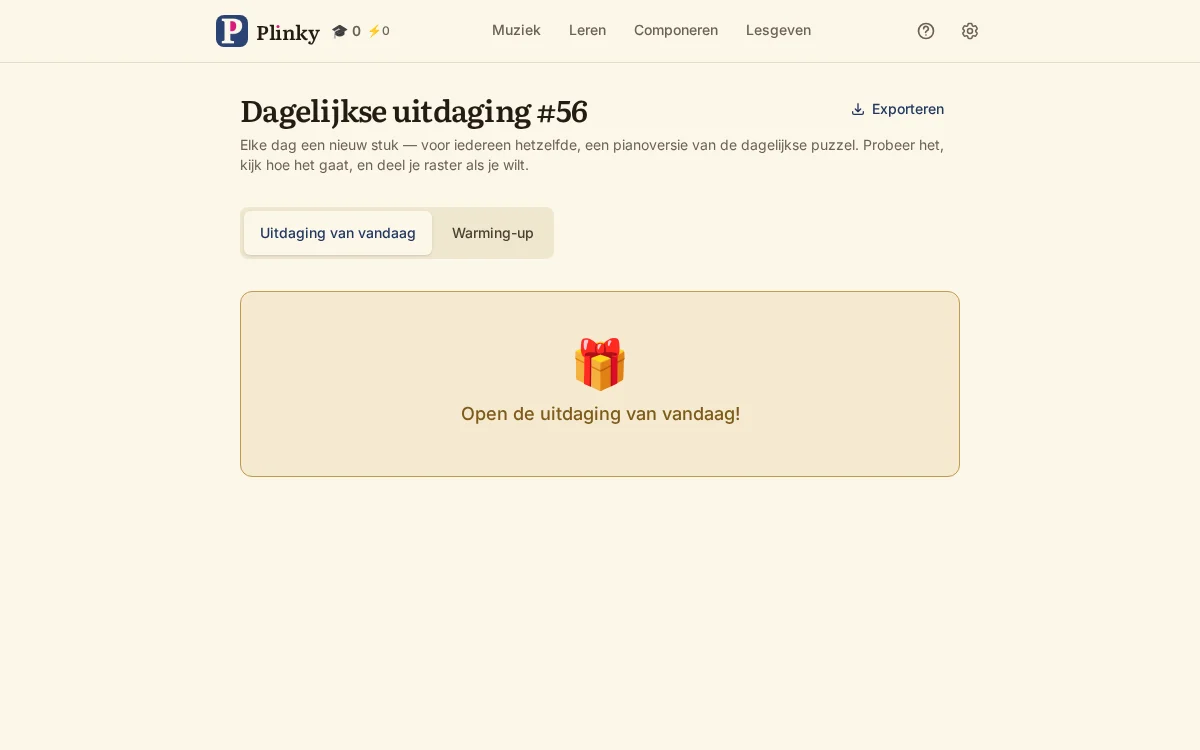
Eén versgemaakte frase, voor iedereen die dag dezelfde, met een cijfer en te delen als raster. Speel hem wanneer je wilt — er is geen reeks bij te houden, en een dag waarop je niet speelde komt als een klein cadeautje om open te maken.
Het tabblad Opwarmen boetseert zo veel nieuwe frases als je wilt: de toonsoort (een van de 15, of elke noot van het octaaf), het bereik over de 88 toetsen, één hand of twee, akkoorden tot vier noten, de nootwaarden, een grens aan de grootste sprong en een knop om dicht bij elkaar te blijven. Niets ervan laat zich uit het hoofd leren — elke instelling maakt ter plekke nieuwe notatie.
Het menu Exporteren op de titelregel drukt af, of downloadt MIDI of MusicXML.
In het begin: het tabblad Opwarmen met een klein bereik en losse noten geeft vertrouwen vóór de echte uitdaging.
Gehoortraining
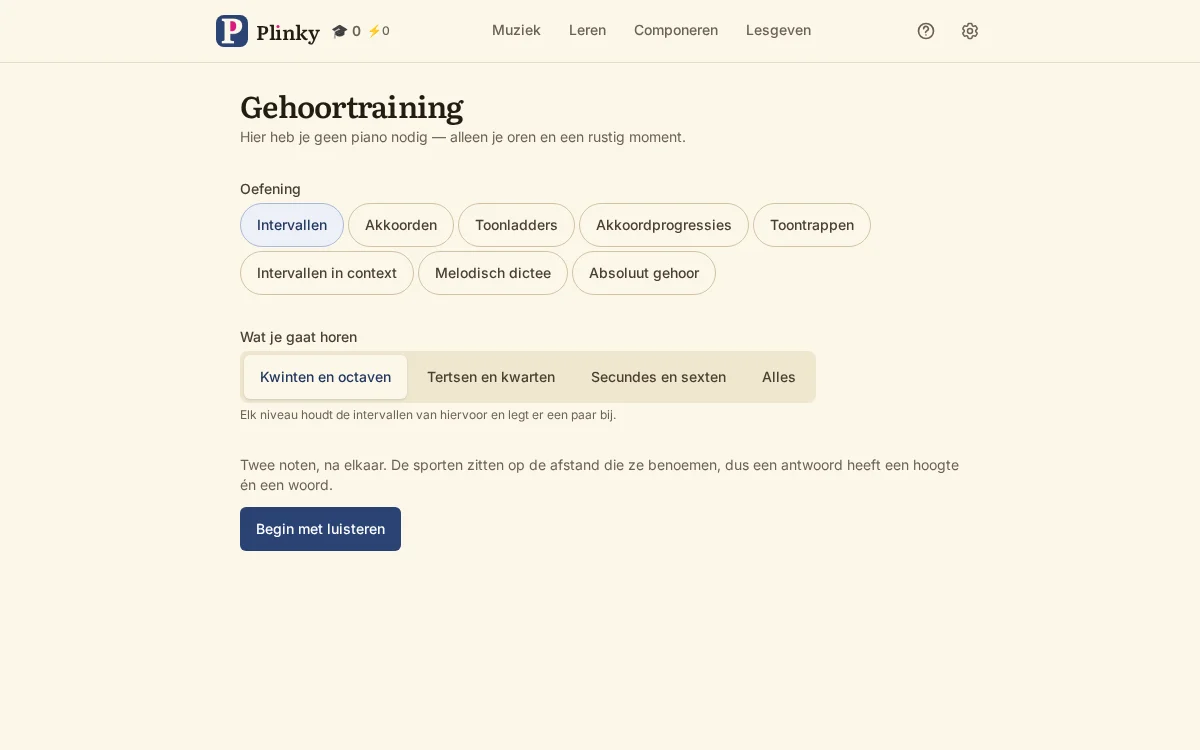
Een eigen pagina voor de dagen dat er geen piano in de buurt is. Intervallen benoemen de afstand tussen twee noten op een ladder; akkoorden benoemen het geslacht van een akkoord; toonladders benoemen welke er klonk; akkoordreeksen benoemen elk akkoord met zijn Romeinse cijfer; de functionele oefeningen behandelen toontrappen, intervallen in context en melodisch dictee; en absoluut gehoor benoemt één noot op een klavier.
Een ronde is tien vragen, en er een afmaken telt voor je graden net zo goed als een stuk spelen. Een misser laat zien wat er klonk, in plaats van je af te rekenen.
In het begin: intervallen beginnen bij kwinten en octaven en vullen van daaruit aan.
Componeren
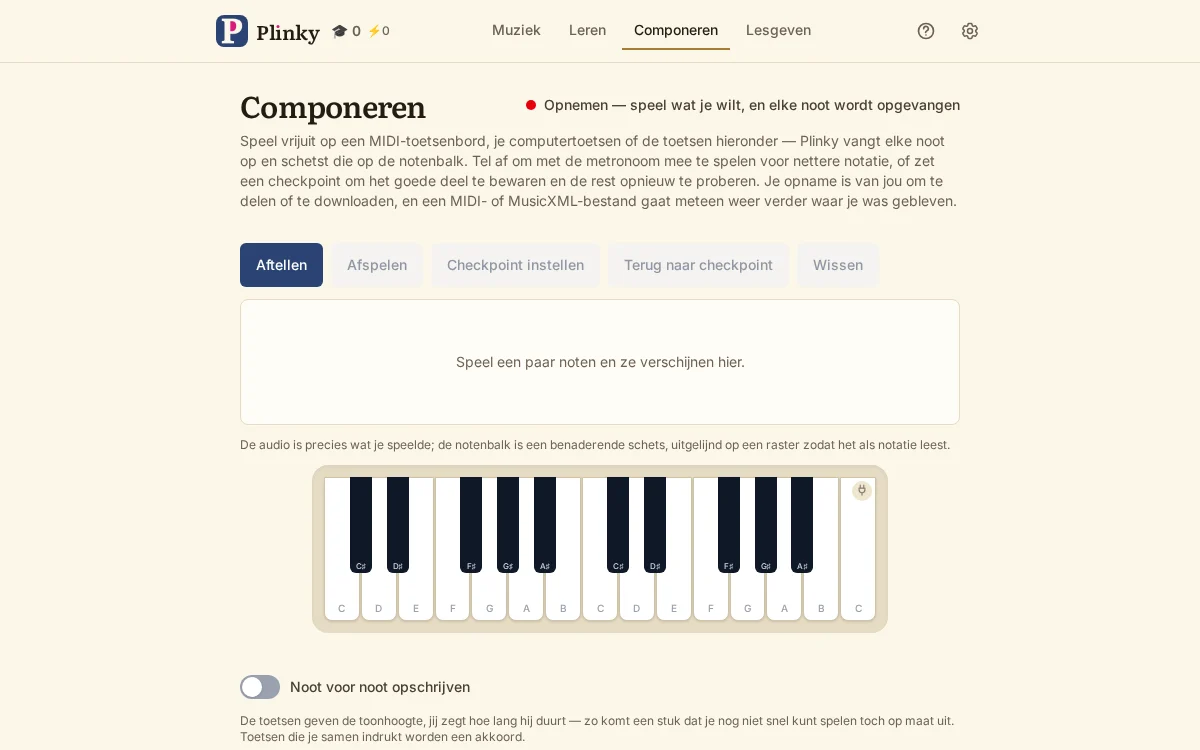
Speel wat je wilt — op een MIDI-piano, op je computertoetsen of op het klavier op het scherm — en Plinky neemt elke noot op en schetst hem al doende op een notenbalk. De weergave is precies wat je speelde; de balk is een benaderende schets, op een raster gezet zodat hij als notatie leest.
Aftellen brengt je naar volledig scherm — de enige plek waar de schermtoetsen hier verschijnen — met één maat aftellen. Er is een metronoom om op mee te spelen, en een ijkpunt om het goede stuk te bewaren en de staart opnieuw te doen. Een opname deel je via een link of download je als MIDI of MusicXML, en een MIDI- of MusicXML-bestand gaat hier weer open, zodat je op een ander apparaat verdergaat waar je gebleven was.
Als je zelf schrijft: met ijkpunten bouw je een stuk deel voor deel, en de MusicXML-export draagt het over naar je notatieprogramma voor de details.
Opdrachten
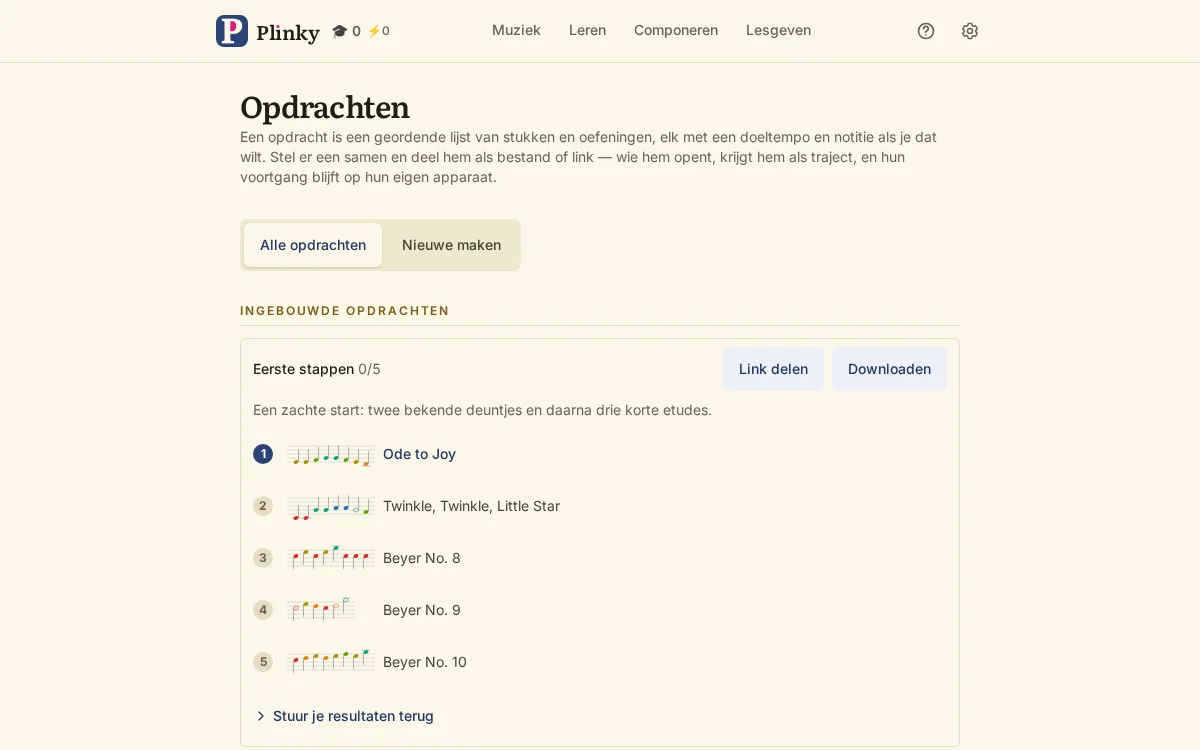
Een geordende oefenlijst, voor een leerling of voor jezelf. Een ingebouwde set Eerste stappen staat vanaf dag één klaar.
Voor een eigen lijst: blader of zoek in de catalogus, voeg stukken toe, sleep ze op volgorde en geef elk een streeftempo en een notitie, allebei optioneel. De hele set kan een datum dragen waar je naartoe werkt — een les, een examen, een voorspeelavond — en de kaart telt af. Bewaren, bewerken, delen via een link of doorgeven als bestand; elk stuk vinkt zichzelf af zodra het geleerd is.
Voor docenten: leerlingen geven resultaten terug door een naam te typen, waarna hun apparaat de voortgang in één code verandert om in een bericht te plakken. Resultaten verzamelen leest die codes als een klassentabel en downloadt een CSV; dat vervangt het overtypen, niet het vertrouwen, en het is geen bewijs. Opdrachten kunnen ook rechtstreeks naar Google Classroom.
Statistieken
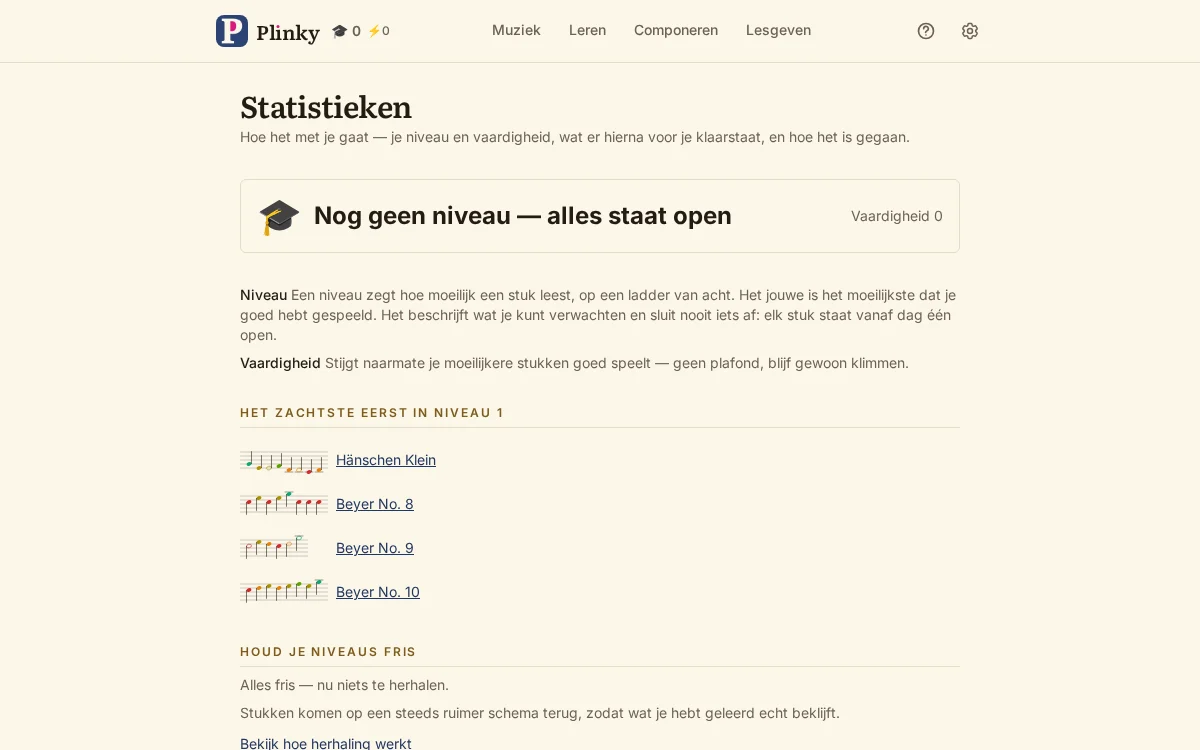
Je enige voortgangspagina. Ze toont de graad waar je staat op de ladder van acht en wat er tot de volgende nog te gaan is, je niveau, geoefende dagen en gespeelde noten, een langzaam bewegende vingerafdruk van nauwkeurigheid, timing en vloeiendheid, en de stukken die aan herhaling toe zijn met een sessie op één tik.
Je vindt er ook Vind je niveau, de plaatsingstest; de noten waar je het langst over doet, die de handvol benoemen die je telkens ophouden; Jouw oefenen, een dagboek samengevat over een week, een maand, drie maanden of een jaar, met een rooster in tinten dat laat zien waar het oefenen heen ging, waar je met de hand genoteerde minuten kunt toevoegen en het logboek als spreadsheet kunt downloaden; Op de lessenaar, waar je aan werkt en in welke fase elk stuk zit — leren, laten bezinken, bijschaven, bijhouden; en Prestaties, elke graad en elk insigne dat je hebt behaald, met de nog openstaande als doelen.
Gaten zijn prima. Plinky telt geen reeksen en verwijt je nooit een overgeslagen dag: een rustige week wordt eenvoudigweg als een rustige week getekend.
Herhaling
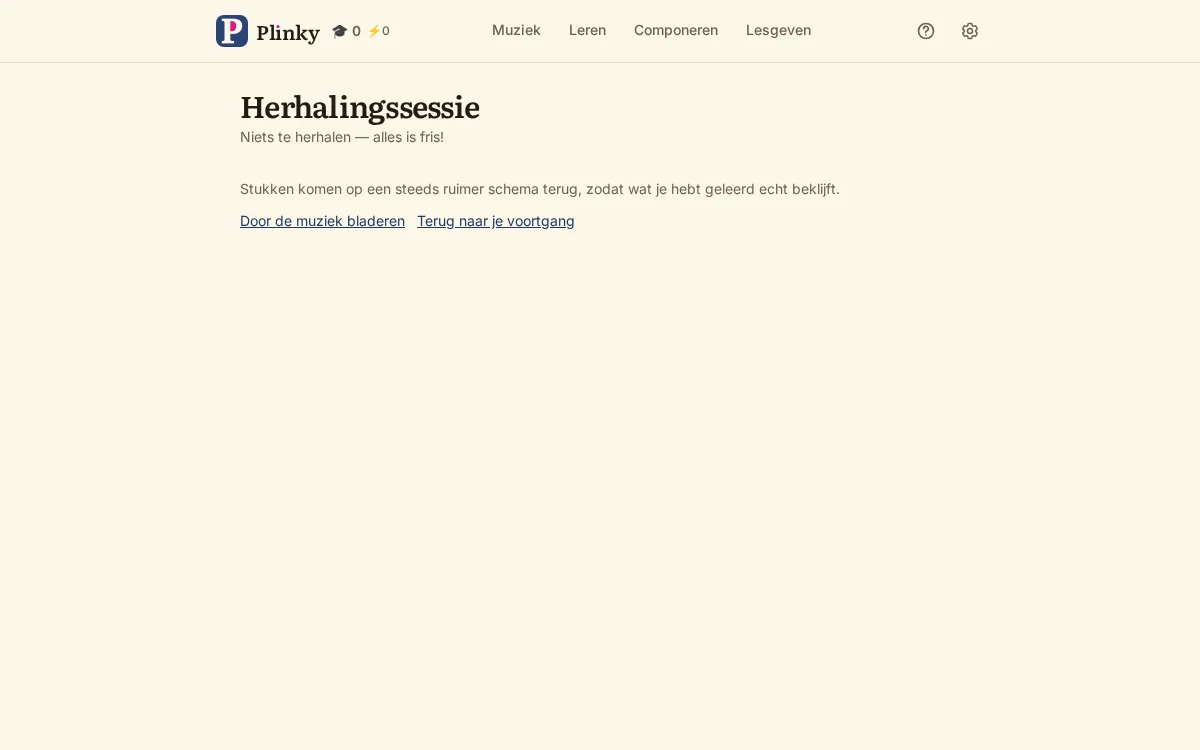
Zodra je een stuk rond hebt, gaat het de gespreide herhaling in en komt het op een steeds ruimer schema terug, zodat wat je leert echt blijft zitten. Een herhalingssessie op één tik loopt met je langs alles wat vervaagt, en wat je op dit moment niet onder handen hebt, kun je opzij zetten. Gehooroefeningen sluiten in dezelfde rij aan.
Het schema is te vertrouwen: stukken door elkaar oefenen in één sessie is een van de zes methodes die docenten aanraden, na te lezen onder Manieren van oefenen.
Instellingen
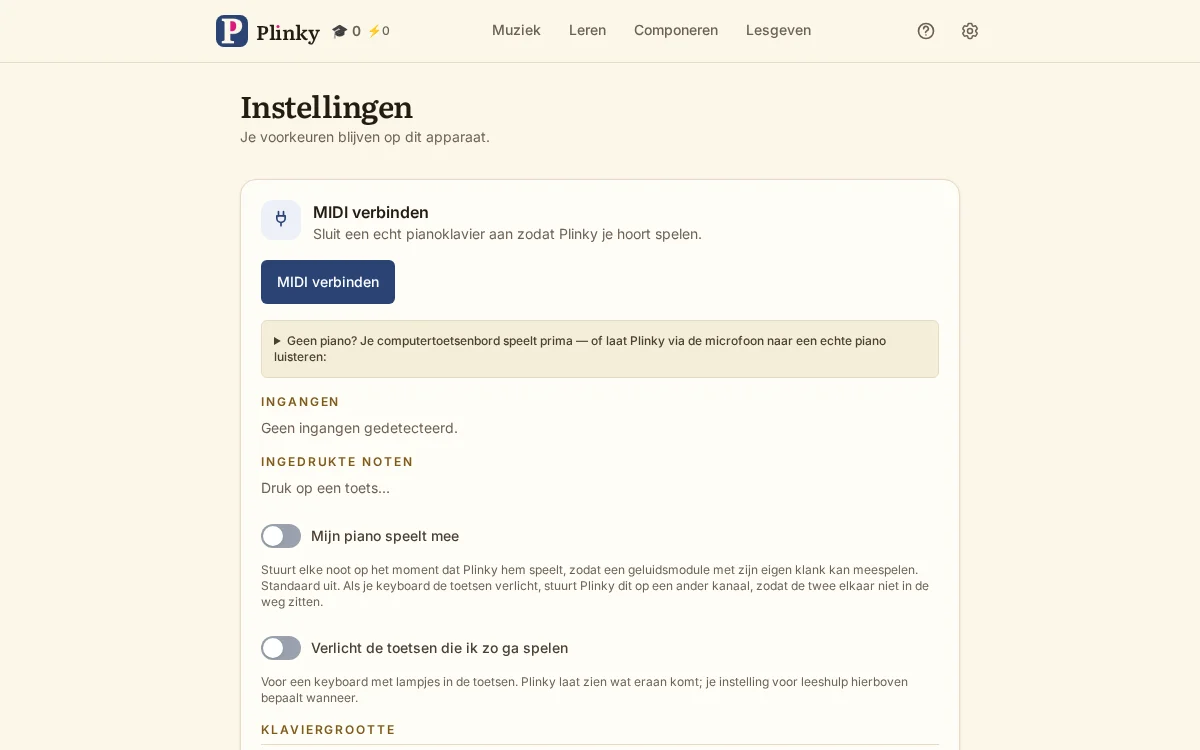
Hier maak je Plinky van jezelf: je instrument kiezen en instellen, de leeshulpen bijstellen, zeggen wat als geleerd telt, en je voortgang veiligstellen.
Je instrument. MIDI verbinden neemt een digitale piano via USB of Bluetooth en verbindt de volgende keer vanzelf opnieuw (Chrome, Edge en Firefox op desktop of Android — Safari en iOS hebben geen Web MIDI). Voor een akoestische piano, of welke piano dan ook, gebruikt Beginnen met luisteren in plaats daarvan de microfoon en dat werkt overal, ook op iOS; Afstemmen op je piano is een korte begeleide wizard — de centrale c, dan een zachte en een stevige noot — die de ruis van je kamer, het octaaf en de luidheid leert, en één keer per apparaat de moeite waard is.
Op het computertoetsenbord is elke speeltoets opnieuw toe te wijzen. Standaard is de onderste rij de linkerhand — Z X C V B N M voor de witte, S D G H J voor de zwarte — en de bovenste de rechter — Q W E R T Y U wit, 2 3 5 6 7 zwart — plus een octaafverschuiving. Elke vrije toets, de spatiebalk inbegrepen, kan het sustainpedaal, het sostenuto of het soft pedaal krijgen. De breedte van de piano op het scherm — één, twee of drie octaven, of het hele stuk — staat bij het oefengereedschap op de speelpagina.
Leeshulpen. De volgende noot tonen licht de te spelen toetsen op en hint hoe lang je ze vasthoudt; dat kan op altijd, alleen na een verkeerde toets, of nooit. Nootnamen op de toetsen toont elke toets, alleen de c's als houvast, of geen — en leest als do-re-mi in de talen waarin dat de echte namen zijn. Het niveau en alle leesvoorkeuren staan hier ook, gelijk aan het paneel bij een doorloop: de kant-en-klare combinaties heten Beginner, Aan het leren, Op dreef en Bladlezer, en zodra je iets wijzigt worden ze van jou. Maten per regel en notengrootte vinden de maat van je scherm; waardestrepen, de race tegen je schaduw en verborgen noten komen later tot hun recht. Er is een metronoom voor wanneer de tel houden juist het werk is.
In het begin: laat de volgende noot in beeld tot een stuk vertrouwd is, en zet hem daarna op na een fout; laat de namen op de toetsen tot de kaart erin zit, en houd daarna alleen de c's als houvast. Beginner met verborgen waardestrepen is een goed begin. Plinky vertellen hoe ver elke hand reikt, zorgt er bovendien voor dat de voorgestelde vingerzettingen bij je passen.
Pianolampjes. Als je piano zijn eigen toetsen verlicht, spiegelt Meelopen op mijn klavier de noten terwijl Plinky ze bij het luisteren speelt, en Verlicht de toetsen die ik ga spelen laat zien wat er aankomt — MIDI In Navigate van Casio en Light Guide van Yamaha werken allebei. De lampjes testen controleert of alles het eens is. Beide staan uit tot je erom vraagt.
Wat als geleerd telt. Elke doorloop krijgt S, A, B, C of D, en Beheersing is het laagste cijfer dat je als geleerd wilt laten tellen. De graadinstellingen zeggen hoe mild of hoe streng Plinky omgaat met een stuk waar je van weg bent geweest, en hoeveel stukken er in een herhalingssessie gaan.
Je voortgang. De instellingen downloaden alles als één bestand — graden, herhalingsschema, bewaarde opnames, vingerzettingen, voorkeuren, prestaties en je partituurbibliotheek — en zetten het op een ander apparaat precies zo terug. Terugzetten vervangt wat er op het apparaat staat in plaats van samen te voegen, en vraagt altijd eerst. Er wordt niets online bewaard, dus een reservekopie zo nu en dan is het enige vangnet als de browseropslag ooit wordt gewist.
Handige extra's
Nog een paar hoekjes die de moeite waard zijn. Hoe muziek werkt is een korte cursus van acht lessen over de theorie die de app veronderstelt, elke les met iets om te spelen. Wat de tekens betekenen is een woordenlijst van elk notatiesymbool, elk met een knop om het te horen — en het instelpaneel somt de tekens op die jouw eigen stuk gebruikt. Kleine hulpjes bevat een kwintencirkel, verkenners voor toonladders en akkoorden, en een tempolezer op de tik. Manieren van oefenen behandelt zes door docenten aanbevolen technieken, elk met een link naar precies die instelling in Plinky.
Een paar dingen om te weten: Plinky installeert zich vanuit je browser als een app en werkt offline zodra hij geladen is. Als je apparaat geen ruimte meer heeft of het opslaan blokkeert, zegt een balkje dat — het doet nooit alsof er is opgeslagen terwijl dat niet zo is. Op een iPhone komt stilte meestal door de stille stand of het volume; geopend vanuit een sociale app blijft Plinky helemaal stil, dus open hem dan in Safari. En het ? in de kop opent deze pagina precies bij de sectie waar je vandaan kwam.