Hjelp
Slik fungerer Plinky, område for område — ta en titt der du er nysgjerrig.
Velkommen
Plinky er en pianotrener som gjør øving til et spill. Du leser notene på skjermen, spiller dem, og Plinky sier hvordan det gikk. Alt kjører i nettleseren din — ingenting lastes opp, framgangen din blir liggende på din egen enhet, og det finnes ingen konto å opprette.
Versjonsnumre finnes heller ikke. Nye versjoner installerer seg selv i stillhet og tar først over mellom to sider, eller når du kommer tilbake til fanen — aldri midt i en gjennomspilling.
Kom i gang
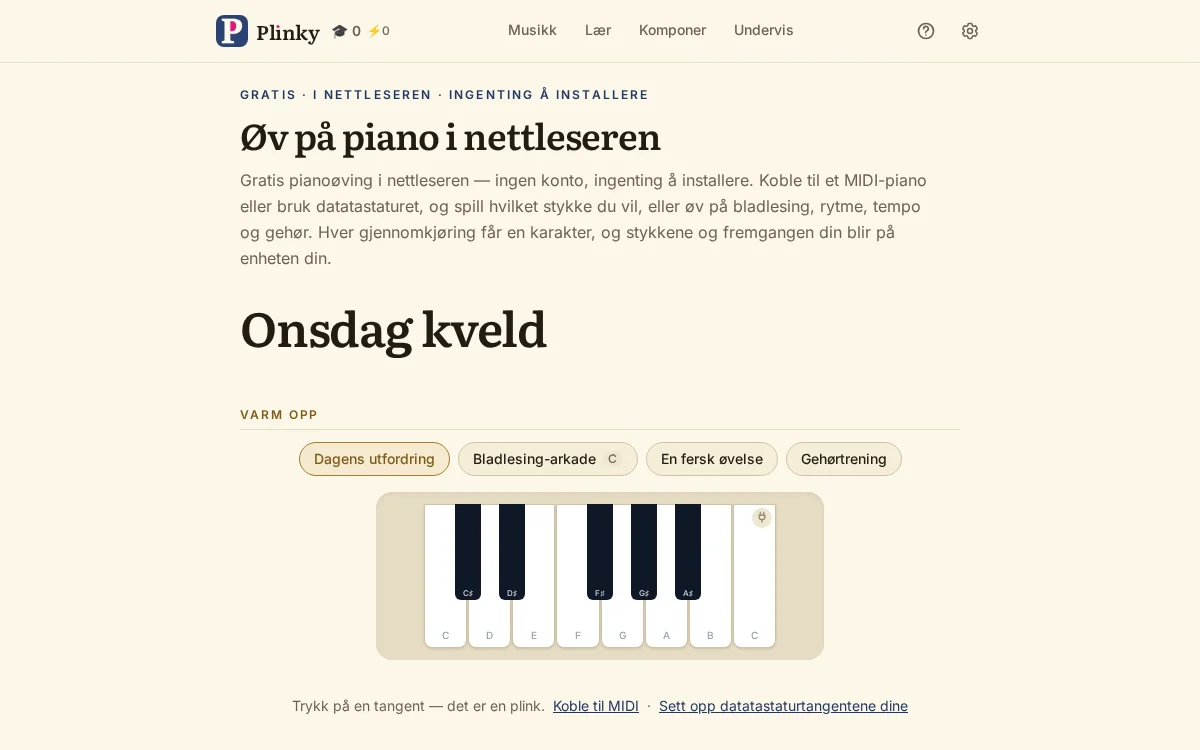
Ingenting her er låst, så det finnes ingen rekkefølge du må følge. Du åpner Plinky, og I dag vet allerede hva den skal by på: et første stykke å spille, dagens utfordring, og én ting å lære. Trykk på hva du vil.
Under den ligger en kort Kom i gang-stripe med de tre tingene som tilpasser alt som kommer etterpå — å koble til et digitalpiano (eller la Plinky lytte gjennom mikrofonen), å fortelle Plinky hvor langt hendene dine rekker, og å velge hvilke taster på datamaskinen som spiller hvilke toner. Den forsvinner for godt når de er gjort, eller når du lukker den.
Har du aldri spilt piano? Lær åpner med Bli kjent med klaviaturet: seks korte steg, uten kabel og uten notelesing.
I dag
I dag er der du lander, og siden holder dagens øving i den formen en pianolærer gir en time.
Varm opp byr på dagens utfordring, neste trinn i Bladlesing-arkaden, en fersk øvelse og en runde Gehørtrening. Jobb med dette bærer neste steg i en åpen oppgave — som går rett inn i det stykket — det som holder på å blekne og vil friskes opp, og det mildeste stykket du ennå ikke har lært; Overrask meg plukker ett for deg. Lær én ting byr på én leksjon, ett tegn eller én måte å øve på, valgt for dagen.
Det er overskrifter og ikke en liste med plikter. Ingenting teller dem, ingenting krysser dem av, og å hoppe over én koster deg ingenting.
Spille et stykke
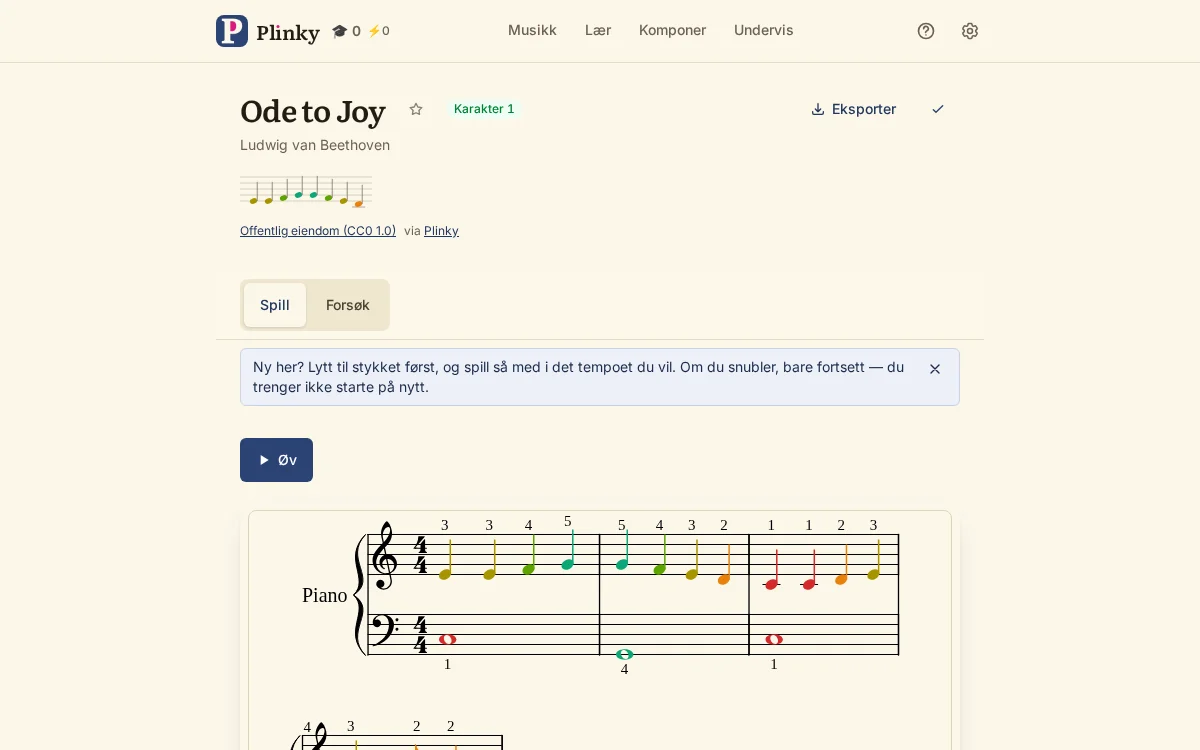
Åpne et stykke fra Musikk, eller et du har lagt inn selv, og Plinky setter det som ekte noter. Én knapp går foran: Øv.
Hver stykkeside har to faner — Spill, notene og alt du gjør med dem, og Gjennomspillinger, opptakene du har lagret. Øv tar deg til full skjerm, bare notene og tangentene, med skjermen holdt våken, og starter en veiledning tone for tone: du leser tonen, spiller den, og markøren går videre og gir tonen tilbake slik du spilte den. Et kort anslag låter staccato, en holdt tangent lar klangen løpe videre, og hvor hardt du slår an bestemmer styrken. Et MIDI-piano, tangentene på skjermen og tastaturet på datamaskinen virker alle tre, og det trengs ingen pedal.
Knappene i full skjerm: Lytt spiller stykket så du hører det først, og gir stafetten videre til Øv midt i en frase; Sett opp skyver inn det samme feltet du får før en gjennomspilling; Start på nytt tar deg tilbake til begynnelsen; X-en forlater full skjerm og husker hvor du var; og Fingersetting bytter tangentene mot fingersettingsredigeringen.
Lytt og Øv gir stafetten videre begge veier — la datamaskinen spille en vrien passasje og ta over midt i frasen, eller spill en stund og gi den tilbake. Plassen din blir alltid husket.
Mens du spiller, holder notene regnskap med hvordan det gikk. Blått er det datamaskinen spilte, grønt det du leste rent, og ravgult en tone du først fant etter en feil tangent, som blinker rødt. Slik viser et ferdig stykke nøyaktig hvor du nølte, istedenfor et jevnt grønt som glemmer alt.
Gjøre klar en gjennomspilling
Før en gjennomspilling — og midt i stykket bak knappen Sett opp — ligger all lesehjelp og alle valg om oppsett, samlet i kort.
Nivå er ett valg som stiller all hjelpen etter deg; endrer du ett av dem, står det Eget. En ny enhet begynner på Helt fersk, med all hjelp på.
Slik spiller du rommer hvilken hånd du øver (i tohåndsstykker), om Plinky spiller den andre, det å følge pulsen og metronomen. Lesehjelp rommer notefarge, notemotorveien, skjulte noter og fingersetting. Oppsett rommer rullingen som følger tonen, takter per linje, lesing på løpebånd, notestørrelse, taktnumre, bjelker og andre stemmer — som henter tilbake systemet til en sanger eller et annet instrument, synlig og hørbart, men aldri noe du blir bedt om å spille. Ekstra utfordring rommer prima vista med et forvarsel på 5, 10 eller 20 sekunder, og takter som forsvinner bak deg.
Et par av dem er verdt navnet. Notemotorveien bytter notesystemet mot en høy bane med fallende toner, farget etter hånd, så du ser hvilken tangent som kommer uten å tyde notene. Fargede noter gjør hver c rød og hver d oransje, så du leser tonehøyden på fargen mens navnene setter seg. Sløyfen gjentar stykket, eller bare en passasje: trykk på to takter i notene så fylles de med rødt, eller angi området med taktnumre — og Vis bare sløyfen setter nettopp den strekningen for seg, stort. Kjør videre betyr at en bommet tone ikke låser deg lenger: spiller du den neste, går notene videre. Skjulte noter lar notehodene stå tomme så du kan jobbe på gehør, og avslører hver enkelt når du finner den. Fingersetting åpner redigeringen, der hver tone allerede har et fingertall etter håndspennet ditt og to trykk holder for å endre det, med taktene tonet røde etter vanskelighetsgrad så de harde stedene stikker seg fram. Følg pulsen binder øvingen til tempoet: etter én takts opptelling går markøren videre på slaget, klar eller ei.
I begynnelsen: la notefargene og notemotorveien stå på, sett tempoet godt ned, og legg en sløyfe rundt hver takt som stadig setter kroken på deg.
Senere: Les dette stykket prima vista, under Ekstra utfordring, skyver all lesehjelp til side og gir deg noen sekunder til å ta stykket inn, og så én ren gjennomspilling. Første lesing lagres som din prima vista og blir aldri overskrevet.
Slik vurderes en gjennomspilling
Når du er ferdig, spilles en liten fanfare, og gjennomspillingen får karakter fra S til F ut fra tre ting: presisjon, hvor mange toner du fant rent; timing, hvor jevnt du holdt rytmen — målt mot ditt eget tempo, så en jevn gjennomspilling i hvilken som helst fart teller som i takt; og flyt, om du fortsatte å komme videre som en musiker.
Der musikken har tegn, kommer en lesing av uttrykket i tillegg: hvor tett du fulgte de skrevne styrkegradene og artikulasjonen. Den endrer aldri bokstavkarakteren din.
Etterpå viser en stripe tone for tone og en tempokurve hvor du skyndte deg eller slepte, og du kan kjøre om kapp med skyggen av din beste gjennomspilling — eller en venns, delt med en lenke.
Musikk
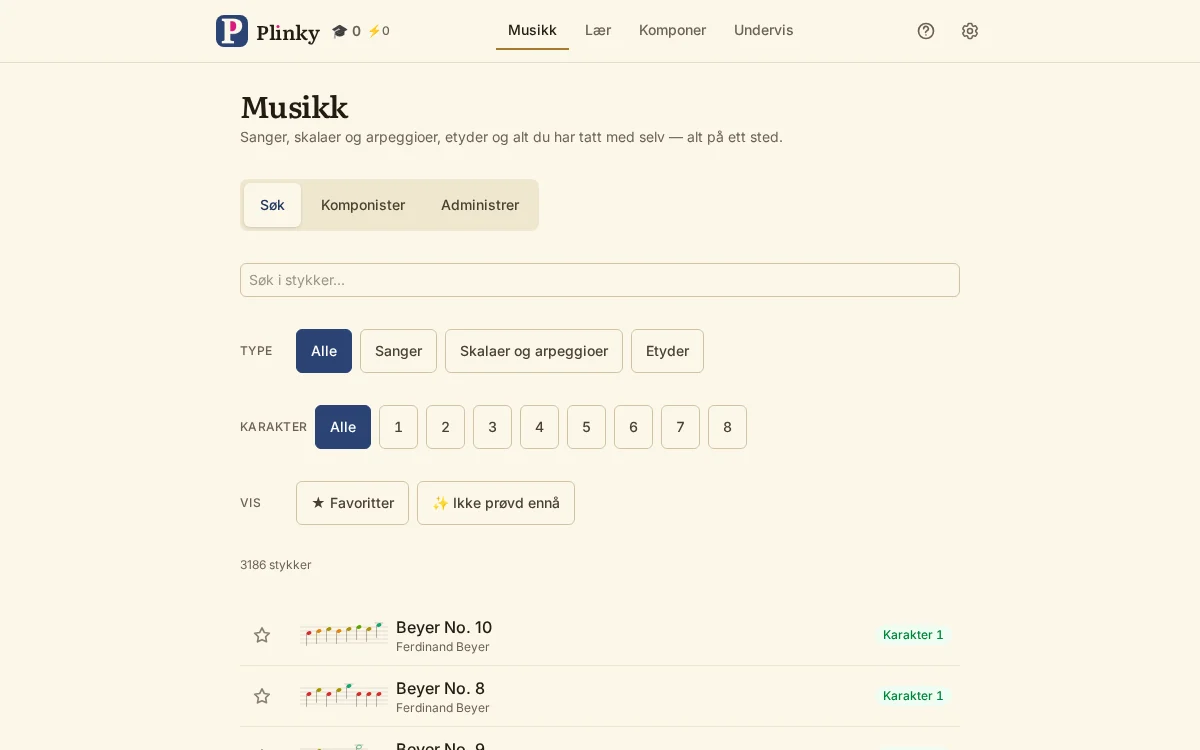
Musikk er alt som finnes å spille, i to faner, pluss Komponer for musikken du lager selv.
Søk er til å finne noe å spille: søk på navn, gi favoritter en stjerne, filtrer på slag, trinn eller hva som er klart nå, og åpne et stykke. Det følger med skalaer, brutte akkorder, kjente melodier som Twinkle, Twinkle og Ode til gleden, og hundrevis av ekte stykker, hvert med komponist, kilde og lisens oppgitt.
Administrer er til å la det vokse og sikre det: legg inn dine egne MusicXML-noter ved å slippe dem her, last ned en sikkerhetskopi av det du har lagt inn — eller av hele biblioteket, med Plinkys egne stykker — og gjenopprett fra den.
Lær
Lær er lærersiden av Plinky, samlet i den rekkefølgen du møter den.
Bli kjent med klaviaturet er seks steg for en som aldri har rørt et. Slik henger musikken sammen er et kort løp om hva et notesystem forteller deg, hver leksjon med noe å spille. Hva tegnene betyr forklarer hvert symbol du møter i et noteark, de fleste med en knapp som spiller musikken med tegnet og en gang til uten. Gehørtrening setter navn på det du hører, for dagene du er langt fra et piano.
Så selve øvingen: Oppgaver er et ordnet sett stykker — en lærers, eller ett du bygger selv — der hvert steg krysses av etter hvert som du lærer det, og Samle inn resultater leser kodene en elev sender tilbake. Måter å øve på nevner seks ting en lærer ville foreslått, og gir deg innstillingen som gjør hver av dem. Småverktøy er oppslagsbenken: en kvintsirkel, en utforsker for skalaer og akkorder, og en tempomåler du tapper selv. Finn nivået ditt leser noen genererte øvelser og sier hvilket trinn du faktisk leser på.
Daglig
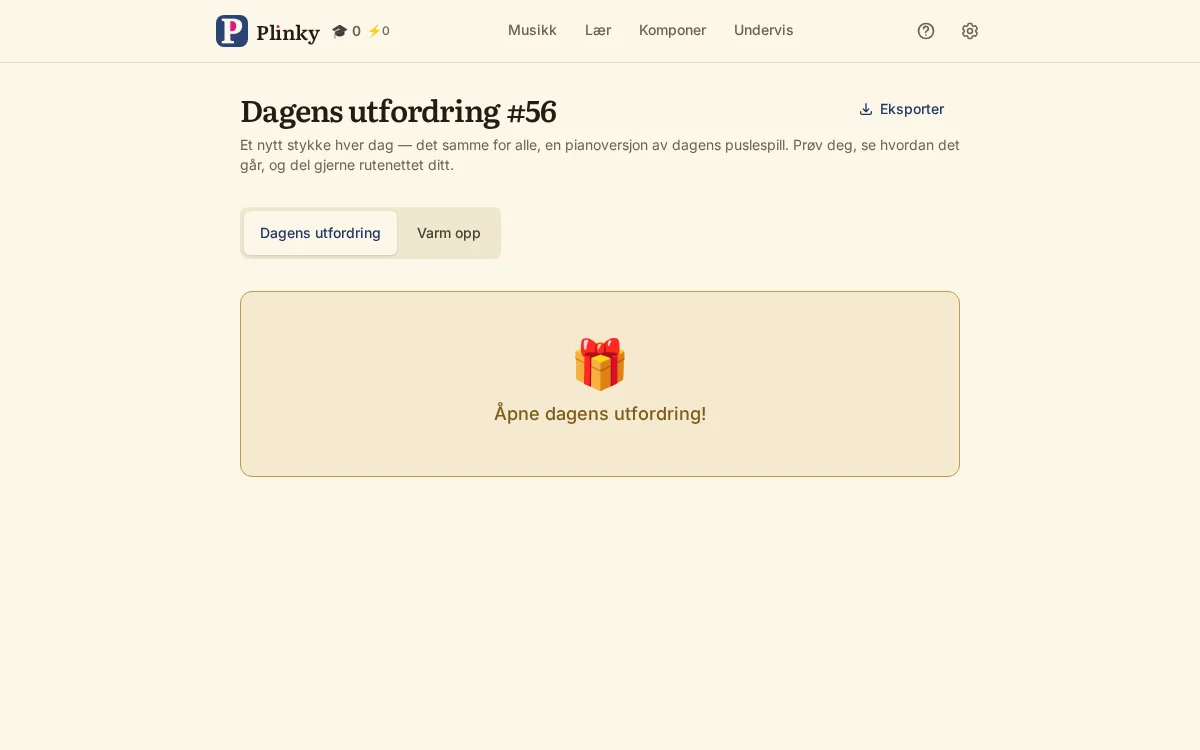
Én fersk frase, den samme for alle den dagen, vurdert og til å dele som et rutenett. Spill den når du vil — det er ingen rekke å holde, og en dag du ikke spilte kommer som en liten gave å åpne.
Fanen Varm opp former så mange nye fraser du vil: toneart (en av de 15, eller hver tone i oktaven), omfang over de 88 tangentene, én hånd eller to, akkorder på opptil fire toner, noteverdier, en grense for det største spranget og en innstilling for å holde seg tett. Ingenting av det lar seg pugge — hver innstilling lager nye noter på stedet.
Menyen Eksporter på tittellinjen skriver ut, eller laster ned MIDI eller MusicXML.
I begynnelsen: fanen Varm opp med et lite omfang og enkelttoner gir selvtillit før selve utfordringen.
Gehørtrening
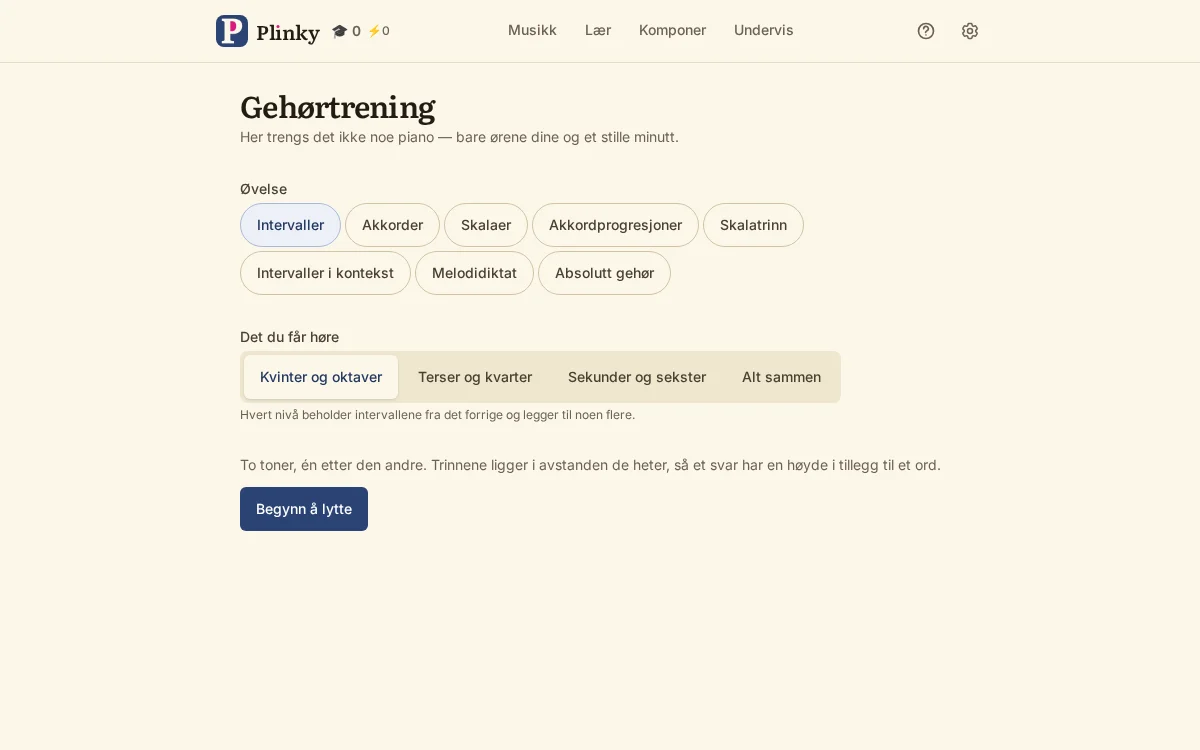
En egen side for de dagene det ikke er et piano i nærheten. Intervaller navngir avstanden mellom to toner på en stige; akkorder navngir akkordens kjønn; skalaer navngir hvilken som lød; akkordrekker navngir hver akkord med romertallet sitt; de funksjonelle øvelsene dekker skalatrinn, intervaller i sammenheng og melodidiktat; og absolutt gehør navngir én enkelt tone på et klaviatur.
En runde er ti spørsmål, og å fullføre en teller mot trinnene dine like mye som å spille et stykke. En bom viser deg hva som lød, istedenfor å trekke fra.
I begynnelsen: intervaller starter på kvinter og oktaver og fyller ut derfra.
Komponer
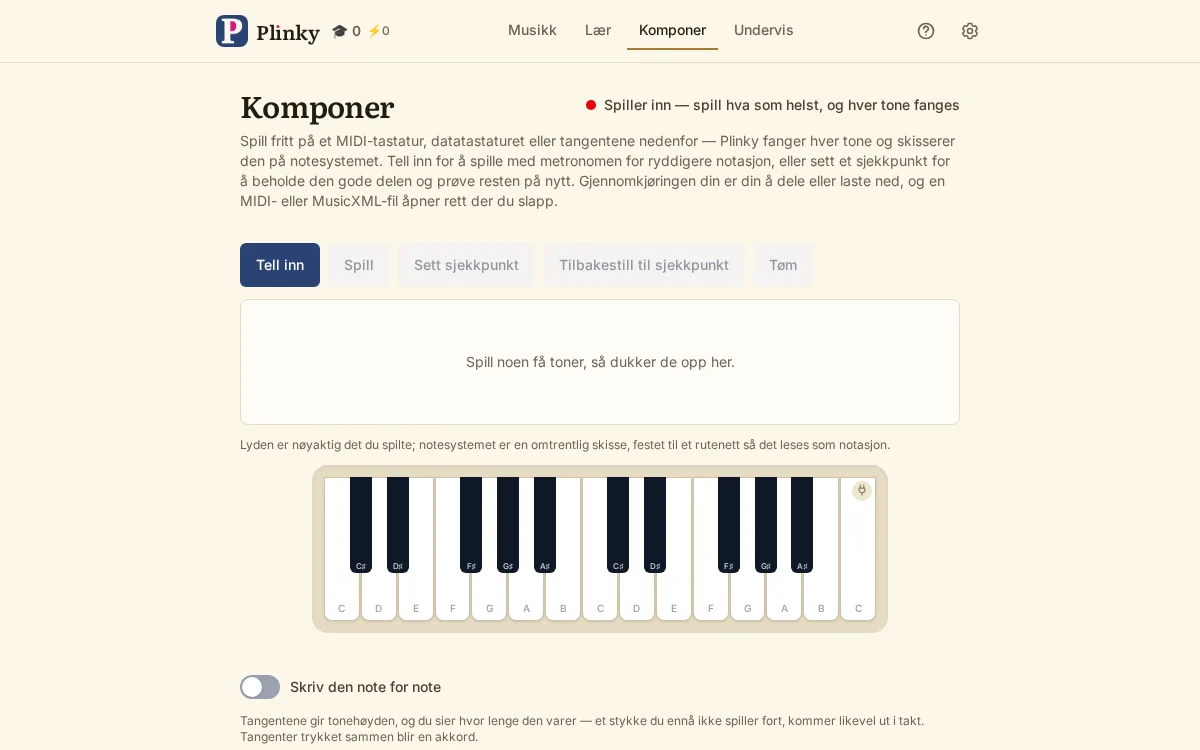
Spill hva du vil — på et MIDI-piano, på tastene til datamaskinen eller på pianoet på skjermen — og Plinky tar opp hver tone og skisserer den inn på et notesystem underveis. Avspillingen er nøyaktig det du spilte; notebildet er en omtrentlig skisse, satt på et rutenett så det leses som noter.
Tell inn tar deg til full skjerm — det eneste stedet tangentene på skjermen dukker opp her — med én takts opptelling. Det er en metronom å spille oppå, og et holdepunkt for å beholde den gode delen og ta resten om igjen. Et opptak kan deles med en lenke eller lastes ned som MIDI eller MusicXML, og en MIDI- eller MusicXML-fil åpner seg her igjen, så du kan fortsette der du slapp på en annen enhet.
Om du skriver selv: holdepunkter bygger et stykke del for del, og MusicXML-eksporten bærer det over i noteprogrammet ditt for detaljene.
Oppgaver
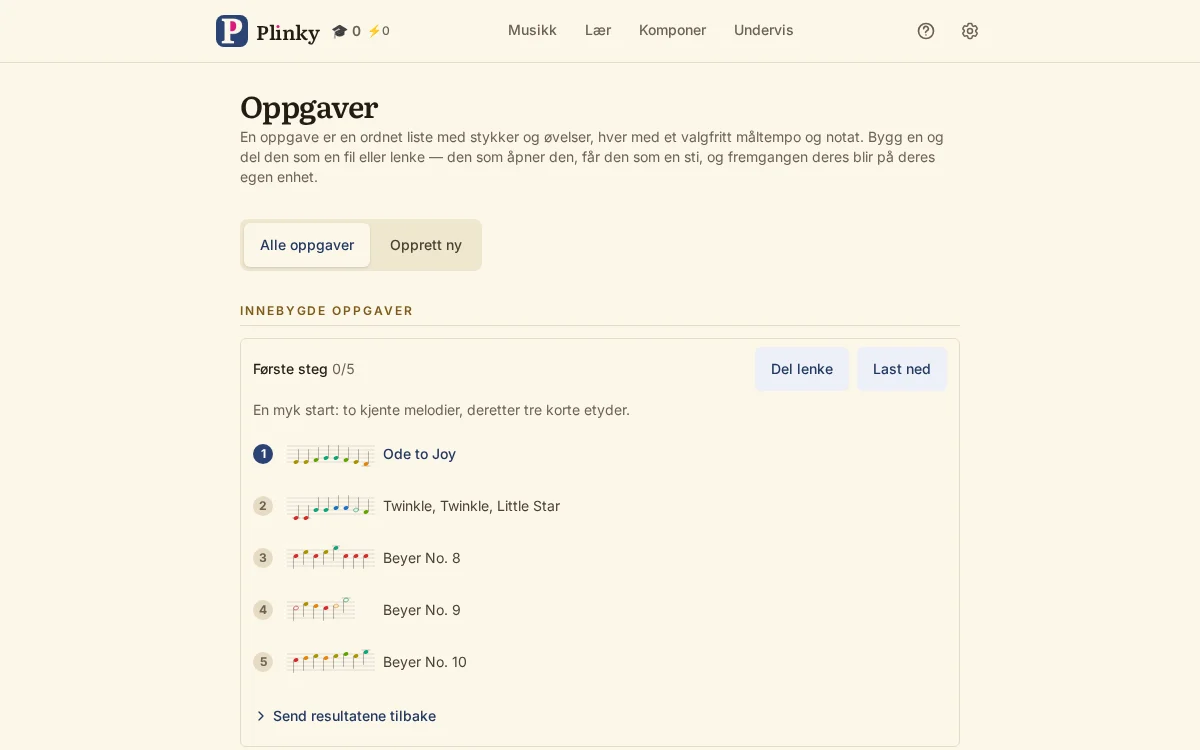
En ordnet øveliste, til en elev eller til deg selv. Et innebygd sett Første steg står klart fra dag én.
Slik bygger du ditt eget: bla eller søk i katalogen, legg til stykker, dra dem i rekkefølge, og gi hvert et ønsketempo og en merknad, begge frivillige. Hele settet kan bære en dato du jobber fram mot — en time, en prøve, en konsert — og kortet teller ned. Lagre, rediger, del med en lenke eller send det videre som fil; hvert stykke krysses av når det er lært.
Til lærere: elevene sender resultater tilbake ved å skrive et navn, og enheten deres gjør framgangen om til én kode å lime inn i en melding. Samle resultater leser kodene som en klasseoversikt og laster ned en CSV; det erstatter avskriften, ikke tilliten, og er ikke bevis. Oppgaver kan også sendes rett til Google Classroom.
Statistikk
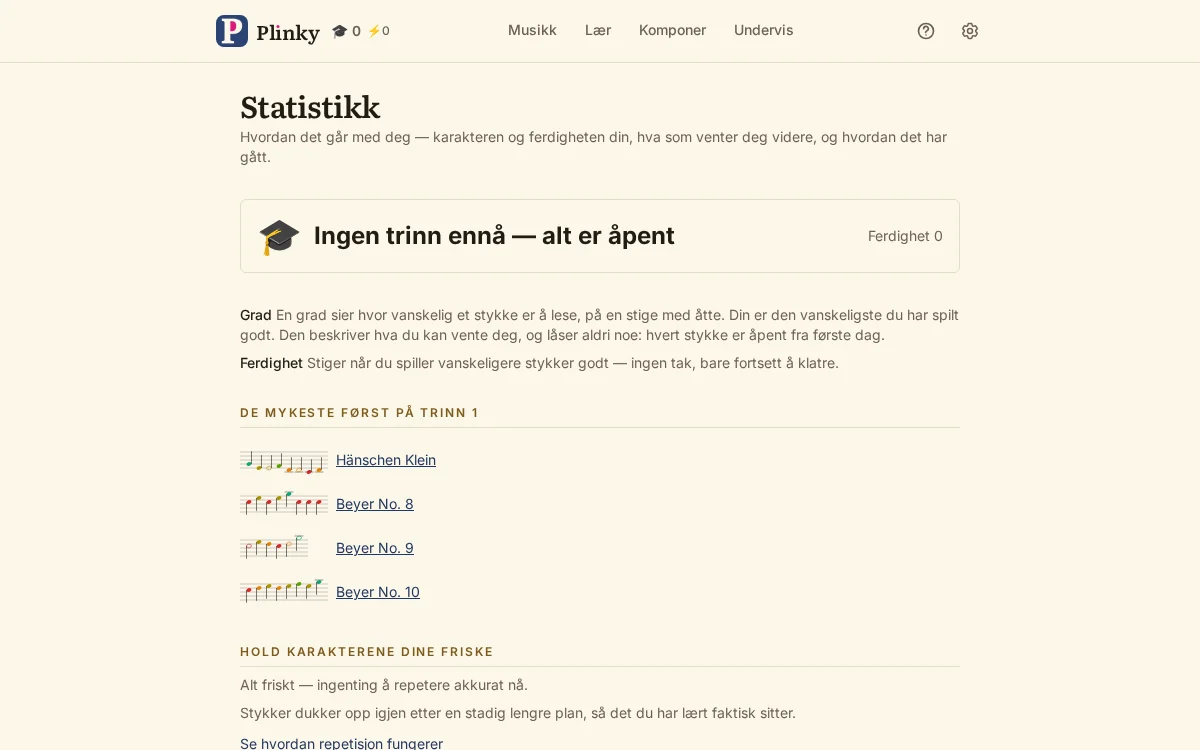
Den ene framgangssiden din. Den viser trinnet du står på av de åtte og hva som gjenstår til det neste, nivået ditt, dager med øving og toner spilt, et langsomt bevegelig fingeravtrykk av presisjon, timing og flyt, og stykkene som skal friskes opp med en økt på ett trykk.
Du finner også Finn nivået ditt, plasseringsprøven; tonene du bruker lengst tid på å finne, som peker ut den håndfullen som bremser deg hver gang; Øvingen din, en dagbok samlet over en uke, en måned, tre måneder eller et år, med et skravert rutenett som viser hvor øvingen gikk, der du kan legge til minutter ført for hånd og laste ned loggen som regneark; På notestativet, det du jobber med og hvilket stadium hvert stykke er i — lære, sette seg, pusse, holde ved like; og Bragder, hvert trinn og hvert merke du har nådd, med de gjenstående vist som mål.
Hull gjør ingenting. Plinky teller ingen rekker og bebreider deg aldri en hoppet dag: en stille uke tegnes rett og slett som en stille uke.
Repetisjon
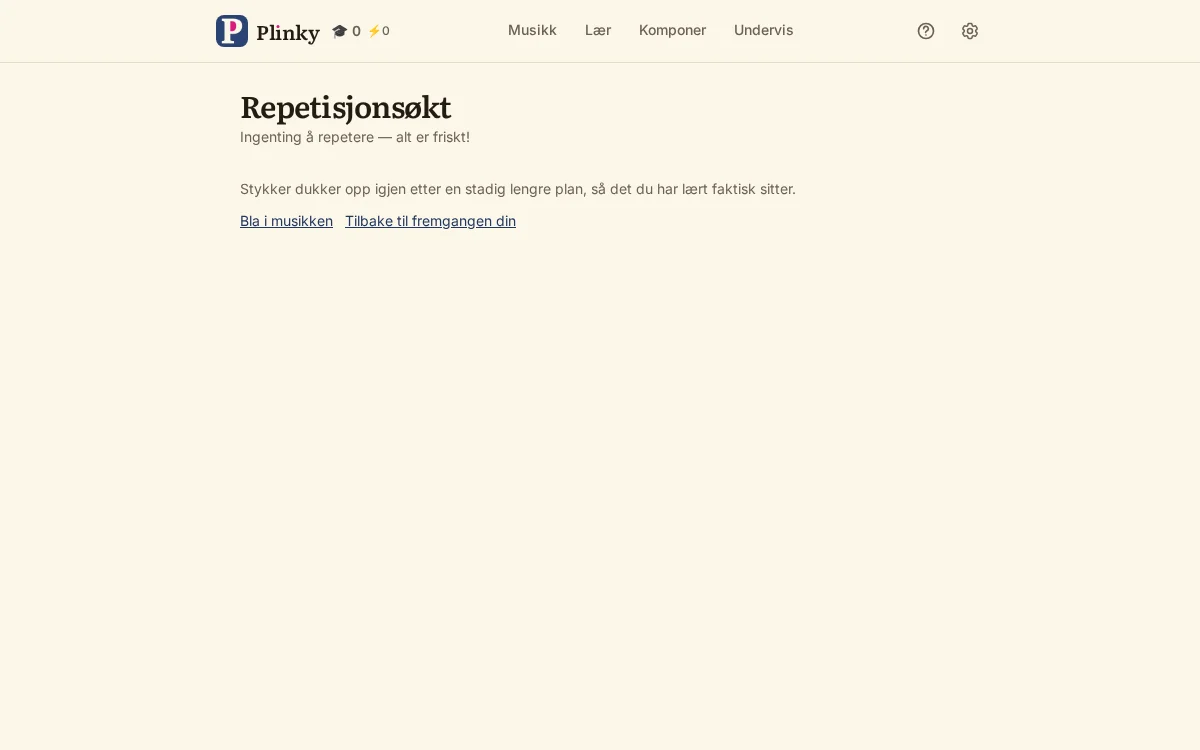
Så snart du har et stykke på plass, går det inn i spredt gjentakelse og dukker opp igjen med stadig lengre mellomrom, så det du lærer virkelig sitter. En repetisjonsøkt på ett trykk fører deg gjennom alt som holder på å blekne, og det du ikke jobber med akkurat nå kan settes til side. Gehørøvelser stiller seg i samme kø.
Planen er verdt å stole på: å blande stykker i én økt er en av de seks metodene lærere anbefaler — les mer under Måter å øve på.
Innstillinger
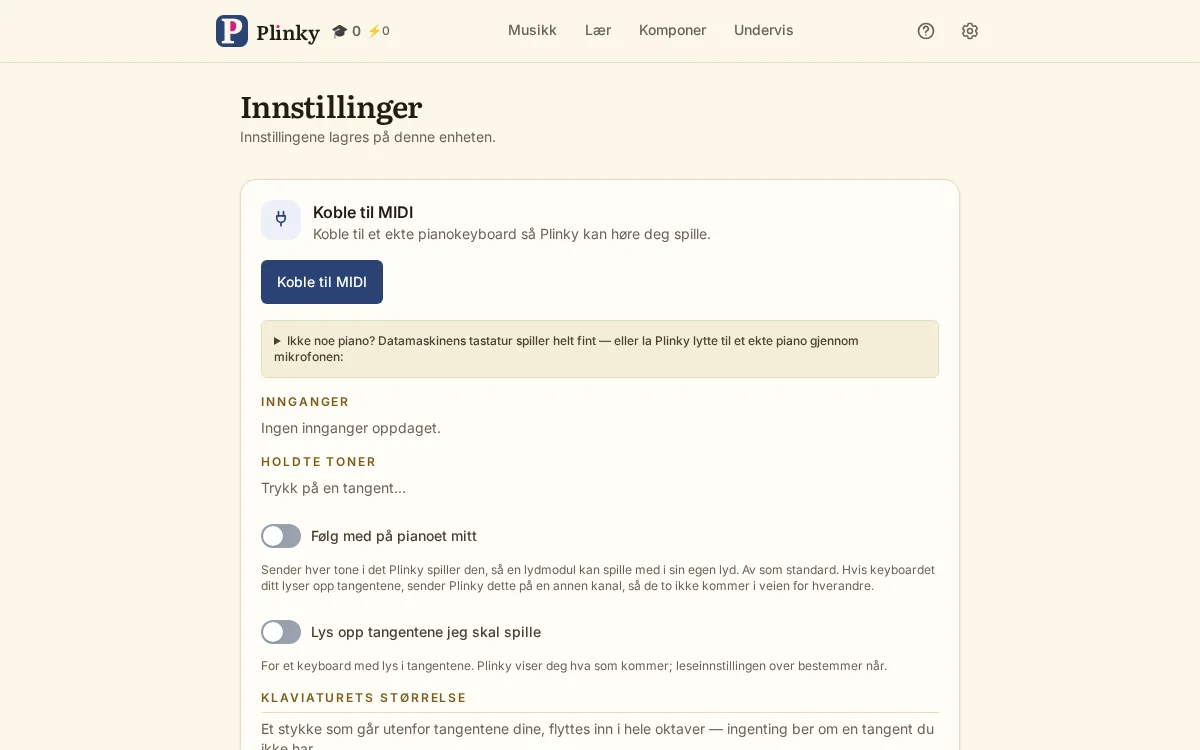
Her gjør du Plinky til ditt eget: velge og sette opp instrumentet, justere lesehjelpen, si hva som teller som lært, og sikre framgangen din.
Instrumentet ditt. Koble til MIDI tar et digitalpiano over USB eller Bluetooth og kobler seg til igjen av seg selv neste gang (Chrome, Edge og Firefox på datamaskin eller Android — Safari og iOS har ikke Web MIDI). Til et akustisk piano, eller hvilket som helst piano, bruker Begynn å lytte mikrofonen i stedet, og det virker overalt, også på iOS; Still etter pianoet ditt er en kort veiviser — enstrøken c, så en myk og en fast tone — som lærer bakgrunnsstøyen i rommet, oktaven og styrken, og er verdt å kjøre én gang per enhet.
På tastaturet kan hver spilletast flyttes. Fra start er nederste rad venstre hånd — Z X C V B N M på de hvite, S D G H J på de svarte — og øverste rad høyre — Q W E R T Y U hvite, 2 3 5 6 7 svarte — pluss et oktavskift. Enhver ledig tast, mellomromstasten inkludert, kan legges på fortepedalen, sostenutopedalen eller una corda-pedalen. Bredden på pianoet på skjermen — én, to eller tre oktaver, eller hele stykket — ligger i øveverktøyene på stykkesiden.
Lesehjelp. Vis neste tone lyser opp tangentene som skal trykkes og antyder hvor lenge de skal holdes; den kan stå på alltid, bare etter en feil tangent, eller aldri. Tonenavn på tangentene viser hver tangent, bare c-ene som holdepunkter, eller ingen — og leses som do-re-mi på de språkene der det er de virkelige navnene. Nivå og alle leseinnstillinger ligger også her, i tråd med feltet ved en gjennomspilling: de ferdige kombinasjonene heter Helt fersk, I gang, Trygg og Prima vista, og så snart du endrer noe, blir de dine egne. Takter per linje og notestørrelse finner passformen til skjermen din; bjelker, kappløpet mot skyggen din og skjulte noter kommer til sin rett senere. Det er en metronom til den tiden da nettopp det å holde takten er arbeidet.
I begynnelsen: la neste tone stå framme til et stykke er kjent, og bytt så til etter en feil; la tonenavnene bli på tangentene til kartet sitter, og gå så ned til bare c-ene som holdepunkter. Helt fersk med bjelkene skjult er et godt sted å begynne. Å fortelle Plinky hvor langt hver hånd rekker, gjør dessuten at de foreslåtte fingersettingene passer deg.
Pianolys. Om pianoet ditt lyser opp sine egne tangenter, speiler Følg med på klaviaturet mitt tonene mens Plinky spiller dem under Lytt, og Lys opp tangentene jeg skal spille viser hva som kommer — Casios MIDI In Navigate og Yamahas Light Guide virker begge. Test lyset sjekker at alt stemmer. Begge er av til du ber om dem.
Hva som teller som lært. Hver gjennomspilling får S, A, B, C eller D, og Mestring er den laveste karakteren du vil la telle som lært. Trinninnstillingene sier hvor mildt eller hvor strengt Plinky behandler et stykke du har vært borte fra, og hvor mange stykker det er i en repetisjonsøkt.
Framgangen din. Innstillingene laster ned alt som én fil — trinn, repetisjonsplan, lagrede opptak, fingersettinger, innstillinger, bragder og notebiblioteket ditt — og legger det tilbake på en annen enhet nøyaktig slik det var. Å legge tilbake erstatter det som er på enheten istedenfor å flette, og spør alltid først. Ingenting lagres på nett, så en sikkerhetskopi nå og da er det eneste nettet om nettleserlagringen en dag blir tømt.
Nyttige ekstraer
Et par kroker til som er verdt et blikk. Slik virker musikken er et kort løp på åtte leksjoner om teorien appen tar for gitt, hver leksjon med noe å spille. Hva tegnene betyr er en ordliste over hvert notetegn, hvert med en knapp for å høre det — og oppsettsfeltet viser tegnene ditt eget stykke faktisk bruker. Små verktøy rommer en kvintsirkel, utforskere for skalaer og akkorder, og en tempomåler etter dine egne slag. Måter å øve på dekker seks metoder lærere anbefaler, hver med en lenke rett til den innstillingen i Plinky som gjør det.
Et par ting å vite: Plinky installerer seg fra nettleseren som en app og virker uten nett når den først er lastet. Om enheten din går tom for plass eller sperrer for å lagre, sier et felt fra — den later aldri som om noe ble lagret når det ikke ble det. På en iPhone skyldes stillhet som regel lydløs modus eller lavt volum; åpnet inne fra en sosial app er Plinky helt taus, så åpne den i Safari i stedet. Og spørsmålstegnet øverst åpner denne siden rett ved avsnittet du kom fra.