Aiuto
Come funziona Plinky, area per area — dai un'occhiata a ciò che ti incuriosisce.
Benvenuto
Plinky è un allenatore di pianoforte che trasforma lo studio in un gioco. Leggi le note sullo schermo, le suoni, e Plinky ti dice com'è andata. Tutto gira nel tuo browser — non viene caricato niente, i tuoi progressi restano sul tuo dispositivo e non c'è nessun account da creare.
Non ci sono nemmeno numeri di versione. Le versioni nuove si installano in silenzio e subentrano solo fra una pagina e l'altra, o quando torni sulla scheda — mai in mezzo a un'esecuzione.
Per iniziare
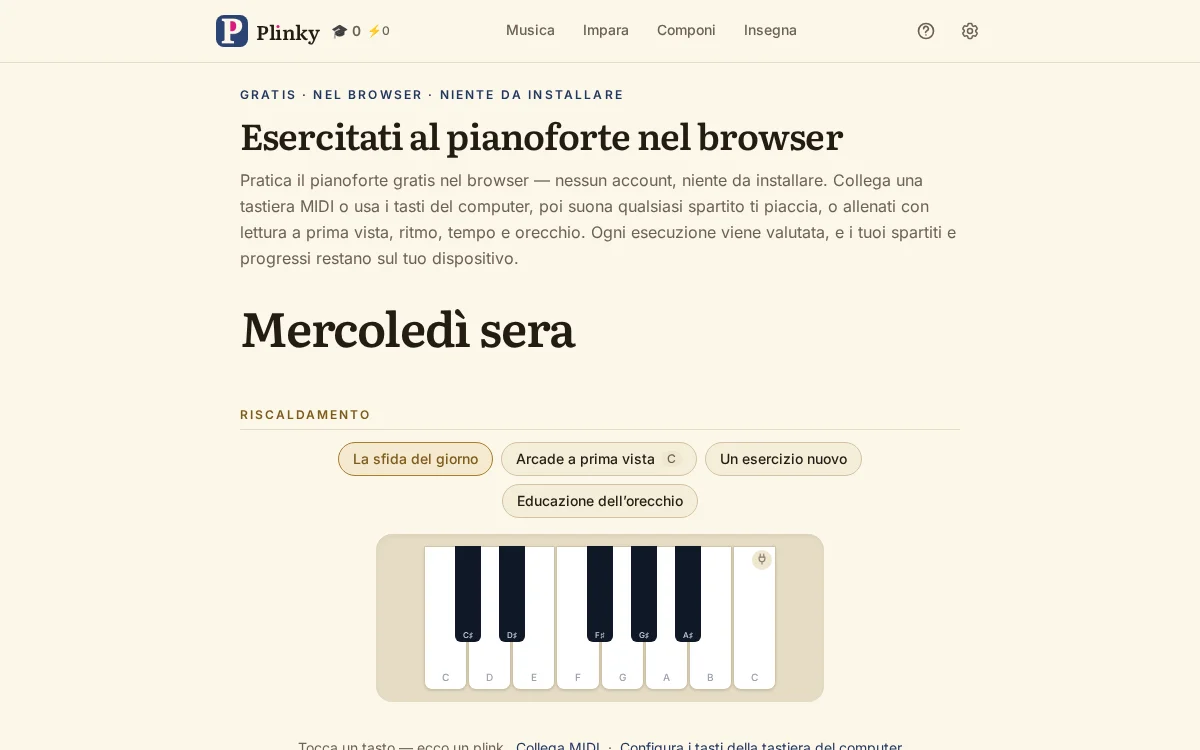
Qui non c'è niente di bloccato, quindi non c'è un ordine da seguire. Apri Plinky e Oggi sa già cosa proporti: un primo brano da suonare, la sfida del giorno e una cosa da imparare. Scegli quello che vuoi.
Sotto c'è una breve fascia Per iniziare con le tre cose che cuciono su di te tutto il resto — collegare un pianoforte digitale (o lasciare che Plinky ascolti dal microfono), dire a Plinky quanto arrivano le tue mani, e scegliere quali tasti del computer suonano quali note. Sparisce per sempre una volta fatte, o quando la chiudi.
Mai toccato un pianoforte? Impara si apre con Fai conoscenza con la tastiera: sei passi brevi, senza cavo e senza saper leggere.
Oggi
Oggi è la pagina su cui arrivi, e tiene lo studio della giornata nella forma che un insegnante di pianoforte dà a un'ora di lezione.
Riscaldamento propone la sfida del giorno, il tuo livello successivo nell'Arcade a prima vista, un esercizio nuovo e un giro di educazione dell’orecchio. Al lavoro porta il passo successivo di un compito aperto — che apre direttamente quel brano —, ciò che sta sbiadendo e chiede un ripasso, e il brano più gentile che non hai ancora imparato; Sorprendimi ne sceglie uno per te. Impara una cosa propone una sola lezione, un solo segno o un solo metodo, scelto per la giornata.
Sono intestazioni, non un elenco di faccende. Niente le conta, niente le spunta, e saltarne una non costa nulla.
Suonare un brano
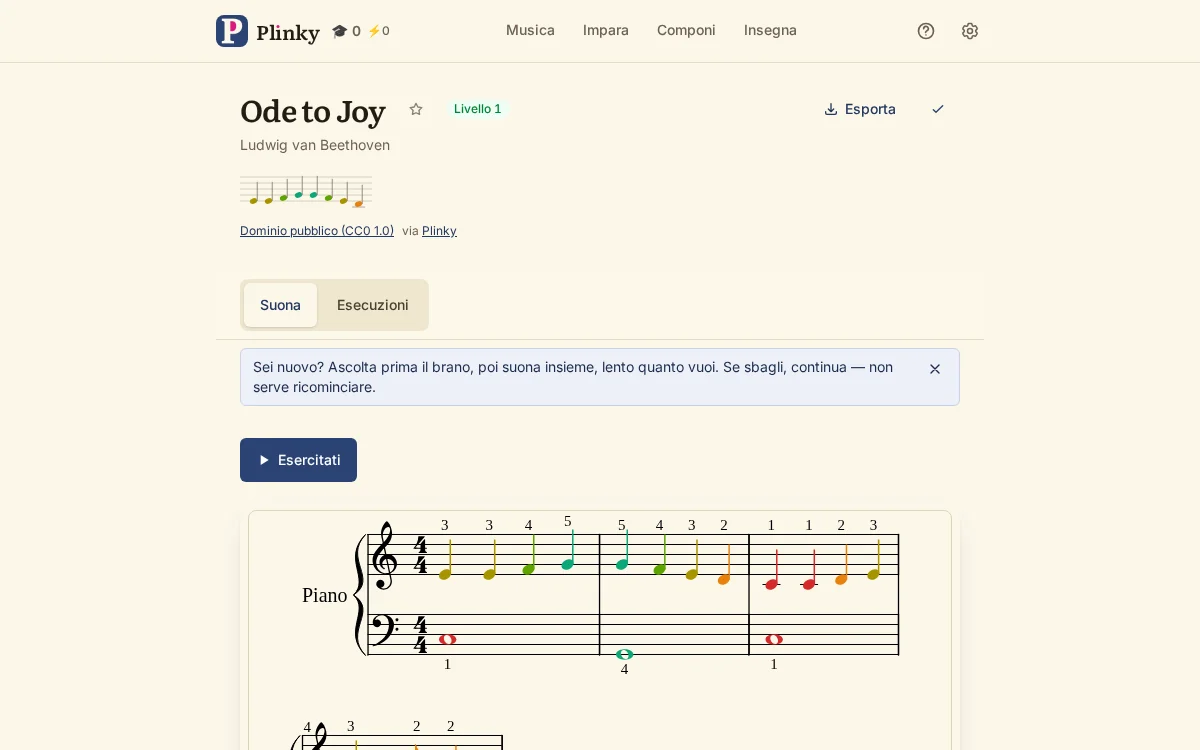
Apri un brano da Musica, o uno che hai importato, e Plinky lo incide come vera notazione. Un pulsante fa da guida: Esercitati.
Ogni pagina di un brano ha due schede — Suona, la partitura e tutto quello che ci fai, ed Esecuzioni, le tue prove salvate. Esercitati ti porta a schermo intero, solo partitura e tastiera, con lo schermo che resta acceso, e avvia una guida nota per nota: leggi la nota, la suoni, il cursore avanza e ti restituisce la nota com'è stata suonata. Un tocco breve suona staccato, un tasto tenuto prolunga il suono, e la forza del tocco decide il volume. Funzionano un pianoforte MIDI, i tasti a schermo e la tastiera del computer, e non serve alcun pedale.
I comandi a schermo intero: Ascolta suona il brano perché tu lo senta prima e passa la mano a Esercitati a metà frase; Prepara fa scorrere dentro lo stesso pannello che trovi prima di un'esecuzione; Ricomincia riporta all'inizio; la X esce dallo schermo intero tenendo il segno; e Diteggiatura sostituisce la tastiera con l'editor della diteggiatura.
Ascolta ed Esercitati si passano la mano in entrambe le direzioni — lascia che il computer suoni un passaggio ostico e riprendi a metà frase, oppure suona un po' e restituisci. Il segno resta sempre.
Mentre suoni, la partitura tiene traccia di com'è andata. Il blu è ciò che ha suonato il computer, il verde ciò che hai letto pulito, e l'ambra una nota trovata solo dopo un tasto sbagliato, che lampeggia in rosso. Così un brano finito mostra esattamente dove hai esitato, invece di un verde uniforme che dimentica tutto.
Preparare un'esecuzione
Prima di un'esecuzione — e a metà brano dietro il pulsante Prepara — stanno tutti gli aiuti alla lettura e le scelte di impaginazione, raccolti in schede.
Livello è una scelta sola che regola tutti gli aiuti su di te; appena ne cambi uno, diventa Personalizzato. Un dispositivo nuovo parte da Principiante, con tutti gli aiuti accesi.
Come suoni raccoglie quale mano stai studiando (nei brani a due mani), se Plinky suona l'altra, il tenere il tempo e il metronomo. Aiuti alla lettura raccoglie il colore delle note, l'autostrada delle note, le note nascoste e la diteggiatura. Impaginazione raccoglie lo scorrimento che segue la nota, le battute per riga, la lettura a nastro, la dimensione delle note, i numeri di battuta, le travature e le altre parti — che riportano il pentagramma di una voce o di un altro strumento, mostrato e suonato, ma mai qualcosa che ti venga chiesto di suonare. Sfida in più raccoglie la lettura a prima vista, con un'anteprima di 5, 10 o 20 secondi, e le battute che spariscono dietro di te.
Alcuni meritano il nome per esteso. L'autostrada delle note sostituisce il pentagramma con una corsia alta di note che cadono, colorate per mano, per vedere quale tasto arriva senza decifrare il rigo. Le note colorate fanno ogni do rosso e ogni re arancione, così leggi l'altezza dal colore mentre i nomi si sedimentano. Il ciclo ripete il brano, o solo un passaggio: tocca due battute sulla partitura e si riempiono di rosso, oppure indica l'intervallo per numero di battuta — e Mostra solo il ciclo reincide quel tratto da solo, in grande. Vai avanti significa che una nota mancata non ti blocca più: suonare la successiva fa procedere la partitura. Le note nascoste lasciano le teste vuote per lavorare a orecchio, e ne svelano una alla volta man mano che le trovi. Diteggiatura apre l'editor, dove ogni nota arriva già diteggiata per l'apertura delle tue mani e due tocchi bastano a cambiare un dito, con le battute tinte di rosso secondo la difficoltà, così i punti duri saltano all'occhio. Tenere il tempo lega lo studio al metronomo: dopo una battuta di introduzione il cursore avanza sul tempo, che tu sia pronta o no.
All'inizio: lascia accesi i colori e l'autostrada delle note, rallenta parecchio e metti in ciclo ogni battuta che continua a farti inciampare.
Più avanti: Leggi questo brano a prima vista, sotto Sfida in più, mette da parte ogni aiuto e ti dà qualche secondo per prendere le misure, poi una sola esecuzione pulita. La tua prima lettura viene salvata come la tua prima vista e non viene mai sovrascritta.
Come si valuta un'esecuzione
Alla fine parte una piccola fanfara e l'esecuzione viene valutata da S a F su tre cose: la precisione, quante note hai trovato pulite; il tempo, con quanta regolarità hai tenuto il ritmo — misurato sul tuo stesso tempo, così che un'esecuzione stabile a qualsiasi velocità risulti a tempo; e la scorrevolezza, se hai continuato ad andare avanti come una musicista.
Dove la musica porta indicazioni, si aggiunge una lettura dell'espressione: quanto da vicino hai seguito dinamiche e articolazione scritte. Non cambia mai il tuo voto in lettera.
Dopo, una striscia nota per nota e una curva del tempo mostrano dove hai corso o trascinato, e puoi correre contro il fantasma della tua esecuzione migliore — o quella di un amico, condivisa per collegamento.
Musica
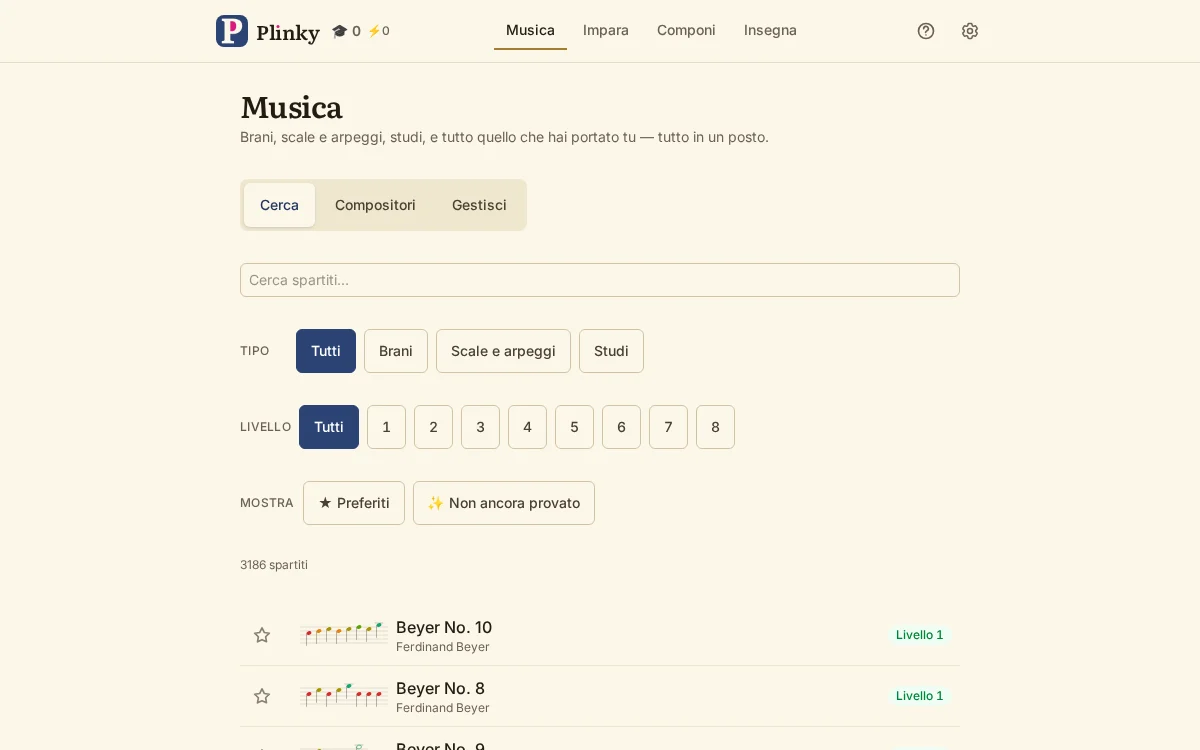
Musica è tutto ciò che c'è da suonare, in due schede — più Componi per la musica che fai tu.
Cerca serve a trovare: cercare per nome, mettere una stella ai preferiti, filtrare per tipo, grado o per ciò che è da ripassare, e aprire un brano. Contiene scale, arpeggi, melodie note come Twinkle, Twinkle e l'Inno alla gioia, e centinaia di brani veri, ognuno con il suo compositore, la sua fonte e la sua licenza.
Gestisci serve a farla crescere e a metterla al sicuro: aggiungere le tue partiture MusicXML trascinandole qui, scaricare una copia delle tue importazioni — o dell'intera biblioteca, compresi i brani di Plinky — e ripristinarne una.
Impara
Impara è il lato didattico di Plinky, raccolto nell'ordine in cui lo incontri.
Fai conoscenza con la tastiera sono sei passi per chi non ne ha mai toccata una. Come funziona la musica è un corso breve su cosa ti dice un pentagramma, ogni lezione con qualcosa da suonare. Cosa vogliono dire i segni spiega ogni simbolo che incontri in una partitura, la maggior parte con un pulsante che suona la musica con il segno e poi di nuovo senza. Educazione dell’orecchio dà un nome a ciò che senti, per i giorni in cui non hai un pianoforte a portata.
Poi lo studio vero e proprio: Compiti è una serie ordinata di brani — quella di un insegnante, o una che costruisci tu — con ogni passo spuntato man mano che lo impari, e Raccogli i risultati legge i codici che uno studente rimanda indietro. Modi di esercitarsi elenca sei cose che un insegnante suggerirebbe e ti mette in mano il comando che fa ciascuna. Piccoli strumenti è il banco delle consultazioni: un circolo delle quinte, scale e accordi da esplorare, e un tempo a tocchi. Trova il tuo livello ti fa leggere qualche esercizio generato e dice a quale grado leggi davvero.
Giornaliera
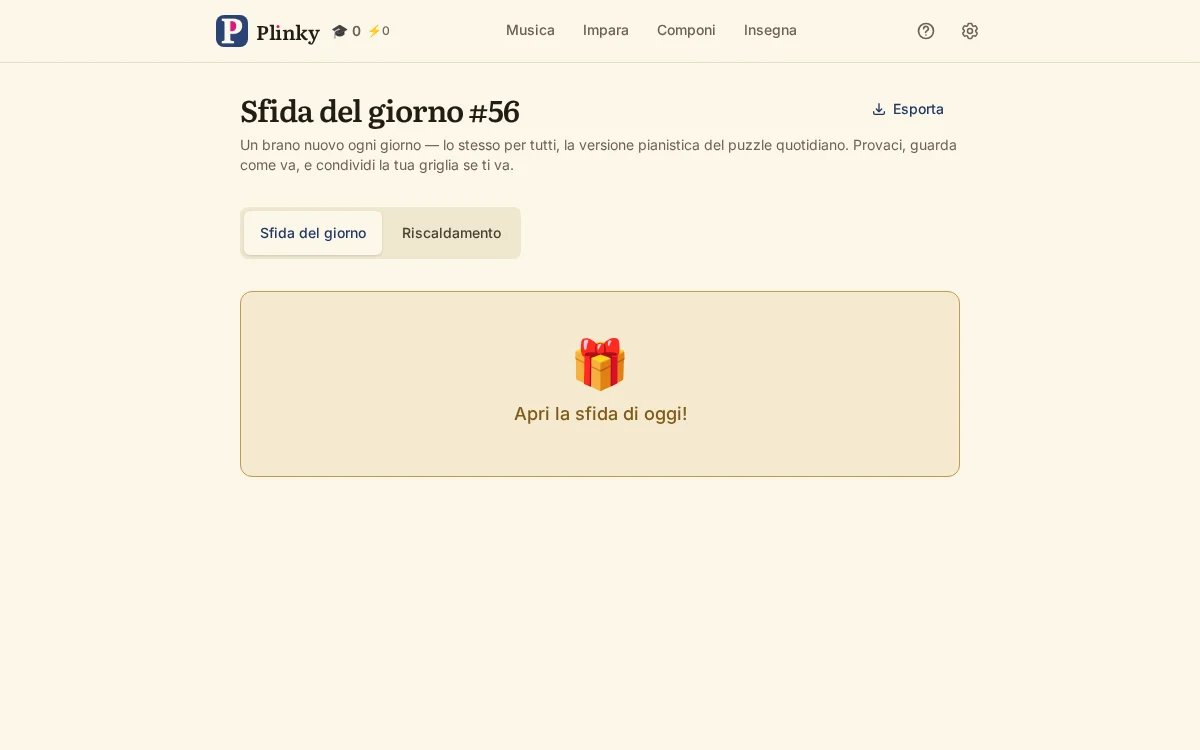
Una frase generata al momento, la stessa per tutti quel giorno, valutata e condivisibile come griglia. Suonala quando ti pare — non c'è nessuna serie da mantenere, e un giorno in cui non hai suonato arriva come un regalino da aprire.
La scheda Riscaldamento modella quante frasi nuove vuoi: l'armatura (una delle 15, o tutte le note dell'ottava), l'estensione sugli 88 tasti, una mano o due, accordi fino a quattro note, i valori delle note, un limite al salto più grande e un'opzione per restare vicini. Niente di tutto questo si impara a memoria — ogni impostazione crea notazione nuova sul momento.
Il menu Esporta sulla riga del titolo stampa, oppure scarica MIDI o MusicXML.
All'inizio: la scheda Riscaldamento con un'estensione piccola e note singole dà sicurezza prima della sfida vera e propria.
Educazione dell’orecchio
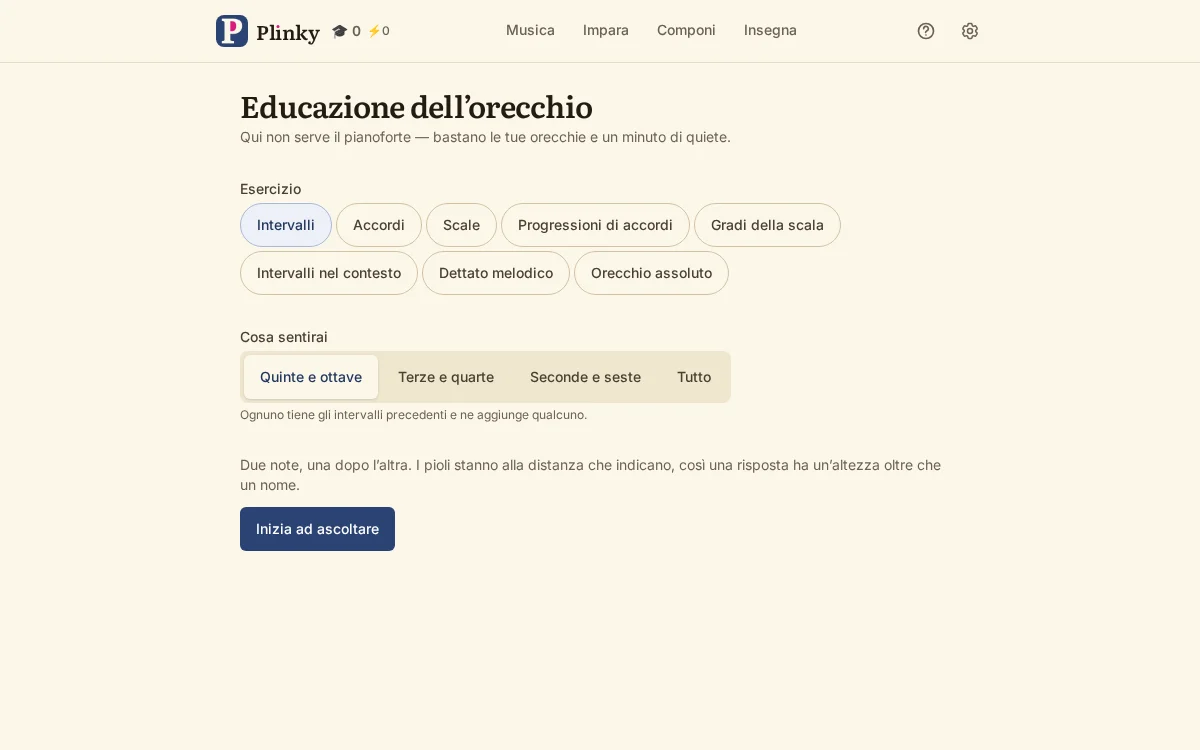
Una pagina a sé per i giorni in cui non c'è un pianoforte nei paraggi. Gli intervalli danno il nome alla distanza fra due note su una scala; gli accordi danno il nome al modo di un accordo; le scale dicono quale ha suonato; le progressioni danno a ogni accordo il suo numero romano; gli esercizi funzionali coprono i gradi della scala, gli intervalli nel contesto e il dettato melodico; e l'orecchio assoluto dà il nome a una singola nota sulla tastiera.
Un giro sono dieci domande, e finirne uno conta per i tuoi gradi quanto suonare un brano. Un errore ti mostra che cosa ha suonato invece di penalizzarti.
All'inizio: gli intervalli cominciano da quinte e ottave e riempiono da lì.
Componi
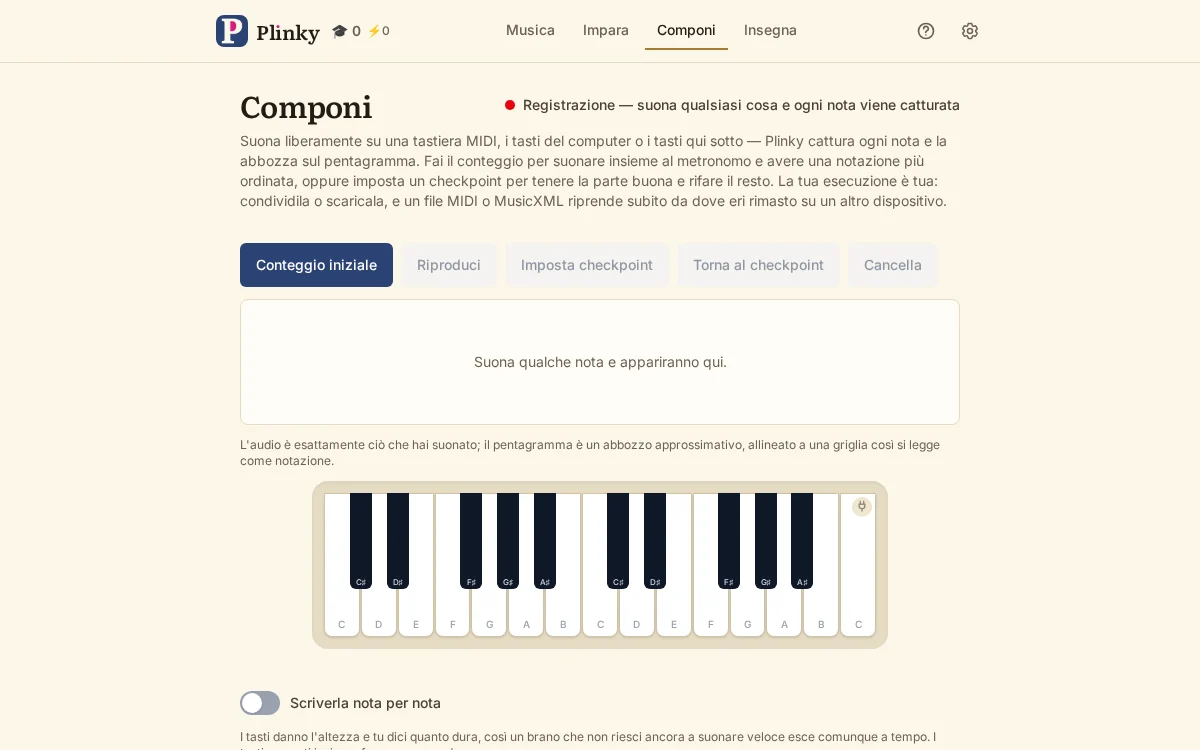
Suona quello che vuoi — su un pianoforte MIDI, sui tasti del computer o sulla tastiera a schermo — e Plinky registra ogni nota e la abbozza su un pentagramma mentre vai. La riproduzione è esattamente quello che hai suonato; il pentagramma è uno schizzo approssimativo, allineato a una griglia perché si legga come notazione.
Battuta d'introduzione ti porta a schermo intero — l'unico posto in cui qui compaiono i tasti a schermo — con una battuta di conteggio. C'è un metronomo su cui suonare e un punto fermo per tenere la parte buona e rifare il resto. Una presa si condivide per collegamento o si scarica come MIDI o MusicXML, e un file MIDI o MusicXML si riapre qui, per riprendere da dove eri su un altro dispositivo.
Se componi: i punti fermi costruiscono un brano sezione per sezione, e l'esportazione in MusicXML lo porta nel tuo programma di notazione per i dettagli.
Compiti
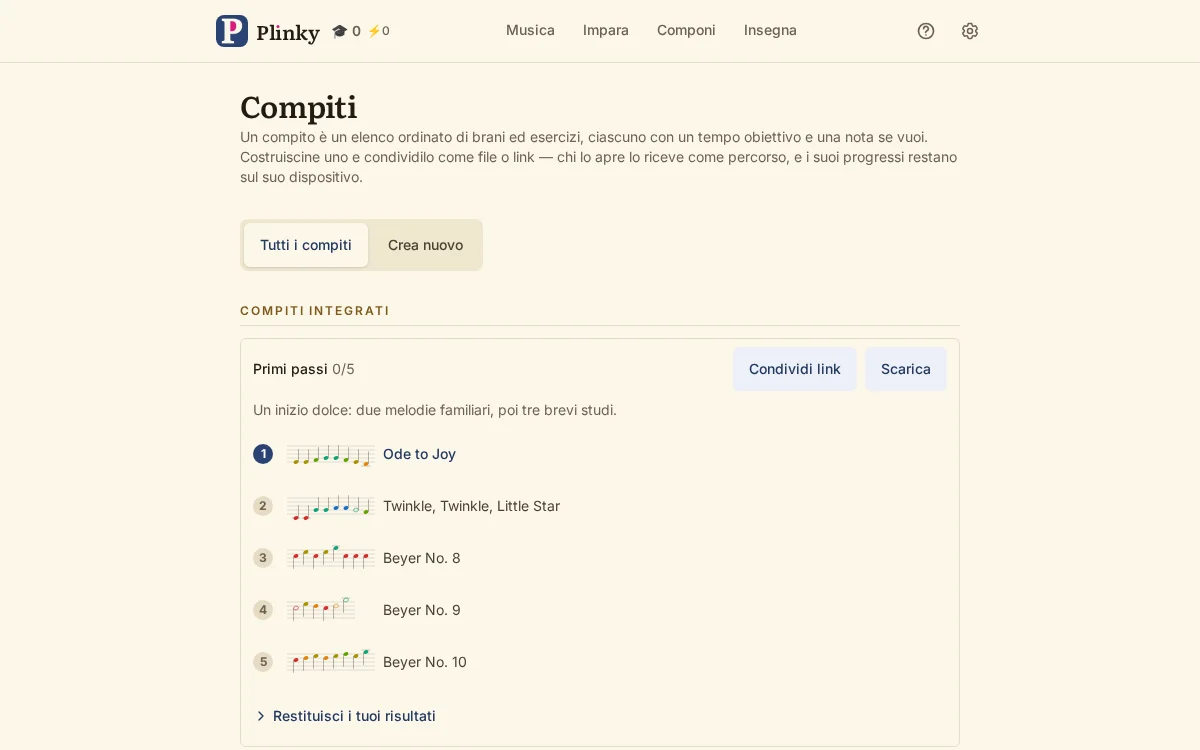
Un elenco di studio ordinato, per un allievo o per te. Una raccolta Primi passi già inclusa è pronta da suonare fin dal primo giorno.
Per costruire la tua: sfoglia o cerca nel catalogo, aggiungi brani, trascinali nell'ordine e dai a ciascuno un tempo da raggiungere e una nota, entrambi facoltativi. L'intera raccolta può portare una data verso cui stai lavorando — una lezione, un esame, un saggio — e la sua scheda fa il conto alla rovescia. Salvala, modificala, condividila per collegamento o passala come file; ogni brano si spunta appena è imparato.
Per gli insegnanti: gli allievi restituiscono i risultati scrivendo un nome, e il loro dispositivo trasforma i progressi in un unico codice da incollare in un messaggio. Raccogli i risultati legge quei codici come una tabella di classe e scarica un CSV; sostituisce la trascrizione, non la fiducia, e non fa prova. I compiti possono anche andare direttamente in Google Classroom.
Statistiche
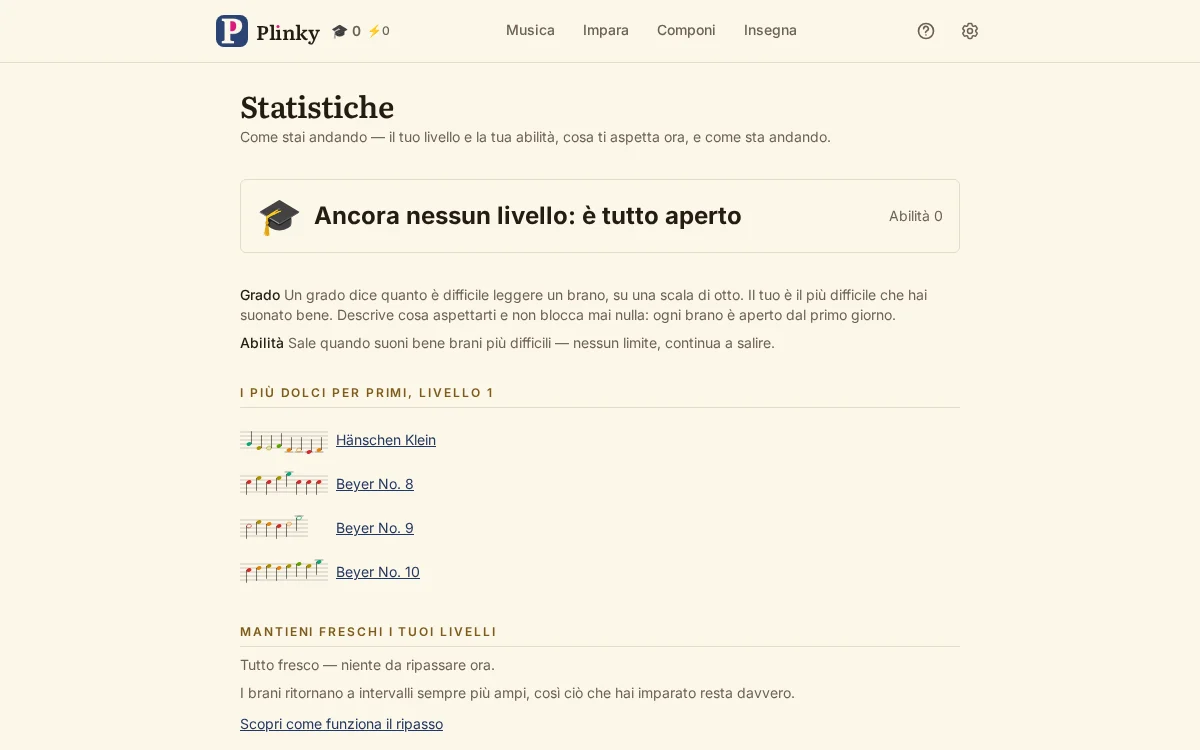
La tua unica pagina dei progressi. Mostra il grado in cui sei sulla scala a otto e quanto manca al successivo, il tuo livello, i giorni di studio e le note suonate, un'impronta che si muove lentamente fatta di precisione, tempo e scorrevolezza, e i brani da ripassare con una sessione a un tocco.
Ci trovi anche Trova il tuo livello, il test di collocamento; le note che ci metti più tempo a trovare, che indicano la manciata che ti rallenta ogni volta; Il tuo studio, un diario raccolto su una settimana, un mese, tre mesi o un anno, con una griglia sfumata che mostra dove è andato lo studio, dove puoi aggiungere minuti annotati a mano e scaricare il registro come foglio di calcolo; Sul leggio, ciò su cui stai lavorando e la fase di ogni brano — imparare, assestare, rifinire, mantenere; e i Traguardi, ogni grado e ogni distintivo ottenuto, con quelli mancanti mostrati come obiettivi.
I vuoti vanno benissimo. Plinky non conta serie e non rimprovera mai un giorno saltato: una settimana tranquilla viene semplicemente disegnata come una settimana tranquilla.
Ripasso
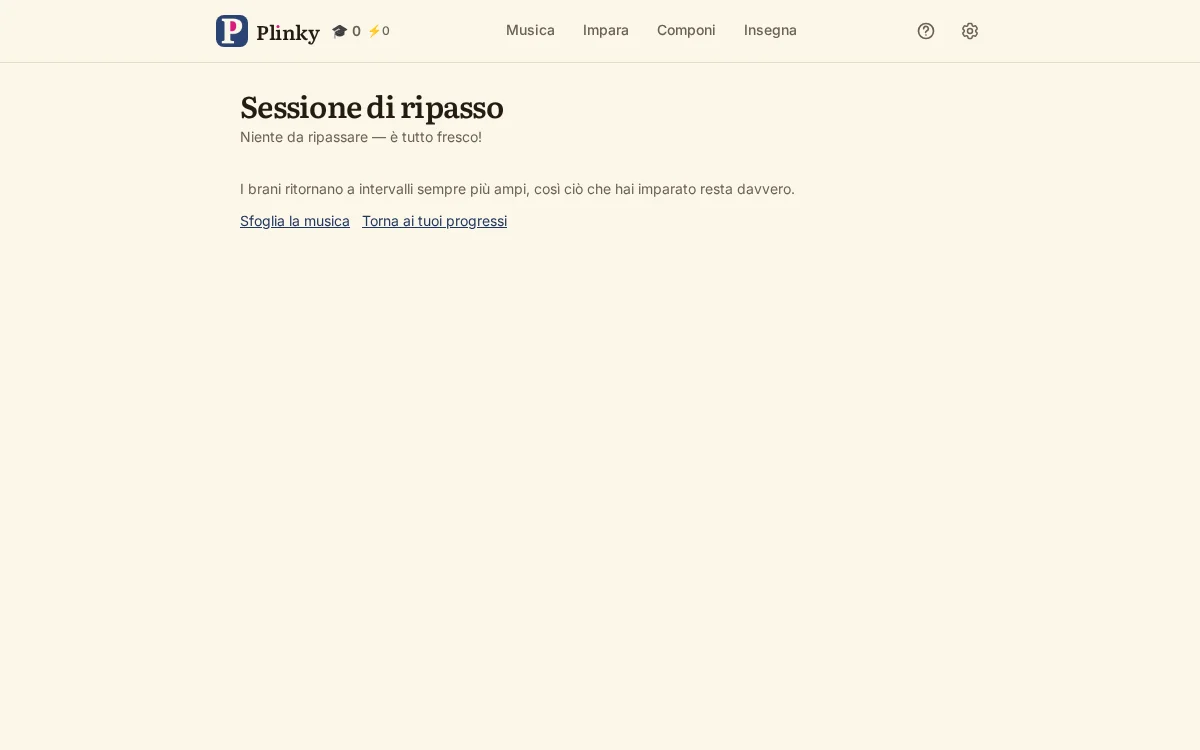
Appena porti a casa un brano, entra nella ripetizione dilazionata e ritorna a intervalli via via più lunghi, perché quello che impari resti davvero. Una sessione di ripasso a un tocco ti fa passare su tutto ciò che sta sbiadendo, e quello che al momento non stai studiando può essere messo da parte. Gli esercizi d'orecchio entrano nella stessa coda.
Del calendario ci si può fidare: mescolare i brani in una sessione è uno dei sei metodi che gli insegnanti consigliano, e si legge sotto Modi di studiare.
Impostazioni
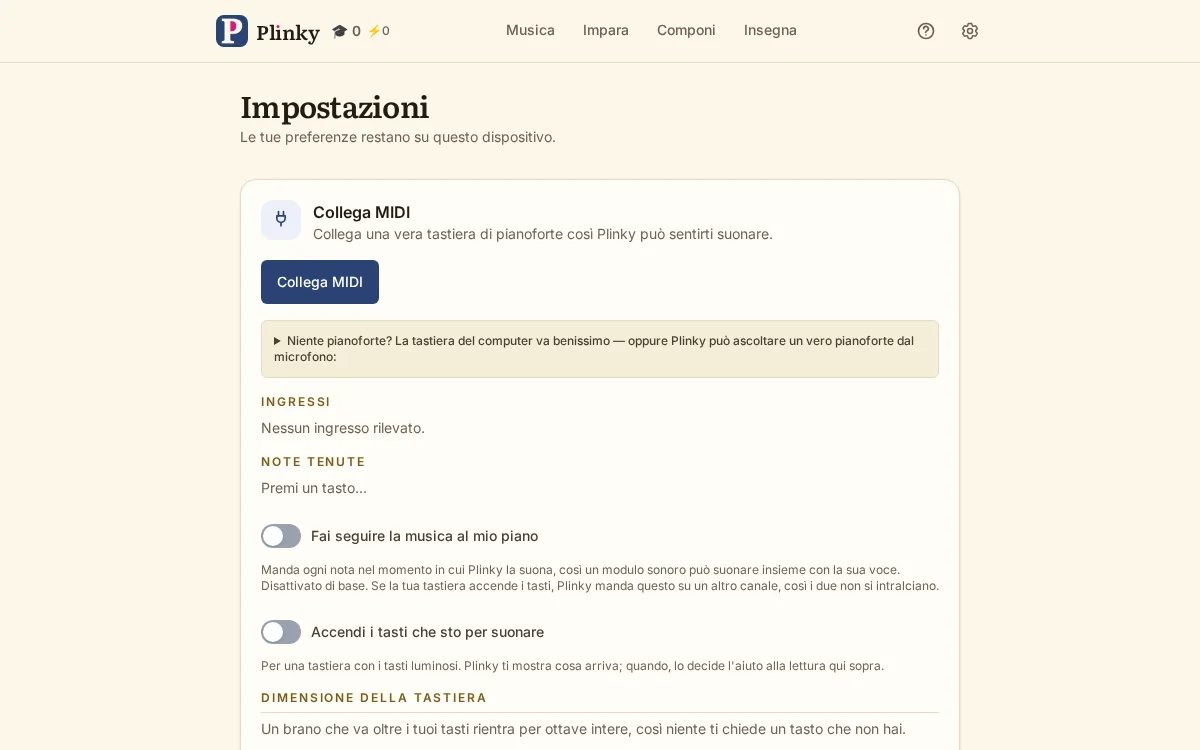
Qui Plinky diventa tuo: scegliere e preparare lo strumento, regolare gli aiuti alla lettura, dire che cosa conta come imparato e mettere al sicuro i progressi.
Il tuo strumento. Collega MIDI prende un pianoforte digitale via USB o Bluetooth e si ricollega da solo alla visita successiva (Chrome, Edge e Firefox su desktop o Android — Safari e iOS non hanno il MIDI web). Per un pianoforte acustico, o per qualsiasi pianoforte, Inizia ad ascoltare usa invece il microfono e funziona ovunque, iOS compreso; Accordati al tuo pianoforte è una breve procedura guidata — il do centrale, poi una nota piano e una decisa — che impara il rumore di fondo della stanza, l'ottava e il volume, e vale la pena farla una volta per dispositivo.
Sulla tastiera del computer ogni tasto di gioco si può riassegnare. Di serie la fila in basso è la mano sinistra — Z X C V B N M per i tasti bianchi, S D G H J per i neri — e quella in alto la destra — Q W E R T Y U bianchi, 2 3 5 6 7 neri — più uno spostamento d'ottava. Qualsiasi tasto libero, barra spaziatrice compresa, si può assegnare al pedale di risonanza, al tonale o all'una corda. La larghezza del pianoforte a schermo — una, due o tre ottave, o l'intero brano — sta fra gli strumenti di studio nella pagina del brano.
Aiuti alla lettura. Mostra la nota successiva illumina i tasti da premere e suggerisce quanto tenerli; si può mettere su sempre, solo dopo un tasto sbagliato, o mai. Nomi delle note sui tasti mostra ogni tasto, solo i do come riferimento, o nessuno — e si legge do-re-mi nelle lingue in cui quelli sono i nomi veri. Il livello e tutte le preferenze di lettura stanno anche qui, in accordo con il pannello dell'esecuzione: le combinazioni pronte si chiamano Principiante, In apprendimento, Sicuro e Prima vista, e appena cambi qualcosa diventano tue. Battute per riga e dimensione delle note trovano la misura giusta per il tuo schermo; le travature, la corsa contro il tuo fantasma e le note nascoste danno il meglio più avanti. C'è un metronomo per quando tenere il tempo è proprio ciò su cui stai lavorando.
All'inizio: tieni la nota successiva in vista finché un brano non ti è familiare, poi passa a dopo un errore; tieni i nomi sui tasti finché la mappa non è automatica, poi scendi ai soli do come riferimento. Principiante con le travature nascoste è un buon punto di partenza. Dire a Plinky quanto arriva ciascuna mano fa sì che anche le diteggiature proposte ti calzino.
Luci del pianoforte. Se il tuo pianoforte illumina i tasti, Segui sulla mia tastiera rispecchia le note mentre Plinky le suona in ascolto, e Illumina i tasti che sto per suonare mostra ciò che arriva — il MIDI In Navigate di Casio e il Light Guide di Yamaha funzionano entrambi. Prova le luci verifica che tutto vada d'accordo. Sono entrambe spente finché non le chiedi.
Che cosa conta come imparato. Ogni esecuzione riceve S, A, B, C o D, e Padronanza è il voto più basso che vuoi far contare come imparato. Le impostazioni dei gradi dicono con quanta dolcezza o severità Plinky tratta un brano che hai lasciato da parte, e quanti brani stanno in una sessione di ripasso.
I tuoi progressi. Le impostazioni scaricano tutto in un solo file — gradi, calendario dei ripassi, prese salvate, diteggiature, preferenze, traguardi e la tua biblioteca di partiture — e lo ripristinano su un altro dispositivo esattamente com'era. Il ripristino sostituisce quello che c'è sul dispositivo invece di unirlo, e chiede sempre prima. Niente viene conservato online, quindi un file di copia ogni tanto è l'unica rete se un giorno la memoria del browser venisse svuotata.
Extra utili
Ancora qualche angolo che vale la pena esplorare. Come funziona la musica è un breve corso in otto lezioni sulla teoria che l'applicazione dà per scontata, ogni lezione con qualcosa da suonare. Che cosa vogliono dire i segni è un glossario di ogni simbolo della notazione, ciascuno con un pulsante per sentirlo — e il pannello di preparazione elenca i segni che il tuo brano usa davvero. Piccoli strumenti raccoglie un circolo delle quinte, esploratori di scale e accordi e un lettore di tempo a battito. Modi di studiare copre sei tecniche approvate dagli insegnanti, ciascuna collegata direttamente al comando di Plinky che la mette in pratica.
Qualche cosa da sapere: Plinky si installa dal browser come un'applicazione e funziona anche senza rete una volta caricato. Se il dispositivo resta senza spazio o blocca il salvataggio, una fascia lo dice — non finge mai che un salvataggio sia andato a buon fine. Su un iPhone il silenzio di solito è la modalità silenziosa o il volume basso; aperto dall'interno di un'app social, Plinky resta muto del tutto, quindi aprilo in Safari. E il ? nell'intestazione apre questa pagina proprio alla sezione da cui vieni.