Aide
Comment fonctionne Plinky, section par section — jetez un œil là où la curiosité vous mène.
Bienvenue
Plinky est un entraîneur de piano qui fait du travail un jeu. Tu lis les notes à l'écran, tu les joues, et Plinky te dit comment ça s'est passé. Tout tourne dans ton navigateur — rien n'est envoyé ailleurs, ta progression reste sur ton appareil, et il n'y a pas de compte à créer.
Il n'y a pas non plus de numéros de version. Les nouvelles versions s'installent discrètement et ne prennent la main qu'entre deux pages, ou quand tu reviens sur l'onglet — jamais au milieu d'un passage.
Premiers pas
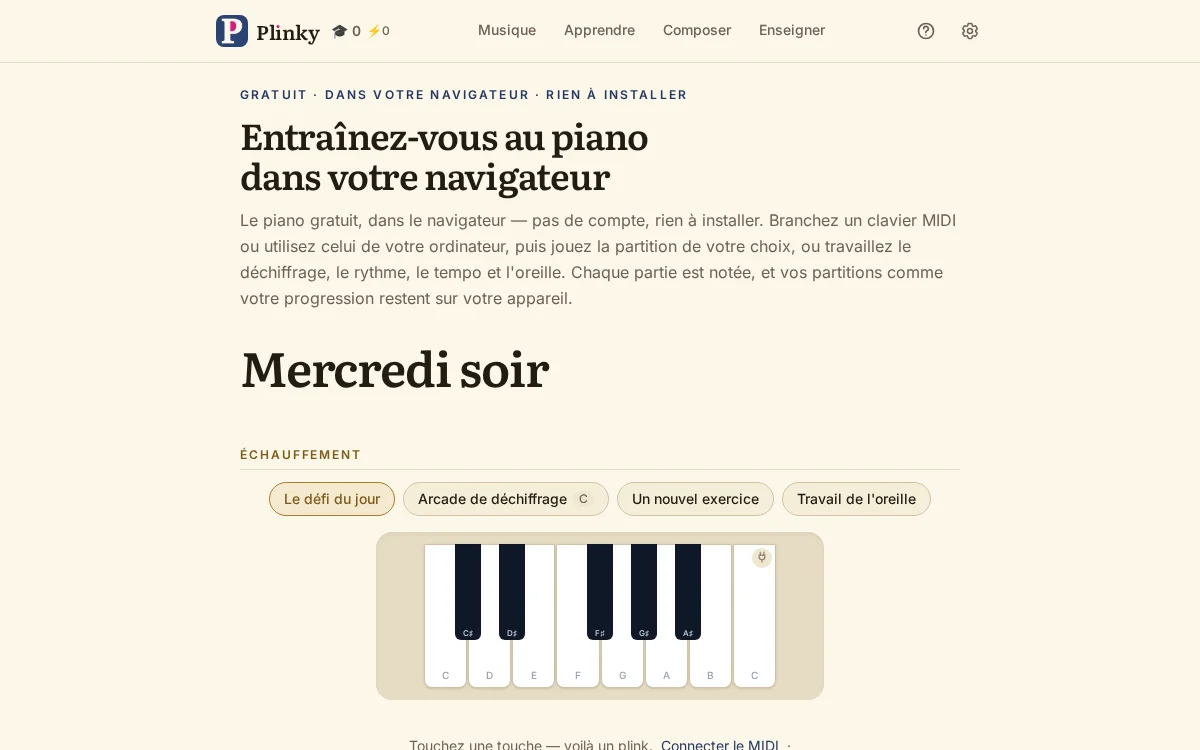
Rien n'est verrouillé ici, donc aucun ordre à suivre. Ouvre Plinky et Aujourd'hui sait déjà quoi te proposer : un premier morceau à jouer, le défi du jour, et une chose à apprendre. Prends celui que tu veux.
En dessous se trouve un petit bandeau Bien démarrer avec les trois choses qui adaptent tout le reste à toi — connecter un piano numérique (ou laisser Plinky écouter au micro), dire à Plinky jusqu'où tes mains s'écartent, et choisir quelles touches de l'ordinateur jouent quelles notes. Il disparaît pour de bon une fois qu'elles sont faites, ou quand tu l'écartes.
Jamais touché un piano ? Apprendre s'ouvre sur Fais connaissance avec le clavier : six petites étapes, sans câble et sans lecture.
Aujourd'hui
Aujourd'hui est la page où tu arrives, et elle range le travail du jour comme un professeur de piano bâtit une heure de cours.
Échauffement propose le défi du jour, ton prochain niveau dans l'Arcade de déchiffrage, un nouvel exercice et une manche de travail de l'oreille. À travailler porte l'étape suivante d'un devoir en cours — qui ouvre directement le morceau —, ce qui commence à pâlir et demande un rafraîchissement, et le morceau le plus doux que tu n'as pas encore appris ; Surprends-moi en choisit un pour toi. Une chose à apprendre propose une seule leçon, un seul signe ou une seule méthode, choisie pour la journée.
Ce sont des intitulés, pas une liste de corvées. Rien ne les compte, rien ne les coche, et en sauter un ne coûte rien.
Jouer un morceau
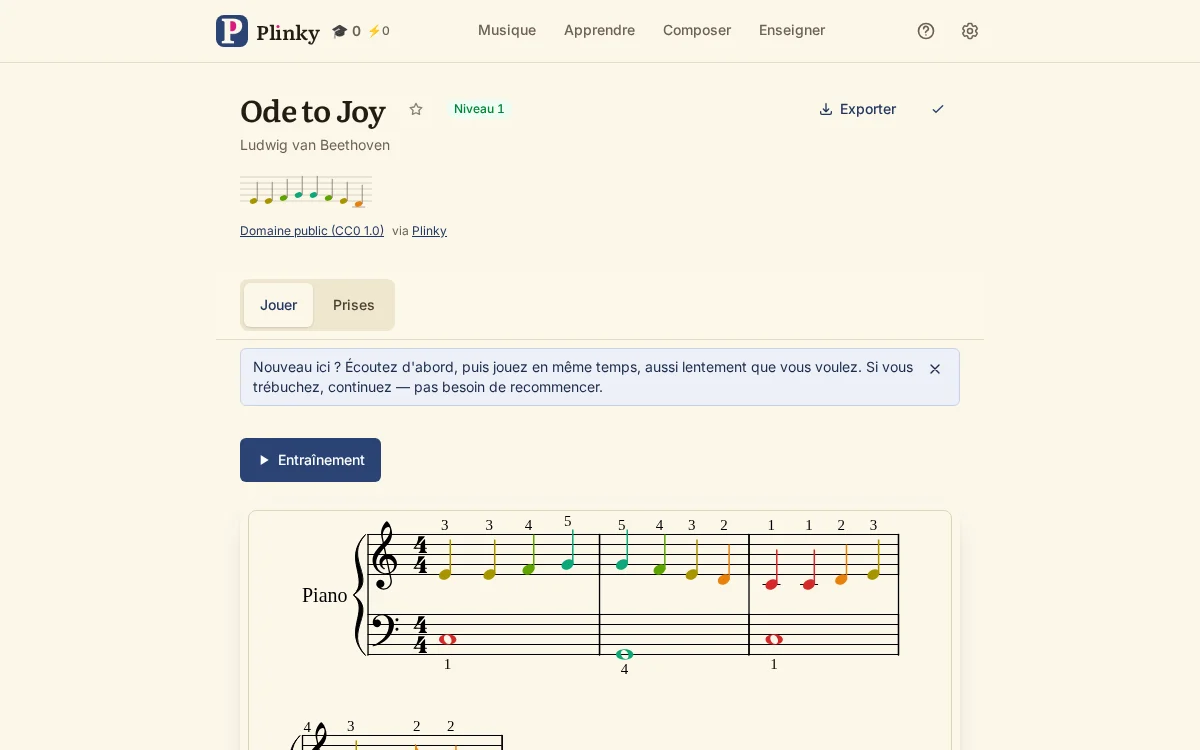
Ouvre un morceau depuis Musique, ou un morceau que tu as importé, et Plinky le grave en vraie notation. Un bouton mène la danse : Travailler.
Chaque page de morceau a deux onglets — Jouer, la partition et tout ce que tu en fais, et Passages, tes interprétations enregistrées. Travailler te met en plein écran, rien que la partition et le clavier, l'écran restant allumé, et lance un guidage note à note : tu lis la note, tu la joues, le curseur avance et te rejoue la note telle que tu l'as jouée. Une frappe brève sonne staccato, une touche tenue prolonge le son, et la force de la frappe fait le volume. Un piano MIDI, les touches à l'écran et le clavier de l'ordinateur fonctionnent tous, sans pédale.
Les commandes en plein écran : Écouter joue le morceau pour que tu l'entendes d'abord et passe la main à Travailler en pleine phrase ; Réglages fait glisser le même panneau que celui d'avant un passage ; Recommencer ramène au début ; la croix quitte le plein écran en gardant ta place ; et Doigtés remplace le clavier par l'éditeur de doigtés.
Écouter et Travailler se passent la main dans les deux sens — laisse l'ordinateur jouer un passage délicat et reprends en pleine phrase, ou joue un moment et rends la main. Ta place est toujours gardée.
Pendant que tu joues, la partition garde la trace du passage. Le bleu, c'est ce que l'ordinateur a joué ; le vert, ce que tu as lu proprement ; l'ambre, une note trouvée seulement après une fausse touche, laquelle clignote en rouge. Un morceau terminé montre donc exactement où tu as hésité, au lieu d'un vert uniforme qui oublie tout.
Régler une lecture
Avant un passage — et en cours de morceau derrière le bouton Réglages — se trouvent toutes les aides à la lecture et tous les choix de mise en page, regroupés en cartes.
Niveau est un choix unique qui règle toutes les aides à ta mesure ; dès que tu en modifies une, il affiche Personnalisé. Un appareil neuf démarre sur Grand débutant, toutes les aides allumées.
Comment tu joues réunit la main que tu travailles (sur un morceau à deux mains), le fait que Plinky joue l'autre main, le suivi au tempo et le métronome. Aides à la lecture réunit la couleur des notes, l'autoroute des notes, les notes masquées et les doigtés. Mise en page réunit le défilement qui suit la note, les mesures par ligne, la lecture en tapis roulant, la taille des notes, les numéros de mesure, les ligatures et les autres parties — qui font revenir la portée d'un chanteur ou d'un autre instrument, affichée et sonnée, jamais quelque chose qu'on te demande de jouer. Défi supplémentaire réunit le déchiffrage, avec un aperçu de 5, 10 ou 20 secondes, et les mesures qui s'effacent derrière toi.
Quelques-unes méritent d'être nommées. L'autoroute des notes remplace la portée par une haute voie de notes qui tombent, colorées par main, pour voir quelle touche arrive sans déchiffrer la portée. Les notes colorées font chaque do en rouge et chaque ré en orange, pour lire la hauteur à la teinte pendant que les noms s'installent. La boucle répète le morceau, ou seulement un passage : touche deux mesures sur la partition et elles se remplissent de rouge, ou indique l'étendue par numéro de mesure — et N'afficher que la boucle regrave cette portion seule, en grand. Continuer quand même veut dire qu'une note manquée ne te bloque plus : jouer la suivante fait avancer la partition. Les notes masquées laissent les têtes de note vides pour travailler à l'oreille, et révèlent chacune dès que tu la trouves. Doigtés ouvre l'éditeur, où chaque note arrive déjà doigtée pour l'écart de tes mains et où deux touchers suffisent à changer un doigt, les mesures étant teintées de rouge selon la difficulté du doigté pour faire ressortir les endroits durs. Le suivi au tempo verrouille le travail : après une mesure de décompte, le curseur avance sur le temps, que tu sois prêt ou non.
Au début : laisse les couleurs et l'autoroute des notes allumées, ralentis nettement, et mets en boucle chaque mesure qui te fait trébucher.
Plus tard : Déchiffrer ce morceau, sous Défi supplémentaire, écarte toutes les aides et te laisse quelques secondes pour prendre le morceau en main, puis un seul passage propre. Ta première lecture est gardée comme ton déchiffrage et n'est jamais écrasée.
Comment une lecture est notée
À la fin, une petite fanfare retentit et le passage est noté de S à F sur trois choses : la justesse, le nombre de notes trouvées proprement ; le temps, la régularité du rythme — jugée par rapport à ton propre tempo, si bien qu'un passage régulier à n'importe quelle vitesse compte comme en mesure ; et le flux, le fait d'avoir avancé comme une musicienne.
Là où la musique est annotée, une lecture de l'expression s'y ajoute : de près combien tu as suivi les nuances et l'articulation écrites. Elle ne change jamais ta note.
Ensuite, une bande note à note et une courbe de tempo montrent où tu as pressé ou traîné, et tu peux courir contre le fantôme de ton meilleur passage — ou celui d'un ami, partagé par lien.
Musique
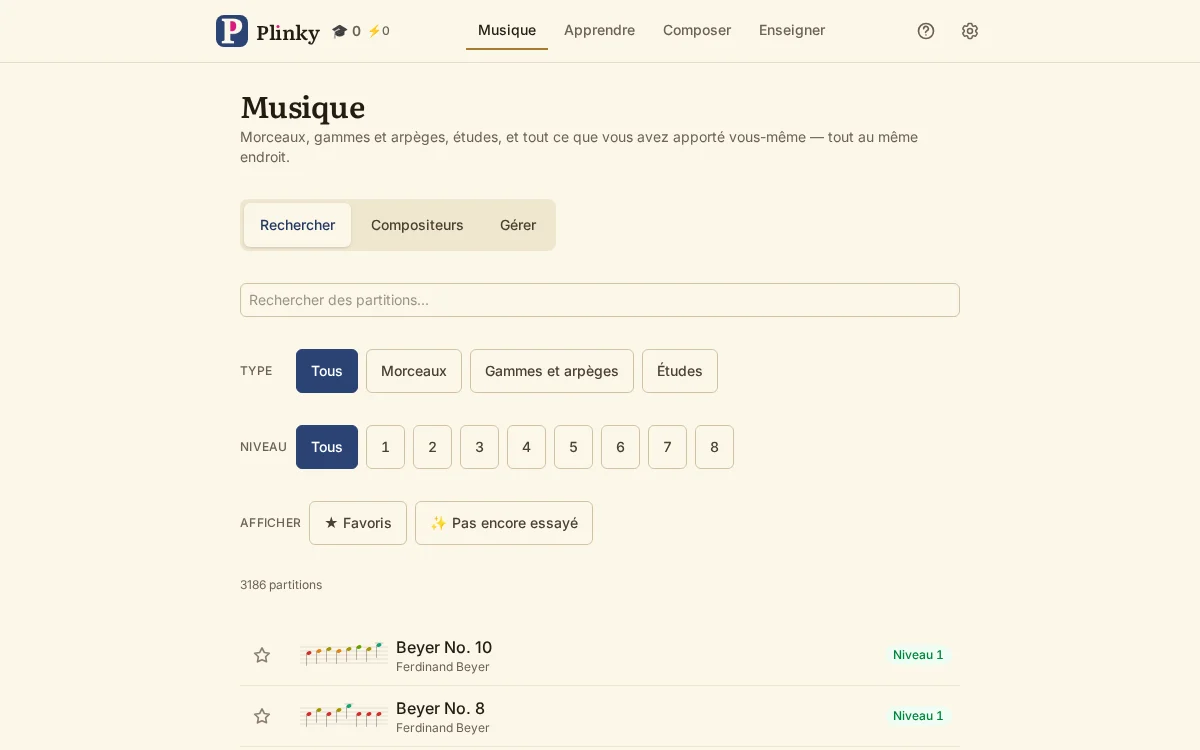
Musique, c'est tout ce qu'il y a à jouer, en deux onglets — plus Composer pour la musique que tu fais toi-même.
Rechercher sert à trouver : chercher par nom, mettre des favoris en étoile, filtrer par type, par grade ou par ce qui est à revoir, puis ouvrir un morceau. On y trouve des gammes, des arpèges, des airs connus comme Twinkle, Twinkle et l'Hymne à la joie, et des centaines de vraies pièces, chacune créditée de son compositeur, de sa source et de sa licence.
Gérer sert à enrichir et à mettre à l'abri : ajouter tes propres partitions MusicXML en les glissant ici, télécharger une sauvegarde de tes imports — ou de toute la bibliothèque, les morceaux fournis compris — et en restaurer une.
Apprendre
Apprendre, c'est le côté cours de Plinky, rassemblé dans l'ordre où tu le rencontres.
Fais connaissance avec le clavier, ce sont six étapes pour qui n'en a jamais touché un. Comment la musique fonctionne est un petit cours sur ce que la portée te raconte, chaque leçon avec quelque chose à jouer. Ce que les signes veulent dire explique chaque symbole que tu croises dans une partition, la plupart avec un bouton qui joue la musique avec le signe, puis sans lui. Travail de l'oreille nomme ce que tu entends, pour les jours où aucun piano n'est à portée.
Ensuite le travail lui-même : Devoirs est une suite ordonnée de morceaux — celle d'un professeur, ou la tienne — dont chaque étape se coche à mesure que tu l'apprends, et Rassembler les résultats lit les codes qu'un élève renvoie. Façons de travailler nomme six choses qu'un professeur suggérerait et te tend la commande qui fait chacune. Petits outils, c'est l'établi où l'on regarde : un cycle des quintes, des gammes et des accords à explorer, et un tempo tapé. Trouve ton niveau te fait lire quelques exercices générés et dit à quel grade tu lis vraiment.
Défi
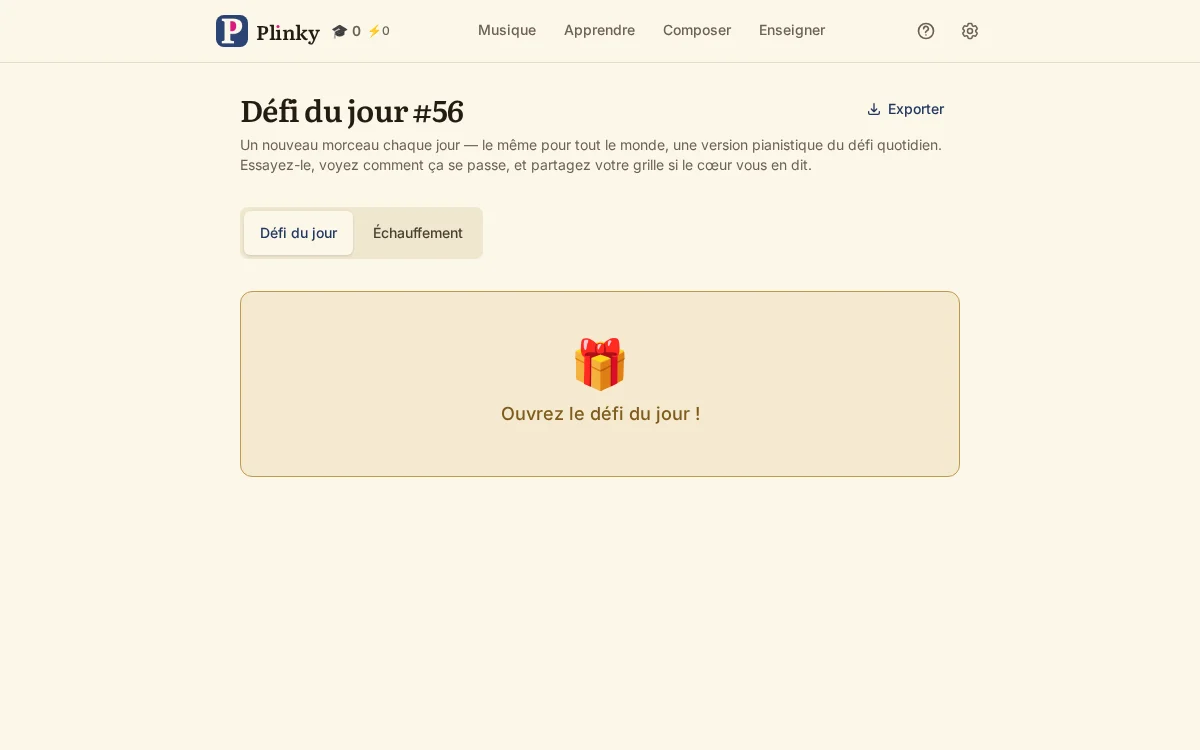
Une phrase fraîchement générée, la même pour tout le monde ce jour-là, notée et partageable sous forme de grille. Joue-la quand tu veux — il n'y a pas de série à tenir, et un jour où tu n'as pas joué arrive comme un petit cadeau à ouvrir.
L'onglet Échauffement façonne autant de phrases nouvelles que tu veux : l'armure (l'une des 15, ou toutes les notes de l'octave), l'étendue sur les 88 touches, une main ou deux, des accords jusqu'à quatre notes, les valeurs de notes, une limite au plus grand saut et un réglage pour rester proche. Rien ne s'apprend par cœur — chaque réglage fabrique une notation neuve sur-le-champ.
Le menu Exporter, sur la ligne de titre, imprime ou télécharge en MIDI ou MusicXML.
Au début : l'onglet Échauffement, avec une petite étendue et des notes seules, donne confiance avant le défi principal.
Travail de l'oreille
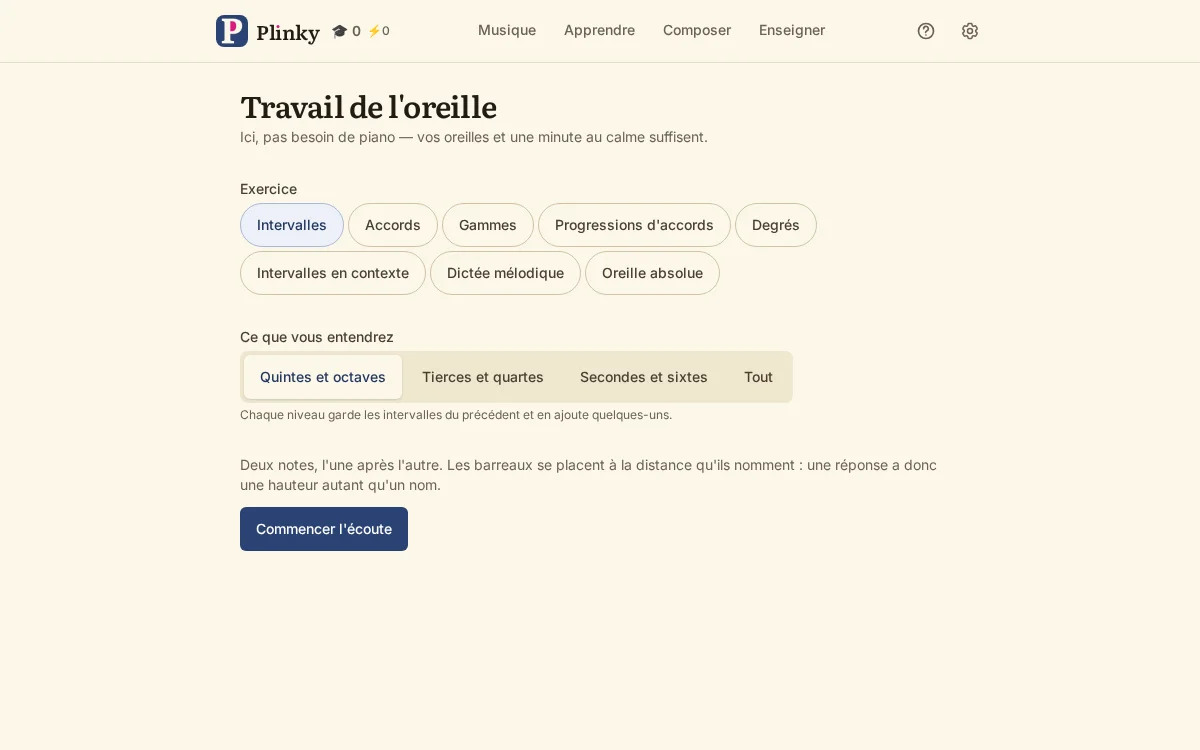
Une page à part pour les jours où aucun piano n'est à portée. Les intervalles nomment la distance entre deux notes sur une échelle ; les accords nomment la nature d'un accord ; les gammes nomment celle qui a sonné ; les enchaînements nomment chaque accord par son chiffre romain ; les exercices fonctionnels couvrent les degrés, les intervalles en contexte et la dictée mélodique ; et l'oreille absolue nomme une seule note sur un clavier.
Une manche fait dix questions, et en terminer une compte pour tes grades autant que jouer un morceau. Une erreur te montre ce qui a sonné plutôt que de te sanctionner.
Au début : les intervalles commencent sur les quintes et les octaves, et se remplissent à partir de là.
Composer
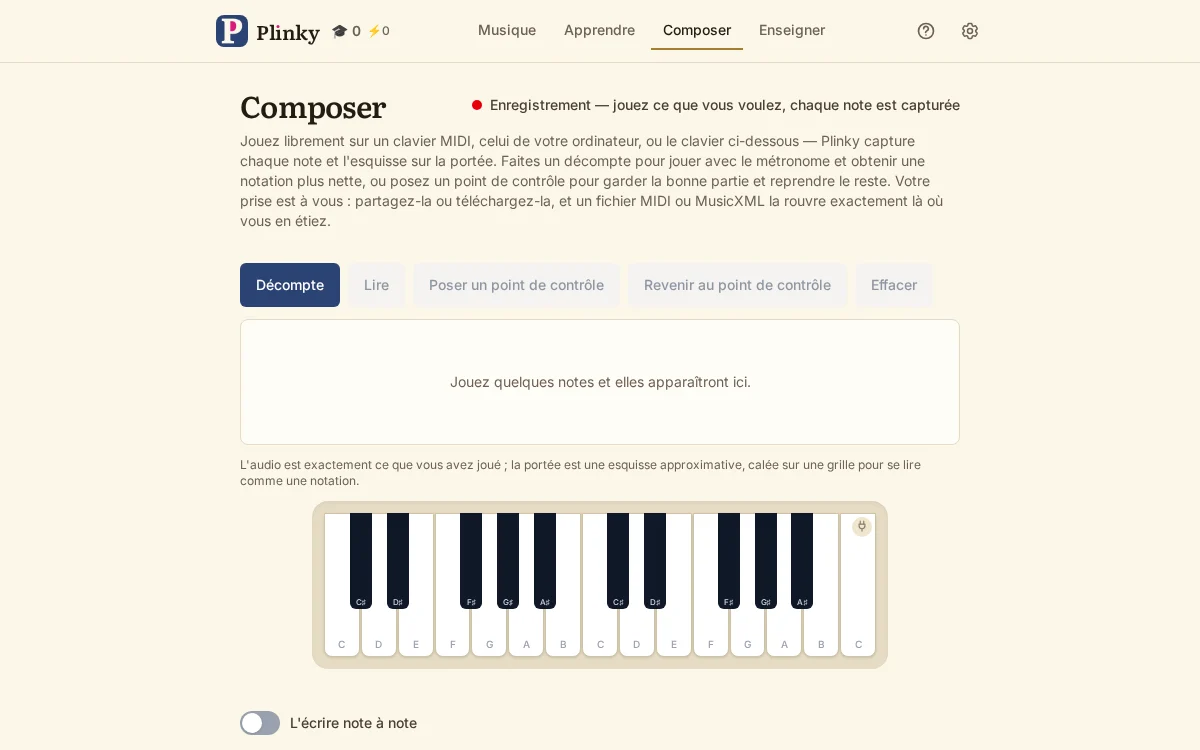
Joue ce que tu veux — sur un piano MIDI, les touches de l'ordinateur ou le clavier à l'écran — et Plinky enregistre chaque note et l'esquisse sur une portée au fil de l'eau. La lecture rend exactement ce que tu as joué ; la portée est une esquisse approchée, alignée sur une grille pour se lire comme de la notation.
Décompte te met en plein écran — le seul endroit où les touches à l'écran apparaissent ici — avec une mesure de décompte. Il y a un métronome pour jouer dessus, et un point de reprise pour garder la bonne partie et refaire la suite. Une prise se partage par lien ou se télécharge en MIDI ou MusicXML, et un fichier MIDI ou MusicXML se rouvre ici, pour reprendre où tu en étais sur un autre appareil.
Si tu écris : les points de reprise construisent un morceau section par section, et l'export MusicXML l'emporte dans ton logiciel de notation pour les détails.
Devoirs
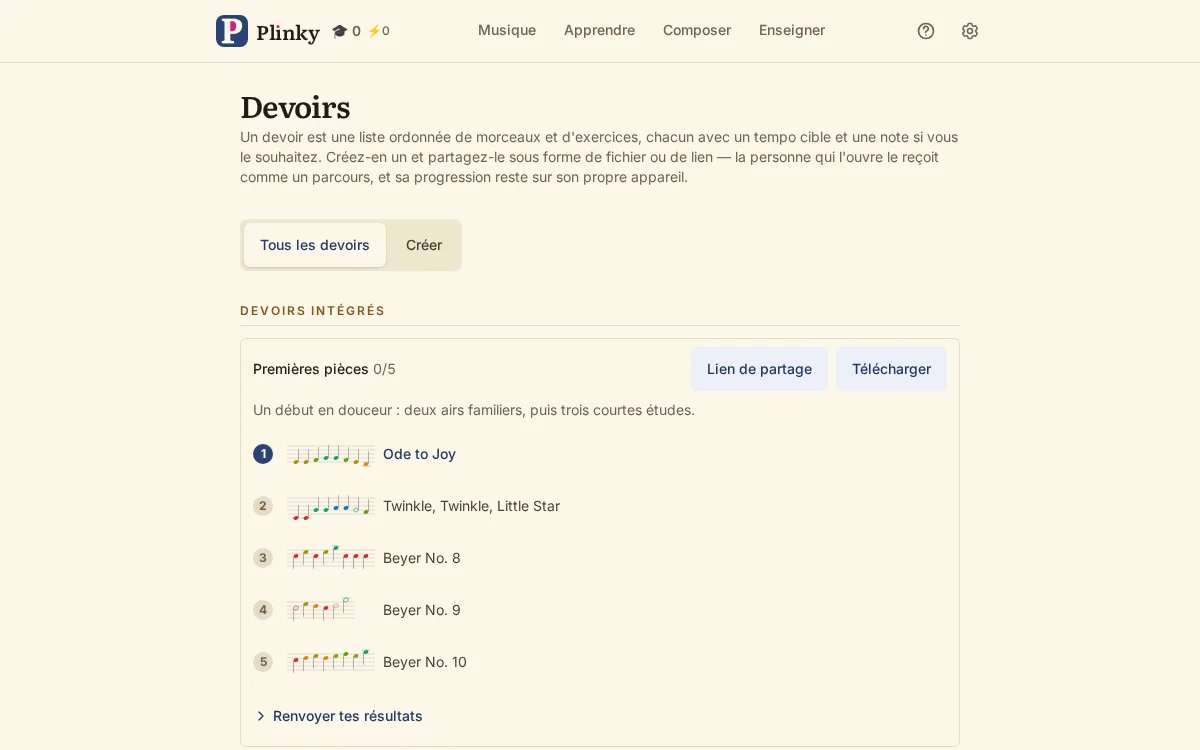
Une liste de travail ordonnée, pour un élève ou pour toi. Un ensemble Premiers pas intégré est prêt à jouer dès le premier jour.
Pour composer la tienne : parcours ou cherche le catalogue, ajoute des morceaux, fais-les glisser dans l'ordre, et donne à chacun un tempo visé et une note, tous deux facultatifs. L'ensemble peut porter une date vers laquelle tu travailles — un cours, un examen, une audition — et sa carte fait le décompte. Enregistre, modifie, partage par lien ou fais circuler un fichier ; chaque morceau se coche dès qu'il est appris.
Pour les professeurs : les élèves rendent leurs résultats en tapant un nom, ce qui transforme la progression de leur appareil en un seul code à coller dans un message. Relever les résultats lit ces codes comme un tableau de classe et télécharge un CSV ; cela remplace la recopie, pas la confiance, et ne fait pas preuve. Les devoirs peuvent aussi partir directement dans Google Classroom.
Stats
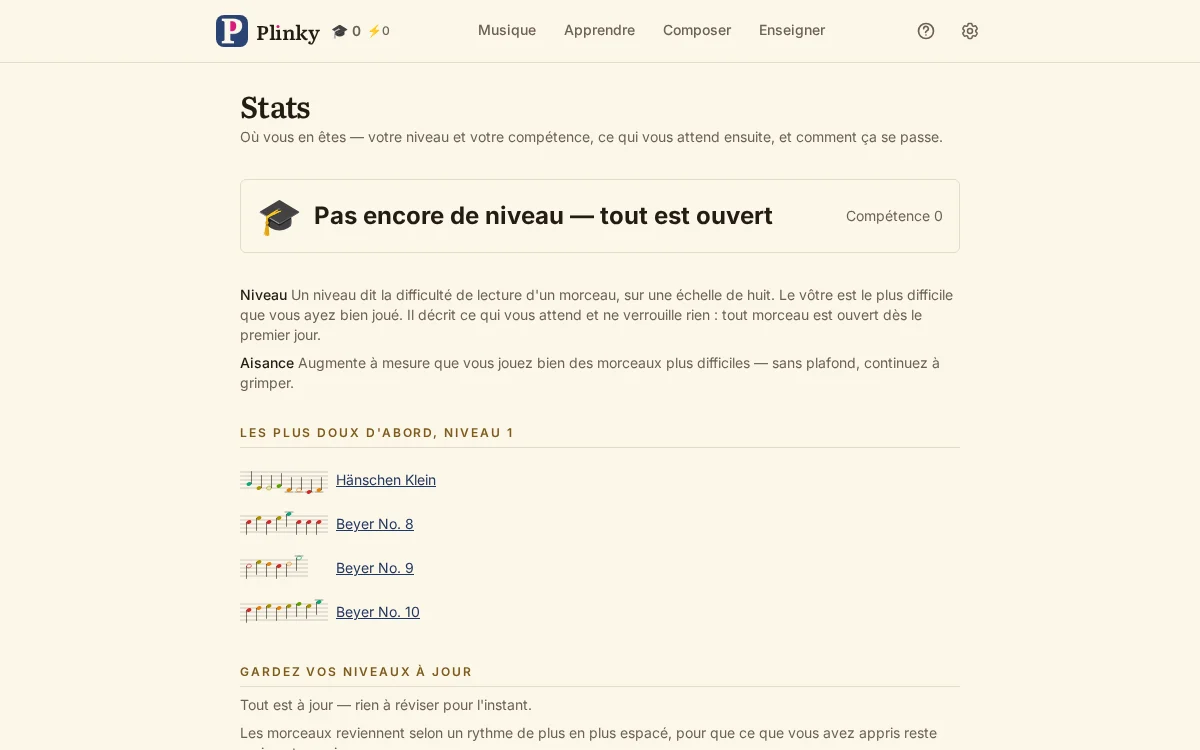
Ta page de progression, la seule. Elle montre le grade où tu en es sur l'échelle de huit et ce qu'il reste pour le suivant, ton niveau, les jours travaillés et les notes jouées, une empreinte à évolution lente faite de justesse, de temps et de flux, ainsi que les morceaux à revoir avec une séance en un toucher.
Tu y trouveras aussi Trouver ton niveau, le test de placement ; les notes que tu mets le plus de temps à trouver, qui nomment la poignée qui te ralentit à chaque fois ; Ton travail, un journal cumulé sur une semaine, un mois, trois mois ou un an, avec une grille ombrée montrant où le travail est passé, où tu peux ajouter des minutes notées à la main et télécharger le journal en tableur ; Sur le pupitre, ce que tu travailles et le stade de chaque morceau — apprendre, se poser, polir, entretenir ; et les Réussites, chaque grade et chaque badge obtenus, ceux qui restent étant montrés comme des objectifs.
Les trous ne sont pas un problème. Plinky ne compte pas les séries et ne reproche jamais un jour manqué : une semaine calme est simplement dessinée comme une semaine calme.
Révision
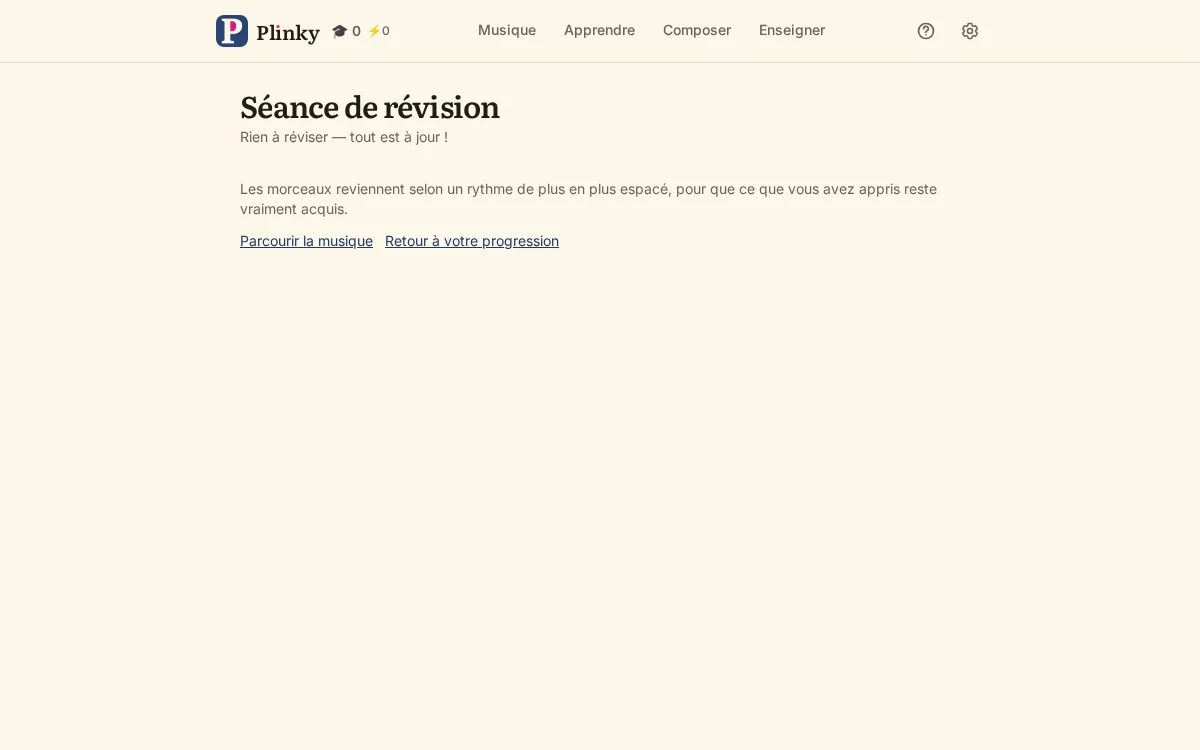
Dès qu'un morceau est acquis, il entre en répétition espacée et revient à intervalles de plus en plus longs, pour que ce que tu apprends tienne vraiment. Une séance de révision en un toucher te fait passer sur tout ce qui s'estompe, et ce que tu ne travailles pas en ce moment peut être mis de côté. Les exercices d'oreille rejoignent la même file.
Le calendrier mérite ta confiance : mélanger les morceaux dans une séance est l'une des six méthodes que les professeurs recommandent, à lire sous Façons de travailler.
Paramètres
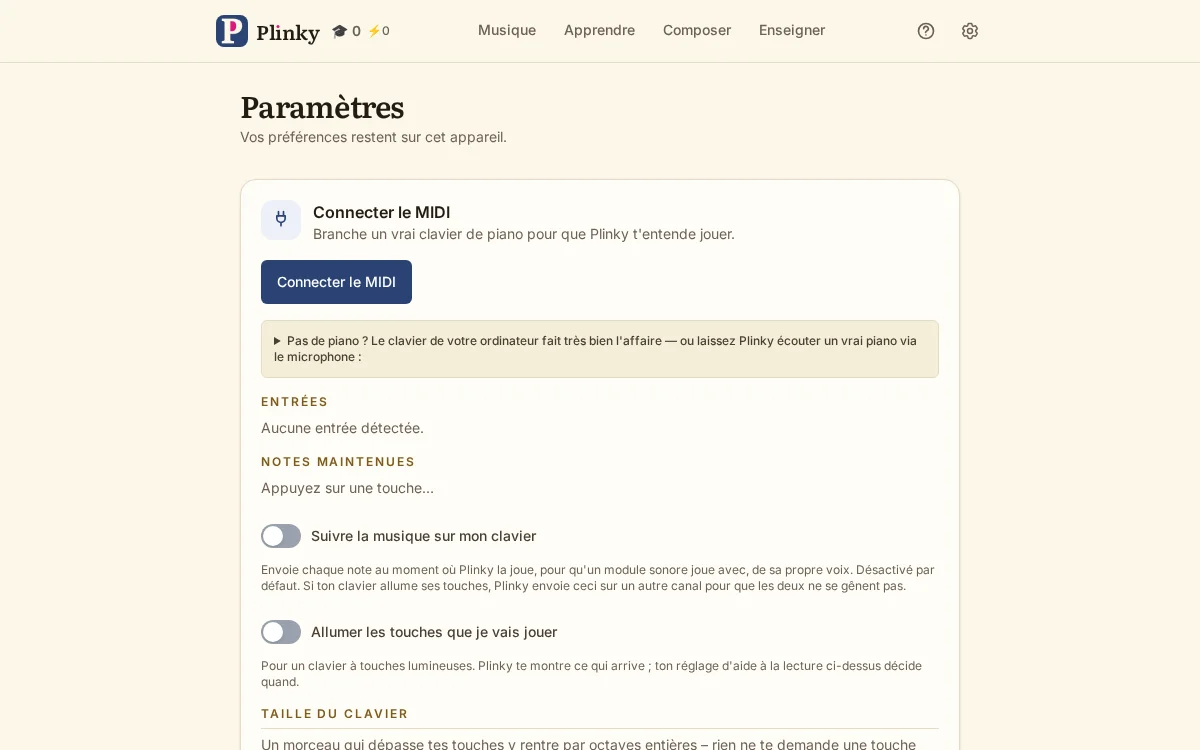
C'est ici que Plinky devient le tien : choisir et installer ton instrument, ajuster les aides à la lecture, dire ce qui compte comme appris, et mettre ta progression à l'abri.
Ton instrument. Connecter le MIDI prend un piano numérique en USB ou en Bluetooth et se reconnecte tout seul à la visite suivante (Chrome, Edge et Firefox sur ordinateur ou Android — Safari et iOS n'ont pas le MIDI web). Pour un piano acoustique, ou n'importe quel piano, Écouter utilise le microphone à la place et fonctionne partout, iOS compris ; S'accorder à ton piano est un court assistant guidé — le do du milieu, puis une note douce et une note ferme — qui apprend le bruit de fond de ta pièce, l'octave et le volume, et vaut la peine d'être fait une fois par appareil.
Sur le clavier de l'ordinateur, toute touche de jeu se réattribue. D'origine, la rangée du bas est la main gauche — W X C V B N , en blanches, S D G H J en noires — et celle du haut la main droite — A Z E R T Y U en blanches, 2 3 5 6 7 en noires — avec un décalage d'octave. Toute touche libre, barre d'espace comprise, peut recevoir la pédale forte, la sostenuto ou la douce. La largeur du piano à l'écran — une, deux ou trois octaves, ou le morceau entier — se règle dans les outils de travail de la page du morceau.
Aides à la lecture. Montrer la note suivante allume les touches à jouer et suggère combien de temps les tenir ; on peut la mettre sur toujours, seulement après une fausse touche, ou jamais. Noms des notes sur les touches affiche chaque touche, seulement les do comme repères, ou aucune — et se lit en do-ré-mi dans les langues où ce sont les vrais noms. Le niveau et tous les réglages de lecture sont ici aussi, en miroir du panneau de passage : les combinaisons toutes prêtes s'appellent Grand débutant, En apprentissage, À l'aise et Déchiffrage, et dès que tu changes quelque chose, elles deviennent les tiennes. Mesures par ligne et taille des notes trouvent l'ajustement à ton écran ; les ligatures, la course contre ton fantôme et les notes masquées prennent tout leur sens plus tard. Un métronome est là pour le moment où tenir le temps est justement le travail.
Au début : garde la note suivante affichée jusqu'à ce qu'un morceau te soit familier, puis passe à après une faute ; garde les noms sur les touches jusqu'à ce que la carte soit acquise, puis n'en garde que les do comme repères. Grand débutant avec les ligatures masquées est un bon point de départ. Dire à Plinky jusqu'où va chaque main fait aussi que les doigtés proposés te correspondent.
Lumières du piano. Si ton piano éclaire ses touches, Suivre sur mon clavier reflète les notes pendant que Plinky les joue à l'écoute, et Éclairer les touches que je vais jouer montre ce qui arrive — le MIDI In Navigate de Casio et le Light Guide de Yamaha fonctionnent tous les deux. Tester les lumières vérifie que tout s'accorde. Les deux sont éteintes tant que tu ne les demandes pas.
Ce qui compte comme appris. Chaque passage est noté S, A, B, C ou D, et la Maîtrise est la note la plus basse que tu veux voir compter comme apprise. Les réglages de grade disent avec quelle douceur ou quelle sévérité Plinky traite un morceau que tu as laissé de côté, et combien de morceaux tient une séance de révision.
Ta progression. Les réglages téléchargent tout dans un seul fichier — grades, calendrier de révision, prises enregistrées, doigtés, préférences, réussites et ta bibliothèque de partitions — et le restaurent tel quel sur un autre appareil. La restauration remplace ce qui est sur l'appareil au lieu de fusionner, et demande toujours avant. Rien n'est stocké en ligne : un fichier de sauvegarde de temps en temps est le seul filet si le stockage du navigateur est un jour effacé.
À découvrir aussi
Quelques recoins encore qui valent le détour. Comment marche la musique est un court cours en huit leçons sur la théorie que l'application suppose, chaque leçon avec quelque chose à jouer. Ce que veulent dire les signes est un glossaire de chaque symbole de notation, chacun avec un bouton pour l'entendre — et le panneau de réglages liste les signes que ton propre morceau utilise. Petits outils réunit un cycle des quintes, des explorateurs de gammes et d'accords, et un lecteur de tempo à la frappe. Façons de travailler couvre six techniques approuvées par les professeurs, chacune reliée directement au réglage de Plinky qui la met en œuvre.
Quelques choses à savoir : Plinky s'installe depuis ton navigateur comme une application et fonctionne hors ligne une fois chargé. Si ton appareil manque de place ou bloque l'enregistrement, un bandeau le dit — il ne fait jamais semblant d'avoir enregistré. Sur un iPhone, le silence vient le plus souvent du mode silencieux ou du volume ; ouvert depuis une application sociale, Plinky reste muet, alors ouvre-le dans Safari. Et le ? en en-tête ouvre cette page à la section d'où tu viens.