Ayuda
Cómo funciona Plinky, sección por sección: échale un vistazo donde tengas curiosidad.
Bienvenida
Plinky es un entrenador de piano que convierte la práctica en un juego. Lees las notas en la pantalla, las tocas, y Plinky te dice cómo ha ido. Todo funciona en tu navegador — no se sube nada, tu progreso se queda en tu propio dispositivo y no hay cuenta que crear.
Tampoco hay números de versión. Las versiones nuevas se instalan sin ruido y solo toman el relevo entre páginas, o cuando vuelves a la pestaña — nunca en mitad de una pasada.
Primeros pasos
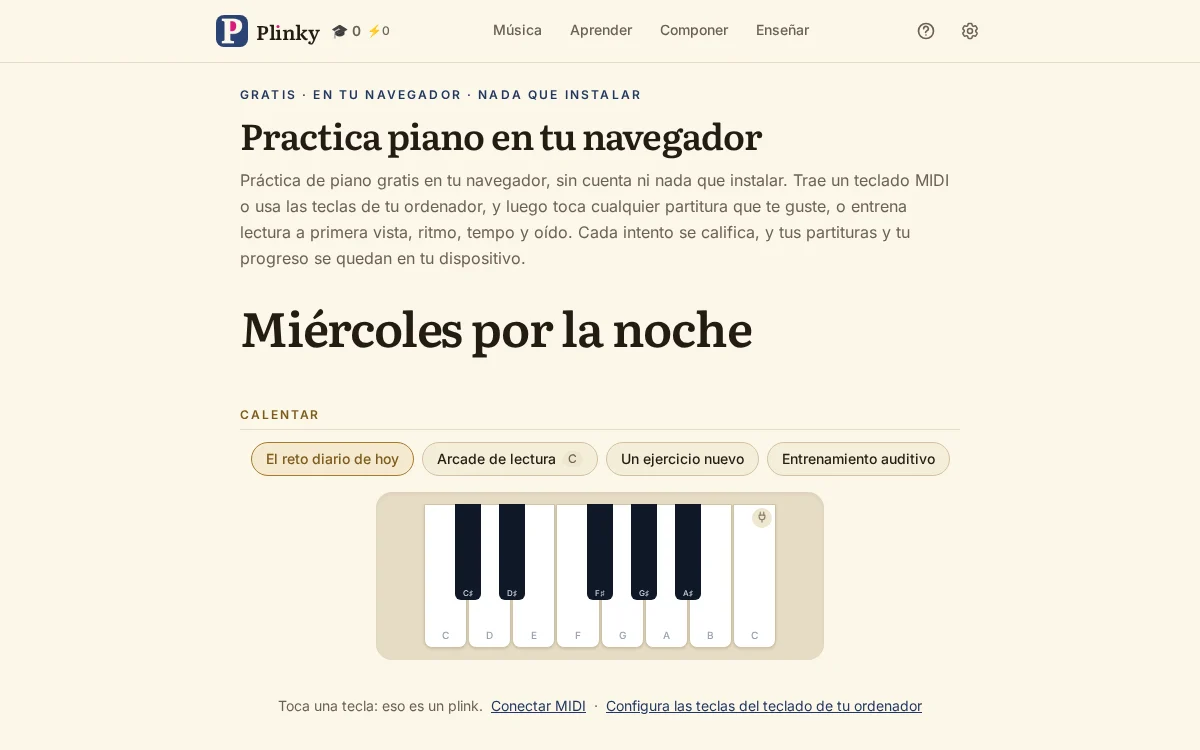
Aquí no hay nada bloqueado, así que no hay un orden que seguir. Abre Plinky y Hoy ya sabe qué ofrecerte: una primera pieza para tocar, el reto diario y una cosa que aprender. Elige la que quieras.
Debajo hay una franja corta de Primeros pasos con las tres cosas que ajustan todo lo demás a ti — conectar un piano digital (o dejar que Plinky escuche por el micrófono), decirle a Plinky cuánto alcanzan tus manos, y elegir qué teclas del ordenador tocan qué notas. Se va para siempre en cuanto están hechas, o cuando la descartas.
¿Nunca has tocado un piano? Aprender empieza con Conoce el teclado: seis pasos cortos, sin cable y sin leer partitura.
Hoy
Hoy es donde aterrizas, y recoge la práctica del día con la forma que un profesor de piano le da a una hora de clase.
Calentar ofrece el reto diario, tu siguiente nivel del Arcade de lectura, un ejercicio nuevo y una ronda de entrenamiento auditivo. A trabajar lleva el siguiente paso de una tarea abierta — que entra directamente en esa pieza —, lo que se está apagando y pide un repaso, y la pieza más suave que aún no has aprendido; Sorpréndeme elige una por ti. Aprender una cosa ofrece una sola lección, un solo signo o un solo método, elegido para el día.
Son encabezados, no una lista de recados. Nada los cuenta, nada los tacha, y saltarse uno no cuesta nada.
Tocar una pieza
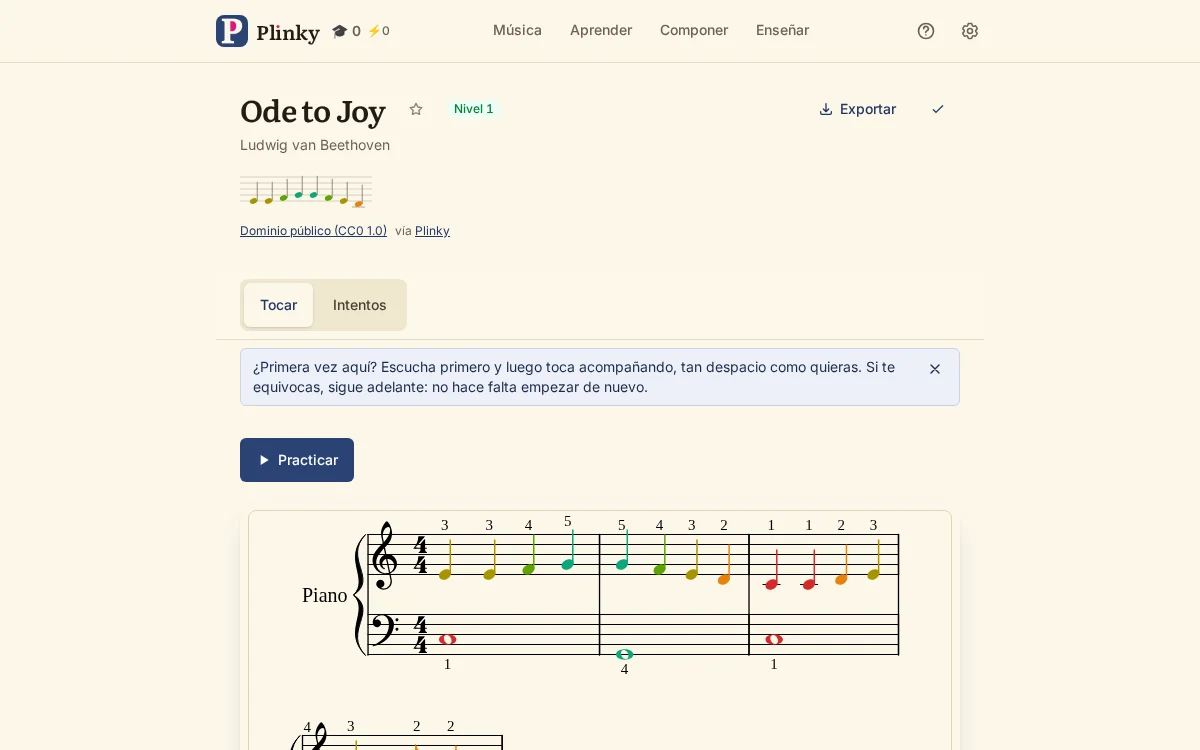
Abre cualquier pieza desde Música, o una que hayas importado, y Plinky la graba como notación de verdad. Un botón lleva la voz cantante: Practicar.
Cada página de pieza tiene dos pestañas — Tocar, la partitura y todo lo que haces con ella, y Pasadas, tus interpretaciones guardadas. Practicar te lleva a pantalla completa, solo la partitura y el teclado, con la pantalla despierta, y arranca una guía nota a nota: lees la nota, la tocas, y el cursor avanza y te devuelve la nota tal como la has tocado. Un toque breve suena staccato, una tecla mantenida sostiene el sonido, y la fuerza del ataque marca el volumen. Funcionan un piano MIDI, las teclas en pantalla y el teclado del ordenador, y no hace falta pedal.
Los controles en pantalla completa: Escuchar toca la pieza para que la oigas primero y le pasa el relevo a Practicar a mitad de frase; Preparar despliega el mismo panel que tienes antes de una pasada; Reiniciar vuelve al principio; la X sale de la pantalla completa guardando tu sitio; y Digitación cambia el teclado por el editor de digitación.
Escuchar y Practicar se pasan el relevo en los dos sentidos — deja que el ordenador toque un pasaje difícil y toma el mando a mitad de frase, o toca un rato y devuélvelo. Tu sitio se guarda siempre.
Mientras tocas, la partitura va dejando constancia de cómo ha ido la pasada. El azul es lo que ha tocado el ordenador, el verde lo que has leído limpio, y el ámbar una nota que has encontrado solo después de una tecla equivocada, que parpadea en rojo. Así una pieza terminada enseña exactamente dónde has dudado, en vez de un verde uniforme que lo olvida todo.
Preparar una pasada
Antes de una pasada — y a mitad de pieza detrás del botón Preparar — están todas las ayudas de lectura y las decisiones de presentación, agrupadas en tarjetas.
Nivel es una sola elección que ajusta todas las ayudas a tu medida; en cuanto cambias alguna, pasa a poner Personalizado. Un dispositivo nuevo empieza en Principiante, con todas las ayudas puestas.
Cómo tocas reúne qué mano estás practicando (en piezas a dos manos), si Plinky pone la otra, el seguir el pulso y el metrónomo. Ayudas de lectura reúne el color de las notas, la autopista de notas, las notas ocultas y la digitación. Presentación reúne el desplazamiento que sigue a la nota, los compases por línea, la lectura en cinta, el tamaño de las notas, los números de compás, las barras de corchea y otras partes — que devuelven el pentagrama de una voz o de otro instrumento, visible y sonando, pero nunca algo que se te pida tocar. Reto adicional reúne la lectura a primera vista, con una vista previa de 5, 10 o 20 segundos, y los compases que desaparecen detrás de ti.
Algunas merecen nombre propio. La autopista de notas cambia el pentagrama por un carril alto de notas que caen, coloreadas por mano, para ver qué tecla viene sin descifrar el pentagrama. Las notas de colores hacen cada do rojo y cada re naranja, para leer la altura por el tono mientras los nombres se asientan. El bucle repite la pieza, o solo un pasaje: toca dos compases en la partitura y se llenan de rojo, o indica el tramo por número de compás — y Mostrar solo el bucle vuelve a grabar ese tramo aparte, en grande. Seguir adelante significa que una nota fallada ya no te bloquea: tocar la siguiente hace avanzar la partitura. Las notas ocultas dejan las cabezas en blanco para trabajar de oído, y revelan cada una en cuanto la encuentras. Digitación abre el editor, donde cada nota llega ya digitada para el alcance de tus manos y dos toques bastan para cambiar un dedo, con los compases teñidos de rojo según la dificultad de la digitación para que los sitios duros salten a la vista. Seguir el pulso ata la práctica al tempo: tras un compás de entrada, el cursor avanza a tiempo, estés lista o no.
Al principio: deja los colores y la autopista de notas puestos, baja mucho el tempo y pon en bucle cualquier compás que te haga tropezar una y otra vez.
Más adelante: Leer esta pieza a primera vista, en Reto adicional, aparta todas las ayudas y te da unos segundos para hacerte con la pieza, y luego una pasada limpia. Tu primera lectura se guarda como tu lectura a primera vista y no se sobrescribe nunca.
Cómo se califica una pasada
Al terminar suena una pequeña fanfarria y la pasada se califica de S a F a partir de tres cosas: la precisión, cuántas notas has encontrado limpias; el tiempo, con qué regularidad has sostenido el ritmo — medido contra tu propio tempo, de modo que una pasada estable a cualquier velocidad cuenta como a tiempo; y la fluidez, si has seguido adelante como una música.
Donde la música lleva indicaciones, se suma una lectura de la expresión: hasta qué punto has seguido los matices y la articulación escritos. Nunca cambia tu letra.
Después, una tira nota a nota y una curva de tempo enseñan dónde has corrido o te has arrastrado, y puedes competir contra el fantasma de tu mejor pasada — o el de alguien que te lo haya pasado por enlace.
Música
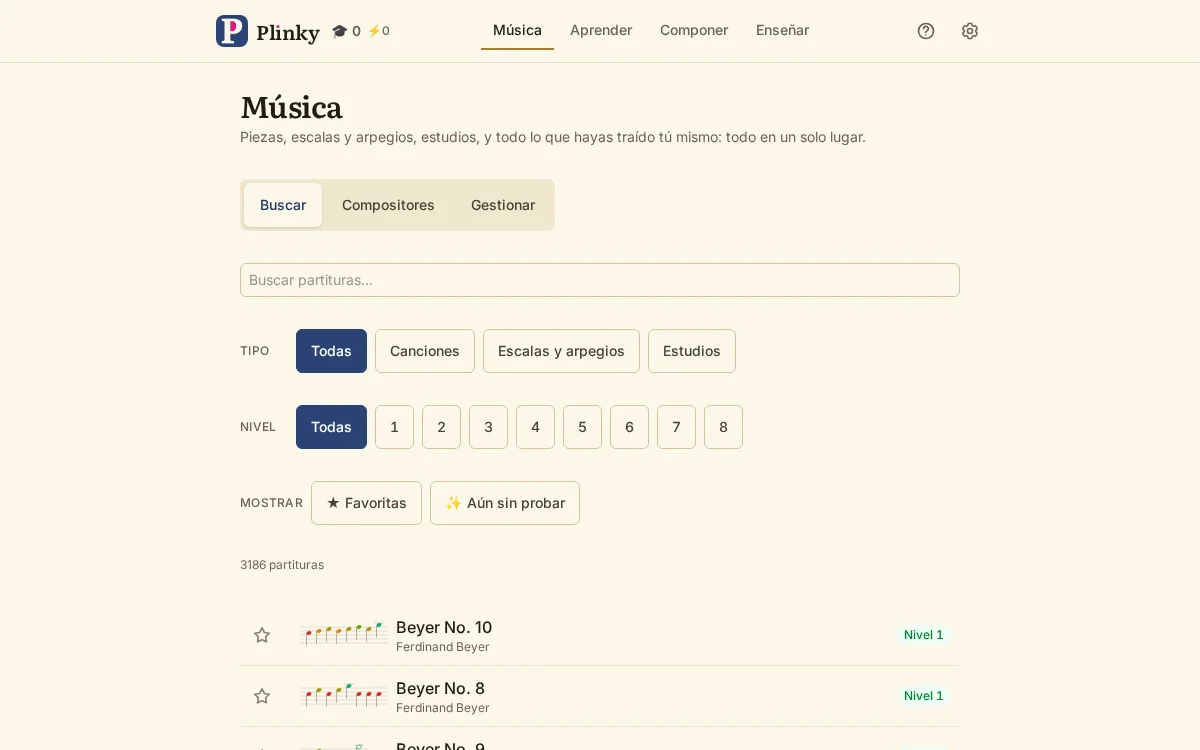
Música es todo lo que hay para tocar, en dos pestañas — más Componer para la música que haces tú.
Buscar sirve para encontrar: buscar por nombre, marcar favoritos con estrella, filtrar por tipo, grado o lo que toca repasar, y abrir una pieza. Viene con escalas, arpegios, melodías conocidas como Twinkle, Twinkle y el Himno de la alegría, y cientos de piezas de verdad, cada una con su compositor, su fuente y su licencia.
Gestionar sirve para hacerla crecer y ponerla a salvo: añadir tus propias partituras MusicXML arrastrándolas aquí, descargar una copia de tus importaciones — o de toda la biblioteca, con las piezas de Plinky incluidas — y restaurar una.
Aprender
Aprender es el lado docente de Plinky, reunido en el orden en que te lo encuentras.
Conoce el teclado son seis pasos para quien nunca ha tocado uno. Cómo funciona la música es un curso corto sobre lo que te dice un pentagrama, con algo que tocar en cada lección. Qué significan los signos explica cada símbolo que aparece en una partitura, la mayoría con un botón que toca la música con el signo y otra vez sin él. Entrenamiento auditivo pone nombre a lo que oyes, para los días en que no tienes un piano cerca.
Y luego la práctica en sí: Tareas es un conjunto ordenado de piezas — de un profesor, o uno que montas tú — con cada paso marcado a medida que lo aprendes, y Reunir resultados lee los códigos que devuelve un alumno. Formas de practicar nombra seis cosas que sugeriría un profesor y te pone en la mano el control que hace cada una. Herramientas sueltas es el banco de consulta: un círculo de quintas, escalas y acordes para explorar, y un tempo por toques. Encuentra tu nivel te hace leer unos cuantos ejercicios generados y dice en qué grado lees de verdad.
Diario
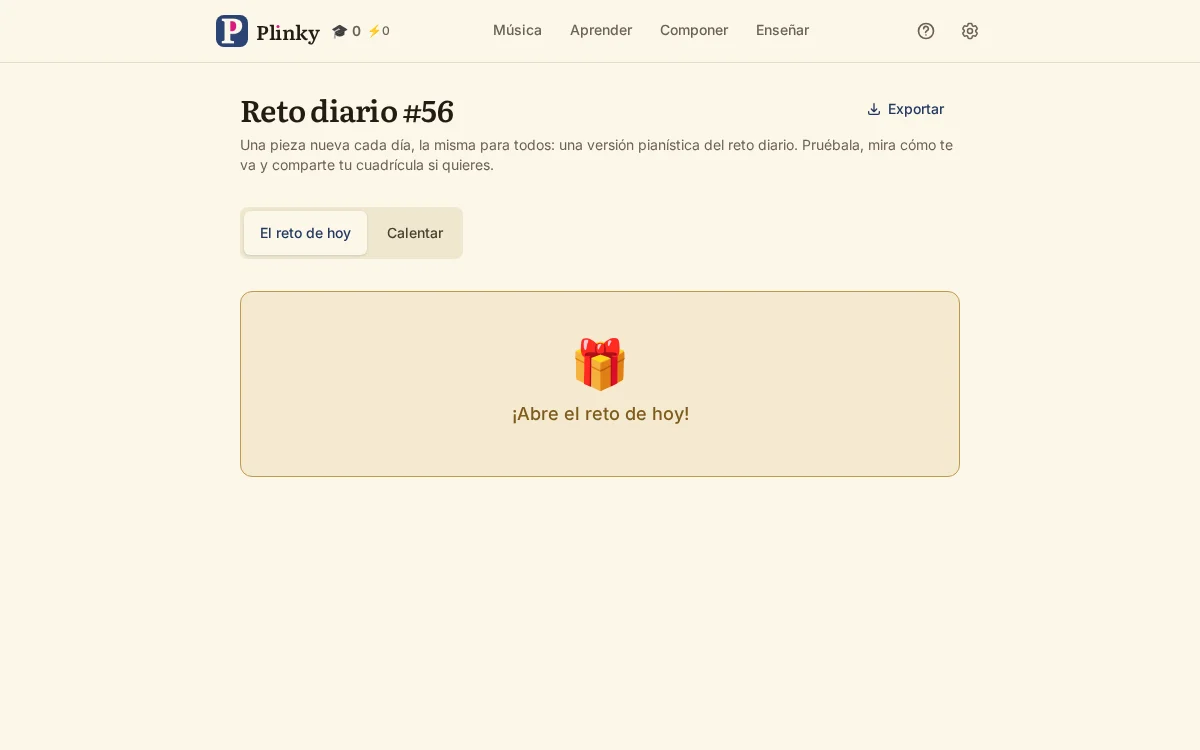
Una frase recién generada, la misma para todo el mundo ese día, calificada y compartible como una cuadrícula. Tócala cuando quieras — no hay racha que mantener, y un día en el que no has tocado llega como un regalito por abrir.
La pestaña Calentamiento da forma a cuantas frases nuevas quieras: la armadura (cualquiera de las 15, o todas las notas de la octava), el ámbito sobre las 88 teclas, una mano o dos, acordes de hasta cuatro notas, los valores de nota, un tope al salto más grande y un ajuste para no alejarse. Nada de esto se memoriza — cada ajuste crea notación nueva al momento.
El menú Exportar de la línea del título imprime, o descarga MIDI o MusicXML.
Al principio: la pestaña Calentamiento con un ámbito pequeño y notas sueltas da confianza antes del reto principal.
Entrenamiento auditivo
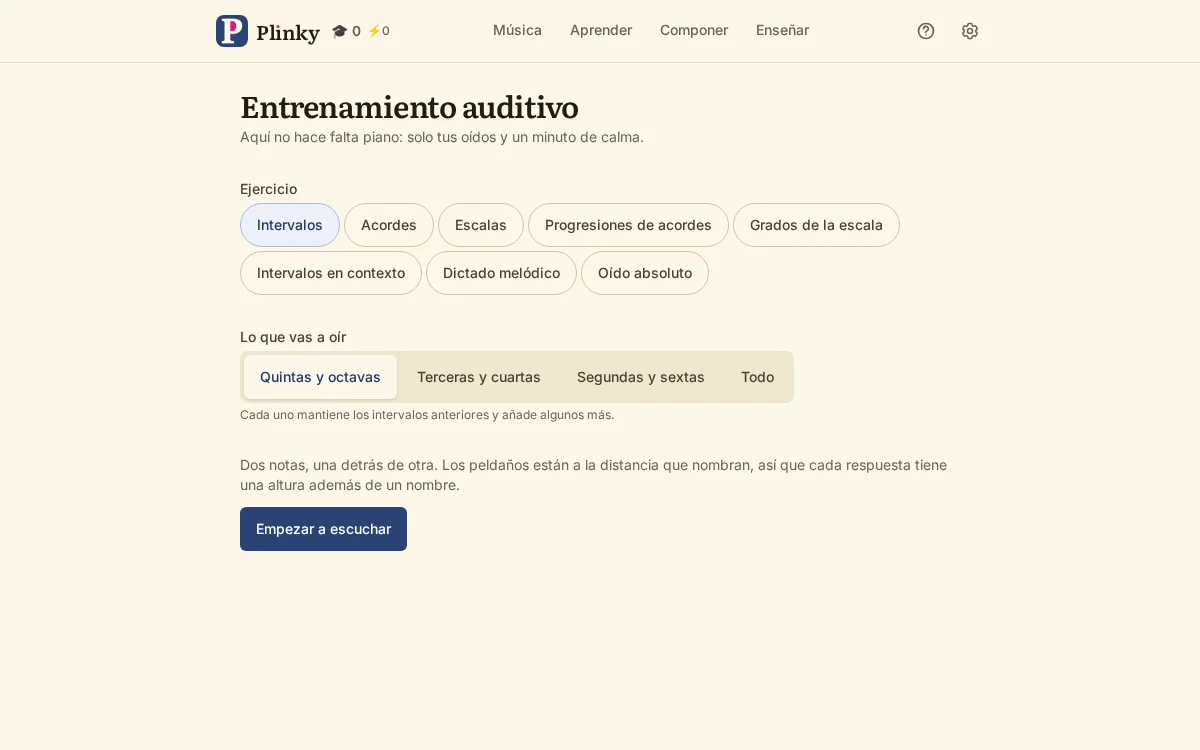
Una página propia para los días en que no hay ningún piano cerca. Los intervalos nombran la distancia entre dos notas en una escalera; los acordes nombran la calidad de un acorde; las escalas nombran cuál ha sonado; las progresiones nombran cada acorde con su número romano; los ejercicios funcionales cubren los grados de la escala, los intervalos en contexto y el dictado melódico; y el oído absoluto nombra una sola nota en un teclado.
Una ronda son diez preguntas, y terminar una cuenta para tus grados igual que tocar una pieza. Un fallo te enseña lo que ha sonado en vez de penalizarte.
Al principio: los intervalos empiezan por quintas y octavas y van rellenando desde ahí.
Componer
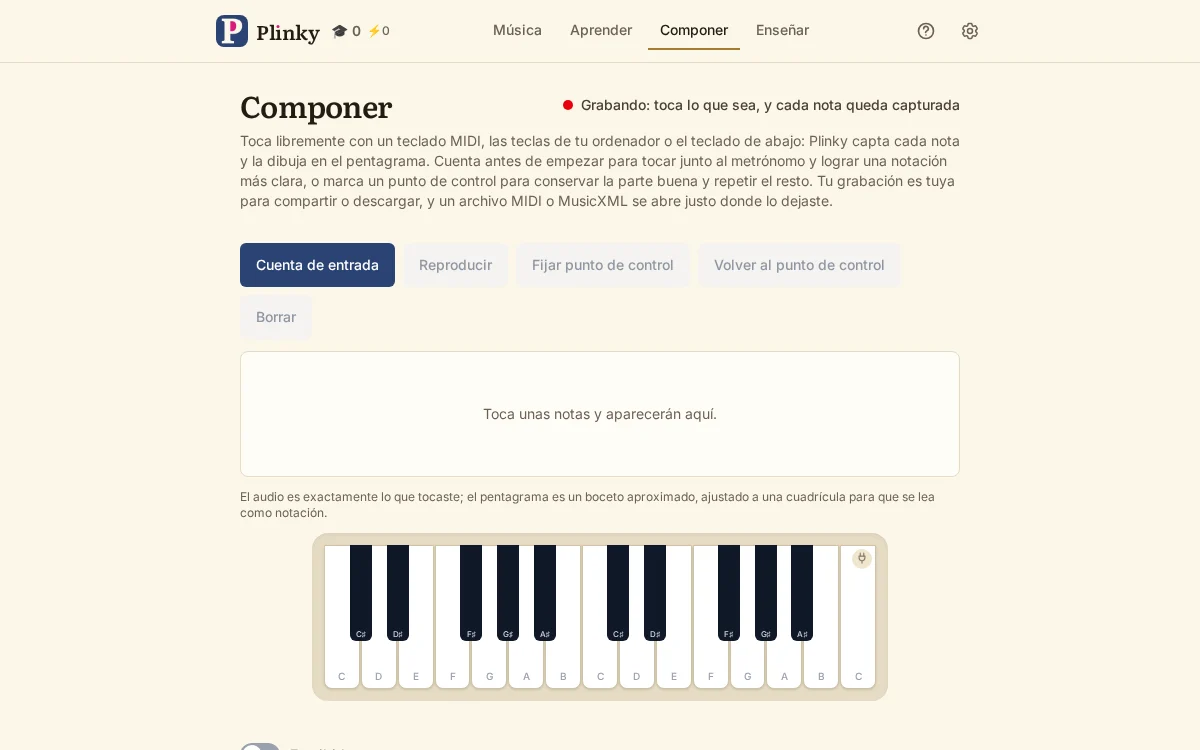
Toca lo que quieras — en un piano MIDI, en las teclas del ordenador o en el teclado en pantalla — y Plinky graba cada nota y la va bosquejando en un pentagrama sobre la marcha. La reproducción es exactamente lo que has tocado; el pentagrama es un boceto aproximado, ajustado a una rejilla para que se lea como notación.
Entrada te lleva a pantalla completa — el único sitio donde aquí aparecen las teclas en pantalla — con un compás de entrada. Hay un metrónomo para tocar encima y un punto de control para quedarte con la parte buena y repetir el final. Una toma se comparte por enlace o se descarga como MIDI o MusicXML, y un archivo MIDI o MusicXML se vuelve a abrir aquí, para seguir donde lo dejaste en otro dispositivo.
Si compones: los puntos de control construyen una pieza sección a sección, y la exportación a MusicXML la lleva a tu programa de notación para los detalles.
Tareas
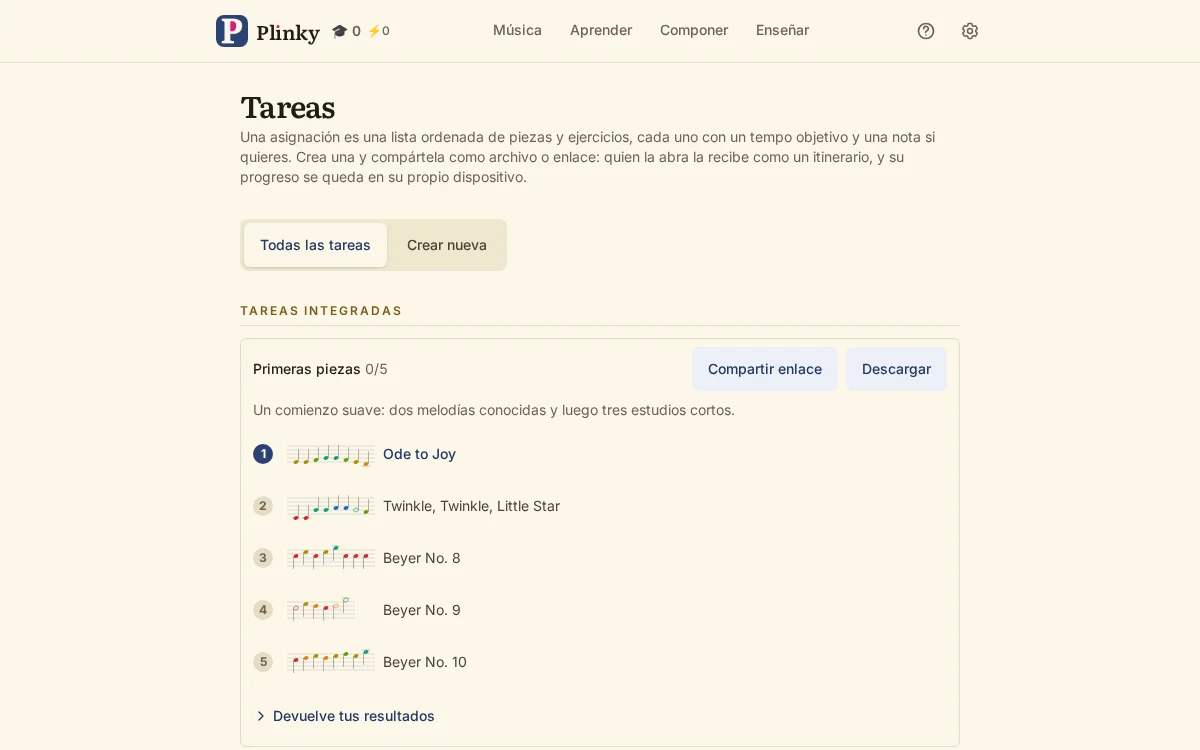
Una lista de práctica ordenada, para un alumno o para ti. Un conjunto Primeros pasos ya incluido está listo para tocar desde el primer día.
Para montar la tuya: recorre o busca en el catálogo, añade piezas, arrástralas al orden que quieras y dale a cada una un tempo objetivo y una nota, ambos opcionales. El conjunto entero puede llevar una fecha hacia la que trabajas — una clase, un examen, una audición — y su tarjeta va contando atrás. Guárdala, edítala, compártela por enlace o pásala como archivo; cada pieza se marca en cuanto está aprendida.
Para profesores: los alumnos devuelven resultados escribiendo un nombre, con lo que su dispositivo convierte el progreso en un solo código para pegar en un mensaje. Recoger resultados lee esos códigos como una tabla de clase y descarga un CSV; sustituye la transcripción, no la confianza, y no es una prueba. Las tareas también pueden salir directamente a Google Classroom.
Estadísticas
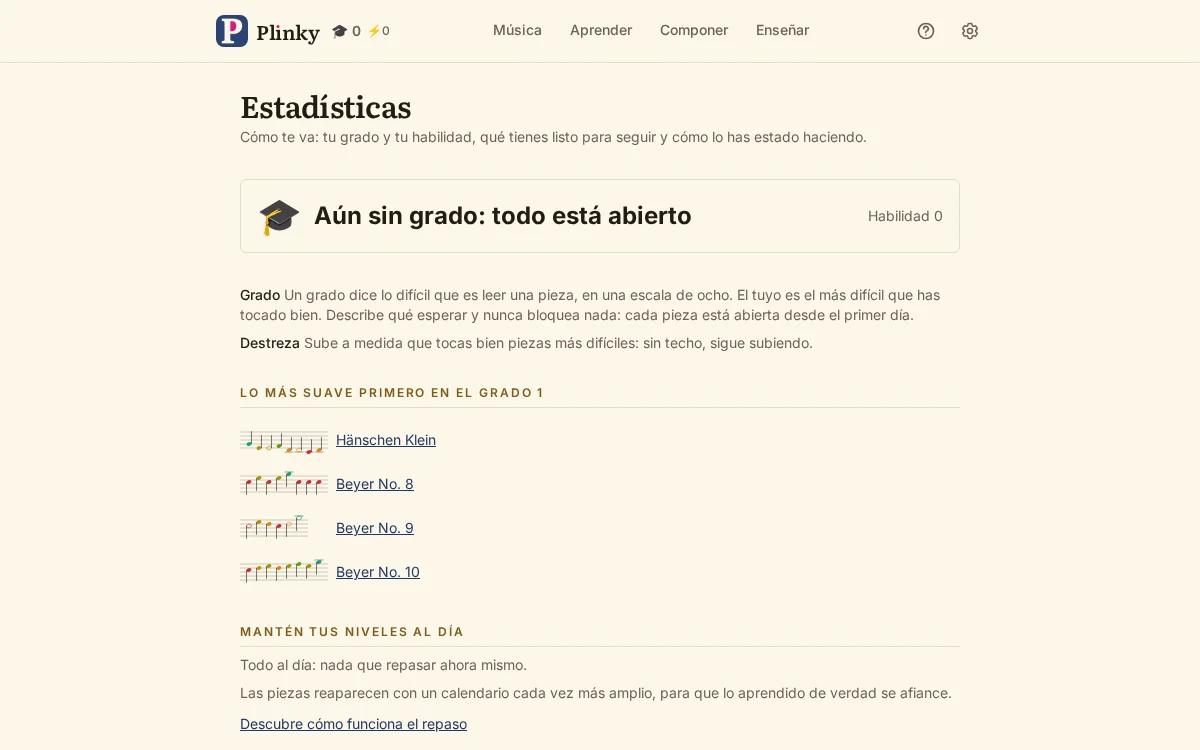
Tu única página de progreso. Enseña el grado en el que estás dentro de la escalera de ocho y lo que falta para el siguiente, tu nivel, los días practicados y las notas tocadas, una huella de movimiento lento hecha de precisión, tiempo y fluidez, y las piezas que toca repasar con una sesión de un toque.
También encontrarás Encuentra tu nivel, la prueba de ubicación; las notas que más tardas en encontrar, que nombran el puñado que te frena una y otra vez; Tu práctica, un diario recogido por semana, mes, tres meses o año, con una cuadrícula sombreada que enseña adónde ha ido la práctica, donde puedes añadir minutos apuntados a mano y descargar el registro como hoja de cálculo; En el atril, lo que estás trabajando y en qué fase está cada pieza — aprender, asentar, pulir, mantener; y los Logros, cada grado y cada insignia conseguidos, con los que faltan enseñados como metas.
Los huecos no pasan nada. Plinky no cuenta rachas y nunca reprocha un día perdido: una semana tranquila se dibuja simplemente como una semana tranquila.
Repaso
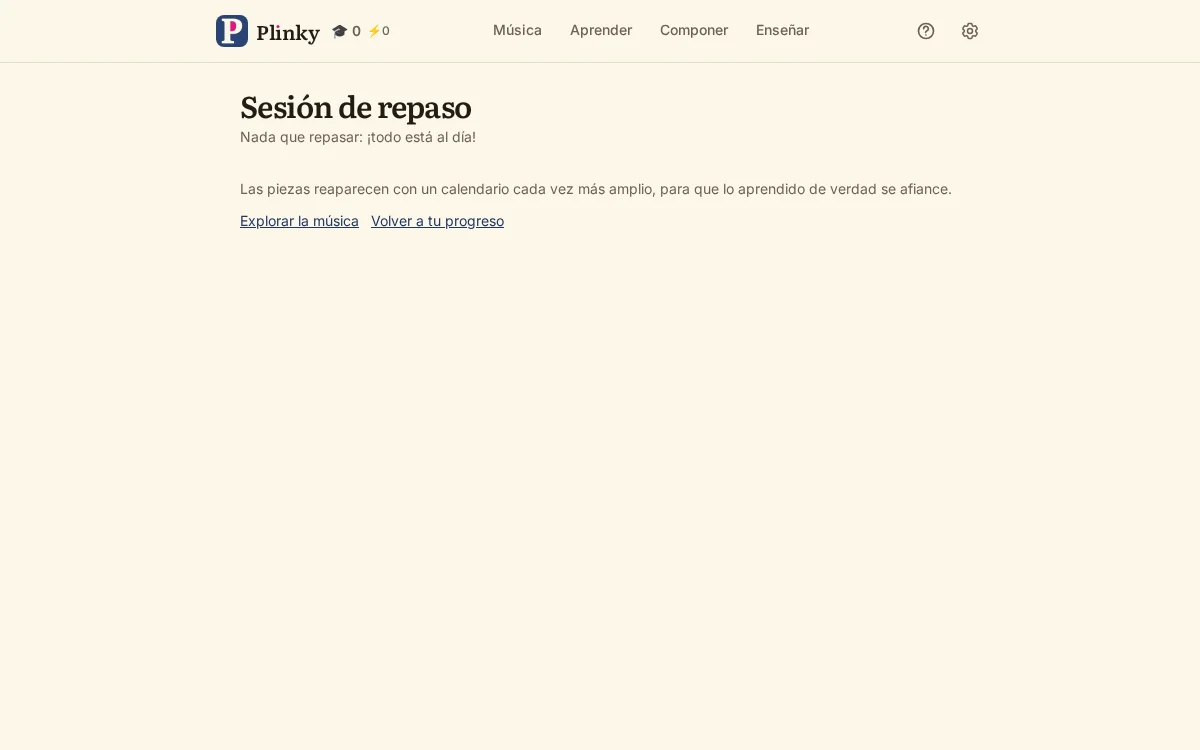
En cuanto sacas una pieza, entra en repetición espaciada y vuelve a aparecer con un calendario cada vez más amplio, para que lo aprendido se quede de verdad. Una sesión de repaso de un toque te lleva por todo lo que se está desdibujando, y lo que ahora mismo no estés trabajando puede quedar apartado. Los ejercicios de oído entran en la misma cola.
En el calendario se puede confiar: mezclar piezas en una sesión es uno de los seis métodos que recomiendan los profesores, y se puede leer en Formas de practicar.
Ajustes
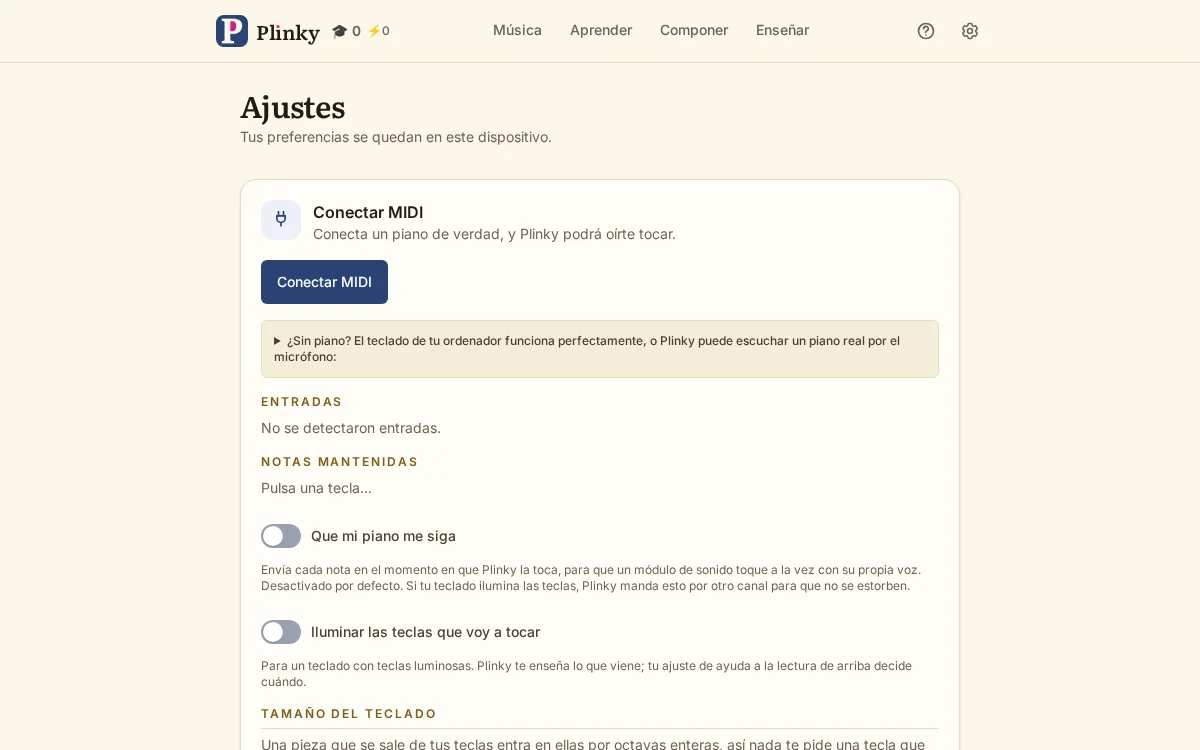
Aquí es donde Plinky se vuelve tuyo: elegir y preparar tu instrumento, afinar las ayudas de lectura, decir qué cuenta como aprendido y poner tu progreso a salvo.
Tu instrumento. Conectar MIDI toma un piano digital por USB o Bluetooth y se vuelve a conectar solo en la siguiente visita (Chrome, Edge y Firefox en escritorio o Android — Safari e iOS no tienen Web MIDI). Para un piano acústico, o para cualquier piano, Empezar a escuchar usa el micrófono y funciona en todas partes, iOS incluido; Afinar a tu piano es un asistente guiado corto — el do central, luego una nota suave y una firme — que aprende el ruido de fondo de tu habitación, la octava y el volumen, y merece la pena hacerlo una vez por dispositivo.
En el teclado del ordenador, cualquier tecla de tocar se puede reasignar. De fábrica, la fila de abajo es la mano izquierda — Z X C V B N M en blancas, S D G H J en negras — y la de arriba la derecha — Q W E R T Y U en blancas, 2 3 5 6 7 en negras — más un cambio de octava. Cualquier tecla libre, la barra espaciadora incluida, se puede asignar al pedal de resonancia, al tonal o al una corda. El ancho del piano en pantalla — una, dos o tres octavas, o la pieza entera — está en las herramientas de práctica de la página de la pieza.
Ayudas de lectura. Mostrar la nota siguiente ilumina las teclas que hay que pulsar e insinúa cuánto sostenerlas; se puede poner en siempre, solo tras una tecla equivocada, o nunca. Nombres de las notas en las teclas enseña todas las teclas, solo los do como referencia, o ninguna — y se lee en do-re-mi en los idiomas donde esos son los nombres reales. El nivel y todas las preferencias de lectura están también aquí, a juego con el panel de la pasada: las combinaciones ya hechas son Principiante, Aprendiendo, Con soltura y Lectura a primera vista, y en cuanto cambias algo pasan a ser tuyas. Compases por línea y tamaño de nota buscan el encaje en tu pantalla; las barras de corchea, la carrera contra tu fantasma y las notas ocultas cobran sentido más adelante. Hay un metrónomo para cuando llevar el tiempo es justo lo que estás trabajando.
Al principio: deja la nota siguiente a la vista hasta que una pieza te resulte familiar, y pásate luego a después de un fallo; deja los nombres en las teclas hasta que el mapa sea automático, y quédate luego con los do como referencia. Principiante con las barras de corchea ocultas es un buen sitio para empezar. Decirle a Plinky hasta dónde llega cada mano hace además que las digitaciones sugeridas te encajen.
Luces del piano. Si tu piano ilumina sus teclas, Seguir en mi teclado refleja las notas mientras Plinky las toca al escuchar, e Iluminar las teclas que voy a tocar enseña lo que viene — el MIDI In Navigate de Casio y el Light Guide de Yamaha funcionan los dos. Probar las luces comprueba que todo concuerda. Las dos están apagadas hasta que las pidas.
Qué cuenta como aprendido. Cada pasada se califica con S, A, B, C o D, y Dominio es la nota más baja que quieres que cuente como aprendida. Los ajustes de grado dicen con cuánta suavidad o exigencia trata Plinky una pieza que has dejado aparcada, y cuántas piezas entran en una sesión de repaso.
Tu progreso. Los ajustes descargan todo en un único archivo — grados, calendario de repaso, tomas guardadas, digitaciones, preferencias, logros y tu biblioteca de partituras — y lo restauran en otro dispositivo tal cual estaba. Restaurar reemplaza lo que hay en el dispositivo en vez de fusionarlo, y siempre pregunta antes. No se guarda nada en línea, así que un archivo de copia de vez en cuando es la única red si algún día se borra el almacenamiento del navegador.
Extras útiles
Unos cuantos rincones más que merecen una vuelta. Cómo funciona la música es un curso corto de ocho lecciones sobre la teoría que la aplicación da por sabida, cada lección con algo que tocar. Qué significan los signos es un glosario de cada símbolo de notación, cada uno con un botón para oírlo — y el panel de preparación lista los signos que usa tu propia pieza. Herramientas pequeñas reúne un círculo de quintas, exploradores de escalas y acordes, y un lector de tempo por pulsación. Formas de practicar cubre seis técnicas avaladas por profesores, cada una enlazada directamente al control de Plinky que la pone en marcha.
Unas cuantas cosas que conviene saber: Plinky se instala desde el navegador como una aplicación y funciona sin conexión una vez cargado. Si tu dispositivo se queda sin sitio o bloquea el guardado, una franja lo dice — nunca finge que algo se ha guardado cuando no ha sido así. En un iPhone, el silencio suele ser el modo silencio o el volumen bajo; abierto desde dentro de una aplicación social, Plinky se queda mudo del todo, así que ábrelo en Safari. Y el ? de la cabecera abre esta página justo por la sección de donde vienes.