Hjælp
Sådan fungerer Plinky, område for område — kig forbi, hvor du er nysgerrig.
Velkommen
Plinky er en klavertræner, der gør øvning til et spil. Du læser noderne på skærmen, spiller dem, og Plinky fortæller, hvordan det gik. Det hele kører i din browser — intet bliver sendt op, dine fremskridt bliver på din egen enhed, og der er ingen konto at oprette.
Der er heller ingen versionsnumre. Nye versioner installerer sig selv i stilhed og tager først over mellem to sider, eller når du vender tilbage til fanen — aldrig midt i et gennemspil.
Kom godt i gang
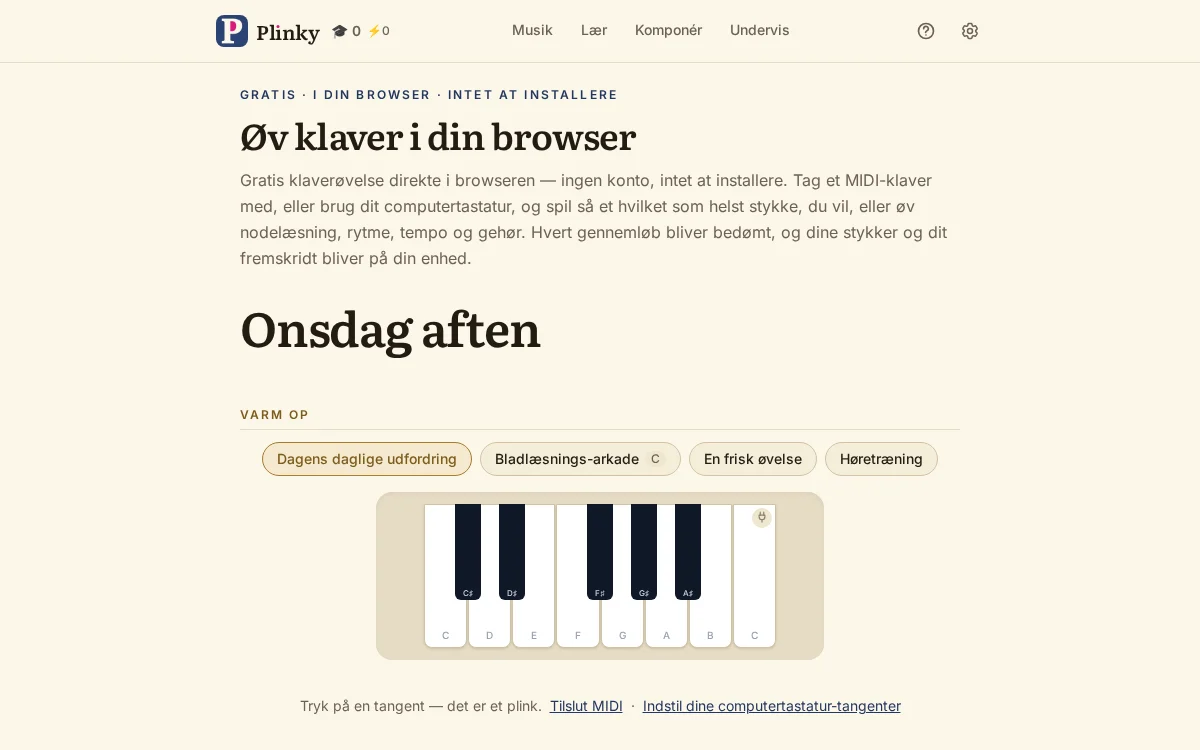
Intet her er låst, så der er ingen rækkefølge, du skal følge. Du åbner Plinky, og I dag ved allerede, hvad den skal byde på: et første stykke at spille, dagens udfordring og én ting at lære. Tryk på hvad du vil.
Nedenunder ligger et kort Kom godt i gang-bånd med de tre ting, der tilpasser alt det, der kommer efter — at forbinde et digitalt klaver (eller lade Plinky lytte gennem mikrofonen), at fortælle Plinky, hvor langt dine hænder rækker, og at vælge hvilke taster på computeren der spiller hvilke toner. Det forsvinder for altid, når de er på plads, eller når du lukker det.
Har du aldrig spillet klaver? Lær åbner med Lær klaviaturet at kende: seks korte skridt, uden kabel og uden nodelæsning.
I dag
I dag er der, du lander, og siden holder dagens øvning i den form, en klaverlærer giver en time.
Varm op byder på dagens udfordring, dit næste trin i Bladlæsnings-arkaden, en frisk øvelse og en runde Høretræning. Arbejd med dette bærer næste skridt i en åben opgave — som springer direkte ind i det stykke — det, der er ved at falme og gerne vil genopfriskes, og det mildeste stykke, du endnu ikke har lært; Overrask mig vælger et til dig. Lær én ting byder på én enkelt lektion, ét tegn eller én måde at øve på, valgt til dagen.
Det er overskrifter og ikke en liste over pligter. Intet tæller dem, intet sætter flueben ved dem, og at springe en over koster dig ingenting.
Spil et stykke
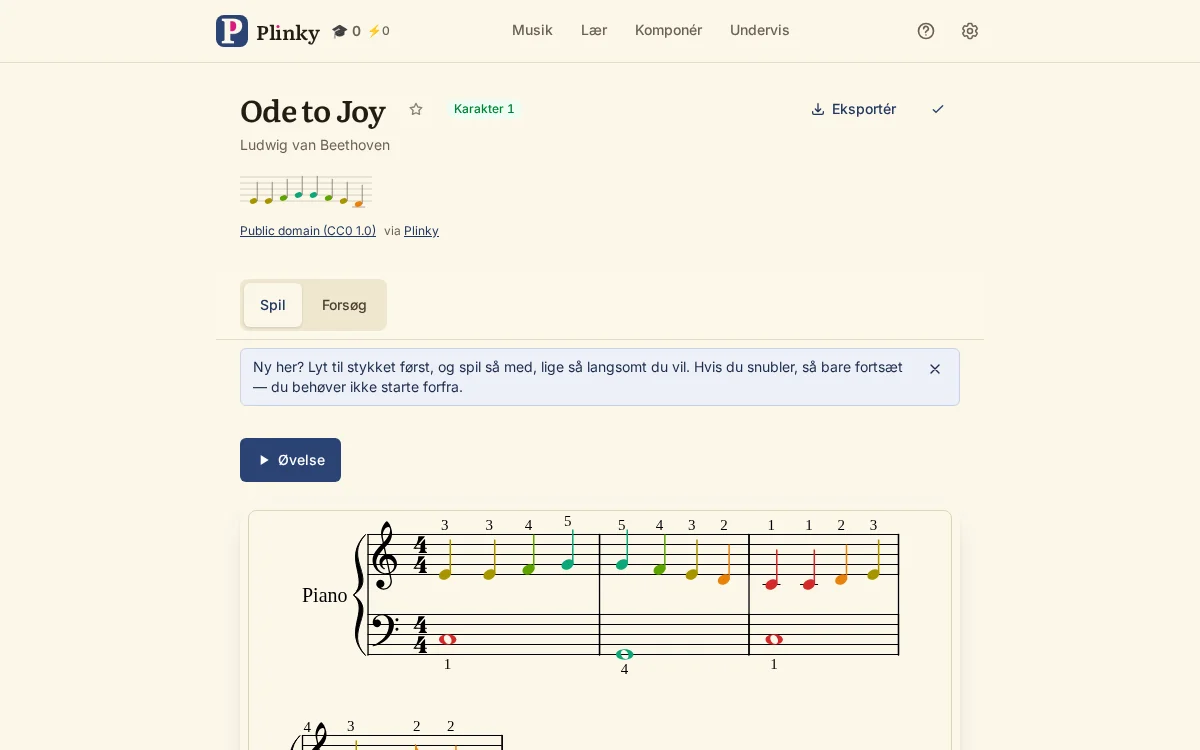
Åbn et stykke fra Musik, eller et du selv har lagt ind, og Plinky sætter det som rigtige noder. Én knap går forrest: Øv.
Hver stykkeside har to faner — Spil, noderne og alt hvad du gør med dem, og Gennemspil, dine gemte optagelser. Øv fører dig i fuld skærm, kun noderne og tangenterne, med skærmen holdt vågen, og starter en vejledning tone for tone: du læser tonen, spiller den, og markøren går videre og giver tonen tilbage, som du spillede den. Et kort anslag lyder staccato, en holdt tangent lader klangen løbe videre, og hvor hårdt du slår an, bestemmer styrken. Et MIDI-klaver, tangenterne på skærmen og computerens tastatur virker alle tre, og der skal ingen pedal til.
Knapperne i fuld skærm: Lyt spiller stykket, så du hører det først, og giver stafetten videre til Øv midt i en frase; Indstil skubber det samme panel ind, som du får før et gennemspil; Forfra tager gennemspillet tilbage til begyndelsen; X'et forlader fuld skærm og husker, hvor du var; og Fingersætning bytter tangenterne ud med fingersætningseditoren.
Lyt og Øv giver stafetten videre begge veje — lad computeren spille en drilsk passage og tag over midt i frasen, eller spil et stykke tid og giv den tilbage. Din plads bliver altid husket.
Mens du spiller, holder noderne regnskab med, hvordan det gik. Blåt er, hvad computeren spillede, grønt hvad du læste rent, og ravgult en tone, du først fandt efter en forkert tangent, som blinker rødt. Sådan viser et færdigt stykke præcis, hvor du tøvede, i stedet for et ensartet grønt, der glemmer det hele.
Gør et gennemspil klar
Før et gennemspil — og midt i stykket bag knappen Indstil — ligger alle læsehjælp og alle valg om opsætning, samlet i kort.
Niveau er ét valg, der sætter al hjælpen efter dig; ændrer du én af dem, kommer der Eget til at stå. En ny enhed begynder på Helt ny, med al hjælp slået til.
Sådan spiller du rummer, hvilken hånd du øver (i tohåndsstykker), om Plinky spiller den anden, det at følge pulsen og metronomen. Læsehjælp rummer nodefarve, nodemotorvejen, skjulte noder og fingersætning. Opsætning rummer rulningen, der følger tonen, takter pr. linje, løbebåndslæsning, nodestørrelse, taktnumre, bjælker og andre stemmer — som henter en sangers eller et andet instruments system tilbage, synligt og hørligt, men aldrig noget, du bliver bedt om at spille. Ekstra udfordring rummer prima vista med et forvarsel på 5, 10 eller 20 sekunder, og takter, der forsvinder bag dig.
Et par af dem er værd at nævne ved navn. Nodemotorvejen bytter nodesystemet ud med en høj bane af faldende toner, farvet efter hånd, så du kan se, hvilken tangent der kommer, uden at tyde noderne. Farvede noder gør hvert c rødt og hvert d orange, så du læser tonehøjden på farven, mens navnene sætter sig. Sløjfen gentager stykket, eller kun en passage: tryk på to takter i noderne, så fyldes de med rødt, eller angiv området med taktnumre — og Vis kun sløjfen sætter netop det stykke for sig, stort. Kør videre betyder, at en forfejlet tone ikke længere låser dig fast: spiller du den næste, går noderne videre. Skjulte noder lader nodehovederne stå tomme, så du kan arbejde efter gehør, og afslører hver enkelt, når du finder den. Fingersætning åbner editoren, hvor hver tone allerede har et fingertal efter dit håndspænd, og to tryk er nok til at ændre det, med takterne tonet røde efter sværhedsgrad, så de hårde steder springer i øjnene. Følg pulsen binder øvningen til tempoet: efter én takts optælling går markøren videre på slaget, klar eller ej.
I begyndelsen: lad nodefarverne og nodemotorvejen være slået til, sæt tempoet godt ned, og læg en sløjfe om hver takt, der bliver ved med at spænde ben.
Senere: Læs dette stykke prima vista, under Ekstra udfordring, skubber al læsehjælp til side og giver dig nogle få sekunder til at tage stykket ind, og så ét rent gennemspil. Din første læsning gemmes som din prima vista og bliver aldrig overskrevet.
Sådan bedømmes et gennemspil
Når du er færdig, lyder der en lille fanfare, og gennemspillet får en karakter fra S til F ud fra tre ting: præcision, hvor mange toner du fandt rent; timing, hvor jævnt du holdt rytmen — målt mod dit eget tempo, så et jævnt gennemspil i enhver hastighed tæller som i takt; og flow, om du blev ved med at komme videre som en musiker.
Hvor musikken har tegn, kommer en læsning af udtrykket til: hvor tæt du fulgte de skrevne styrkegrader og artikulationer. Den ændrer aldrig din bogstavkarakter.
Bagefter viser en stribe tone for tone og en tempokurve, hvor du skyndte dig eller slæbte, og du kan køre om kap med skyggen af dit bedste gennemspil — eller en vens, delt via et link.
Musik
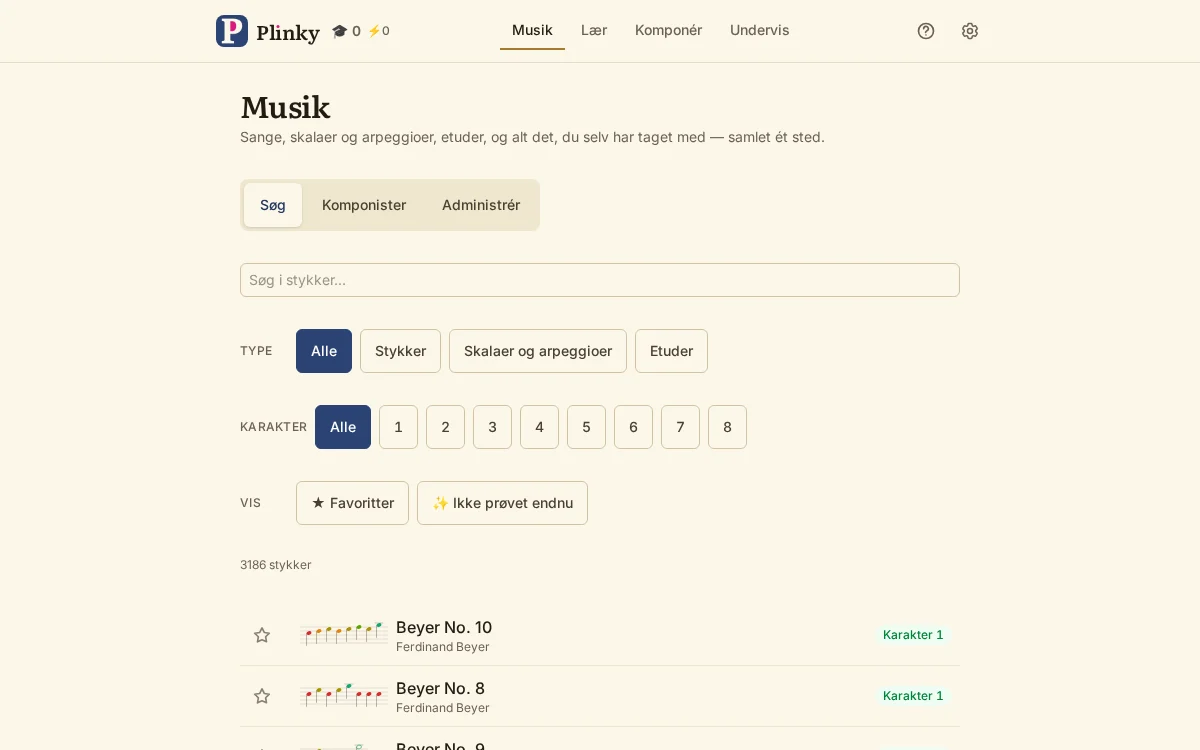
Musik er alt, hvad der er at spille, i to faner, plus Komponér til den musik, du selv laver.
Søg er til at finde noget at spille: søg på navn, sæt stjerne ved favoritter, filtrér efter slags, trin eller hvad der er klar nu, og åbn et stykke. Der er skalaer, brudte akkorder, kendte melodier som Twinkle, Twinkle og Ode til glæden, og hundredvis af rigtige stykker, hvert med komponist, kilde og licens oplyst.
Administrér er til at lade det vokse og sikre det: læg dine egne MusicXML-noder ind ved at slippe dem her, hent en sikkerhedskopi af det, du har lagt ind — eller af hele biblioteket med Plinkys egne stykker — og gendan fra den.
Lær
Lær er lærersiden af Plinky, samlet i den rækkefølge, du møder den.
Lær klaviaturet at kende er seks skridt til en, der aldrig har rørt et. Sådan virker musikken er et kort forløb om, hvad et nodesystem fortæller dig, hver lektion med noget at spille. Hvad tegnene betyder forklarer hvert symbol, du møder i et nodeblad, de fleste med en knap, der spiller musikken med tegnet og en gang til uden. Høretræning sætter navn på det, du hører, til de dage, hvor du er langt fra et klaver.
Så selve øvningen: Opgaver er et ordnet sæt stykker — en lærers, eller et du selv bygger — hvor hvert skridt får flueben, efterhånden som du lærer det, og Saml resultater læser de koder, en elev sender tilbage. Måder at øve på nævner seks ting, en lærer ville foreslå, og rækker dig den indstilling, der gør hver af dem. Små værktøjer er opslagsbænken: en kvintcirkel, en udforsker til skalaer og akkorder, og en tempomåler, du selv tapper. Find dit niveau læser et par genererede øvelser og siger, hvilket trin du faktisk læser på.
Daglig
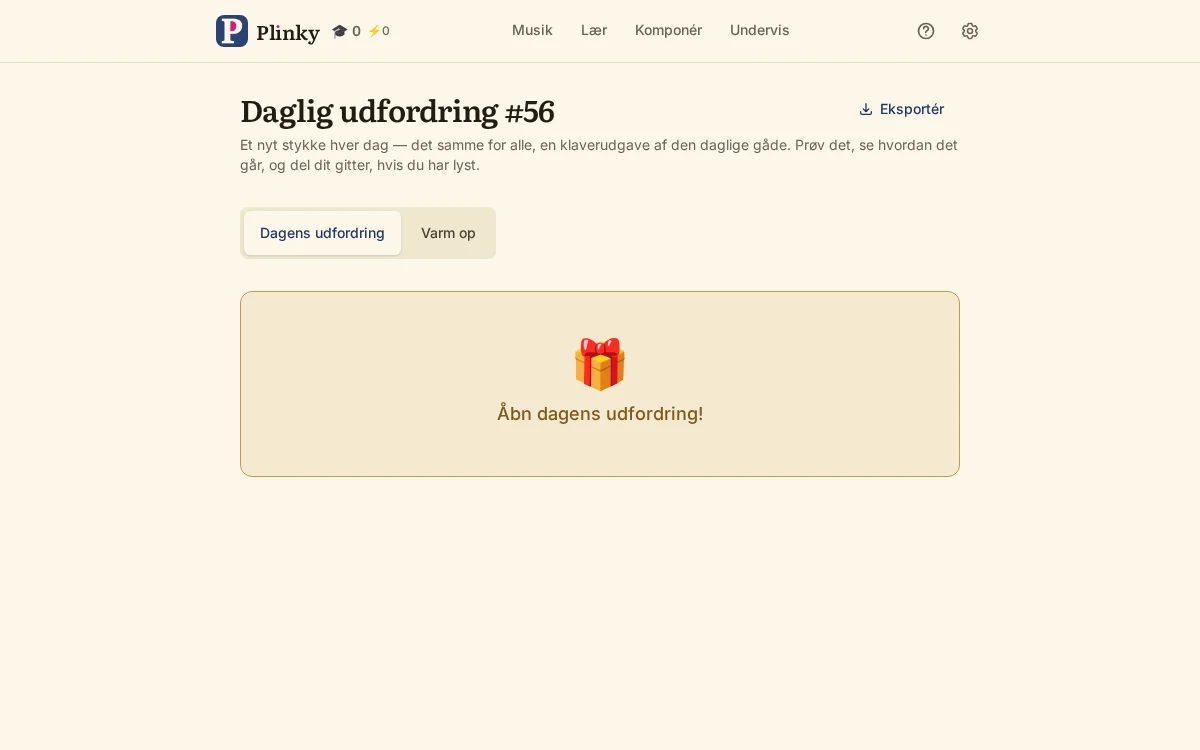
Én frisk frase, den samme for alle den dag, bedømt og til at dele som et gitter. Spil den, når du har lyst — der er ingen række at holde, og en dag, du ikke spillede, kommer som en lille gave, der venter på at blive åbnet.
Fanen Varm op former så mange nye fraser, du vil: toneart (en af de 15, eller hver tone i oktaven), omfang hen over de 88 tangenter, én hånd eller to, akkorder på op til fire toner, nodeværdier, en grænse for det største spring og en indstilling for at blive tæt på. Intet af det kan læres udenad — hver indstilling laver nye noder på stedet.
Menuen Eksportér på titellinjen udskriver eller henter MIDI eller MusicXML.
I begyndelsen: fanen Varm op med et lille omfang og enkelttoner giver selvtillid før selve udfordringen.
Høretræning
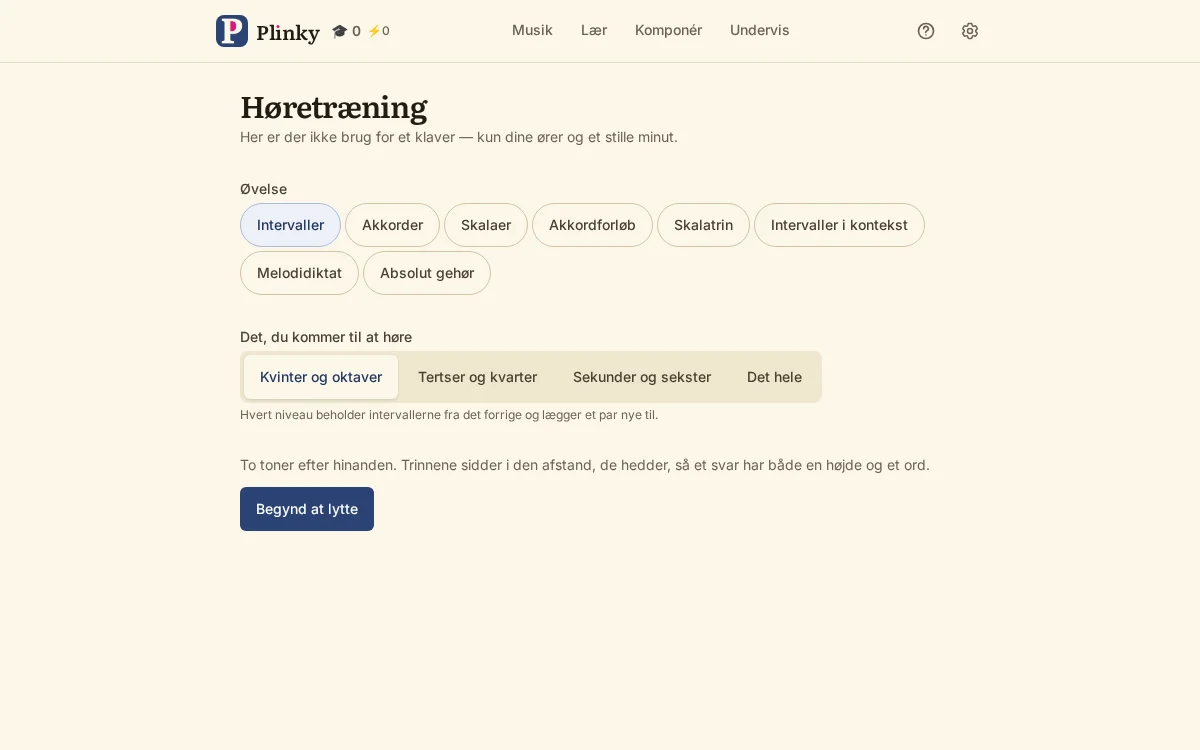
En side for sig til de dage, hvor der ikke er et klaver i nærheden. Intervaller navngiver afstanden mellem to toner på en stige; akkorder navngiver akkordens køn; skalaer navngiver, hvilken der lød; akkordfølger navngiver hver akkord med sit romertal; de funktionelle øvelser dækker skalatrin, intervaller i sammenhæng og melodidiktat; og absolut gehør navngiver en enkelt tone på et klaviatur.
En runde er ti spørgsmål, og at gøre en færdig tæller med til dine trin på samme måde som at spille et stykke. En fejl viser dig, hvad der lød, i stedet for at trække fra.
I begyndelsen: intervaller begynder ved kvinter og oktaver og fylder ud derfra.
Komponér
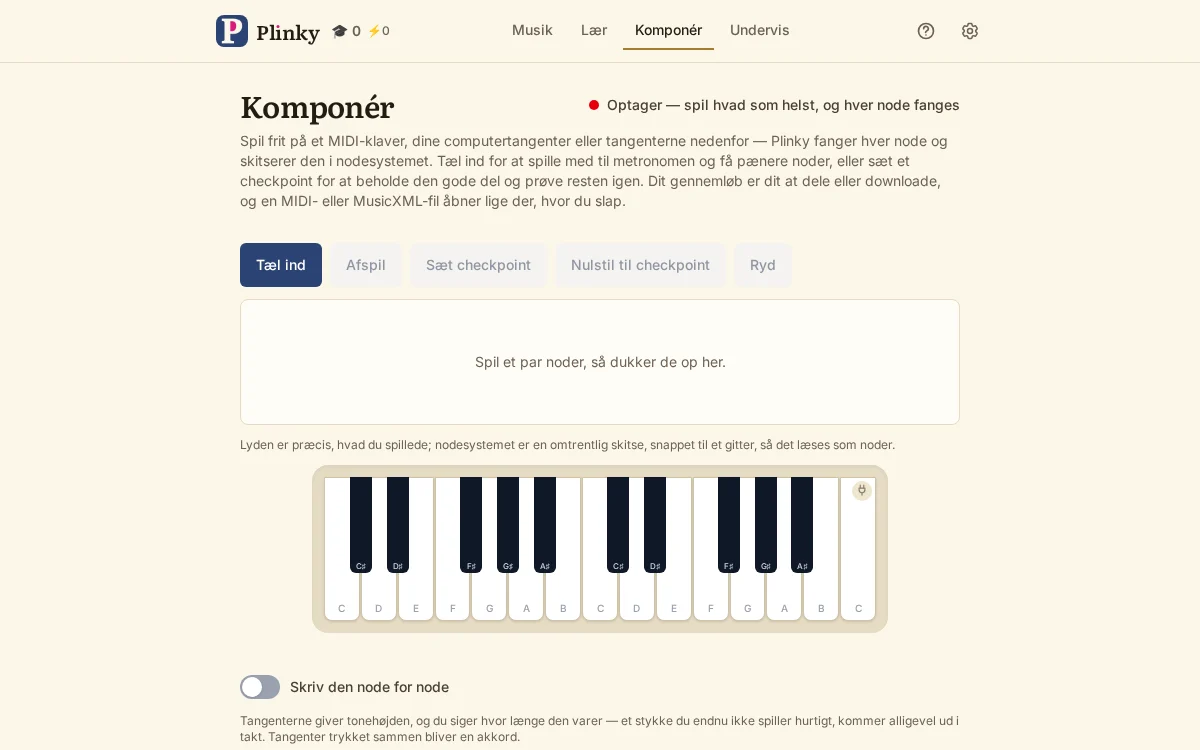
Spil, hvad du har lyst til — på et MIDI-klaver, på computerens tangenter eller på klaveret på skærmen — og Plinky optager hver tone og skitserer den ind på et nodesystem undervejs. Afspilningen er præcis det, du spillede; nodebilledet er en omtrentlig skitse, sat på et gitter, så det læses som noder.
Tæl ind fører dig i fuld skærm — det eneste sted, tangenterne på skærmen dukker op her — med én takts optælling. Der er en metronom at spille oven på, og et holdepunkt til at beholde den gode del og tage resten om. En optagelse kan deles via et link eller hentes som MIDI eller MusicXML, og en MIDI- eller MusicXML-fil åbner her igen, så du kan fortsætte, hvor du slap, på en anden enhed.
Hvis du selv skriver: holdepunkter bygger et stykke afsnit for afsnit, og MusicXML-eksporten bærer det over i dit nodeprogram til detaljerne.
Opgaver
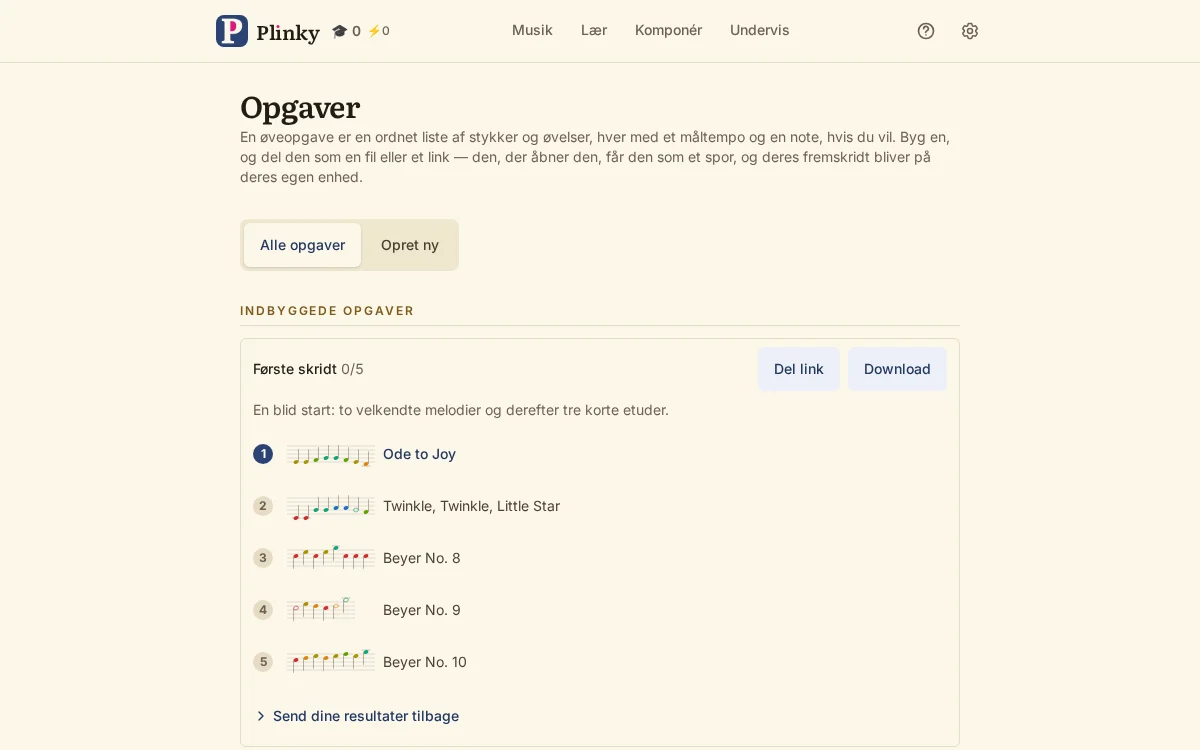
En ordnet øveliste, til en elev eller til dig selv. Et indbygget sæt Første skridt står klar fra dag ét.
Sådan bygger du din egen: bladr eller søg i kataloget, læg stykker til, træk dem i rækkefølge, og giv hvert et ønsketempo og en note, begge frivillige. Hele sættet kan bære en dato, du arbejder frem mod — en time, en prøve, en koncert — og kortet tæller ned. Gem, redigér, del via et link eller send den videre som fil; hvert stykke sætter flueben, når det er lært.
Til undervisere: eleverne sender resultater tilbage ved at skrive et navn, hvorefter deres enhed laver fremskridtene om til én kode, der kan sættes ind i en besked. Saml resultater læser koderne som en klasseoversigt og henter en CSV; det erstatter afskriften, ikke tilliden, og det er ikke bevis. Opgaver kan også sendes direkte til Google Classroom.
Statistik
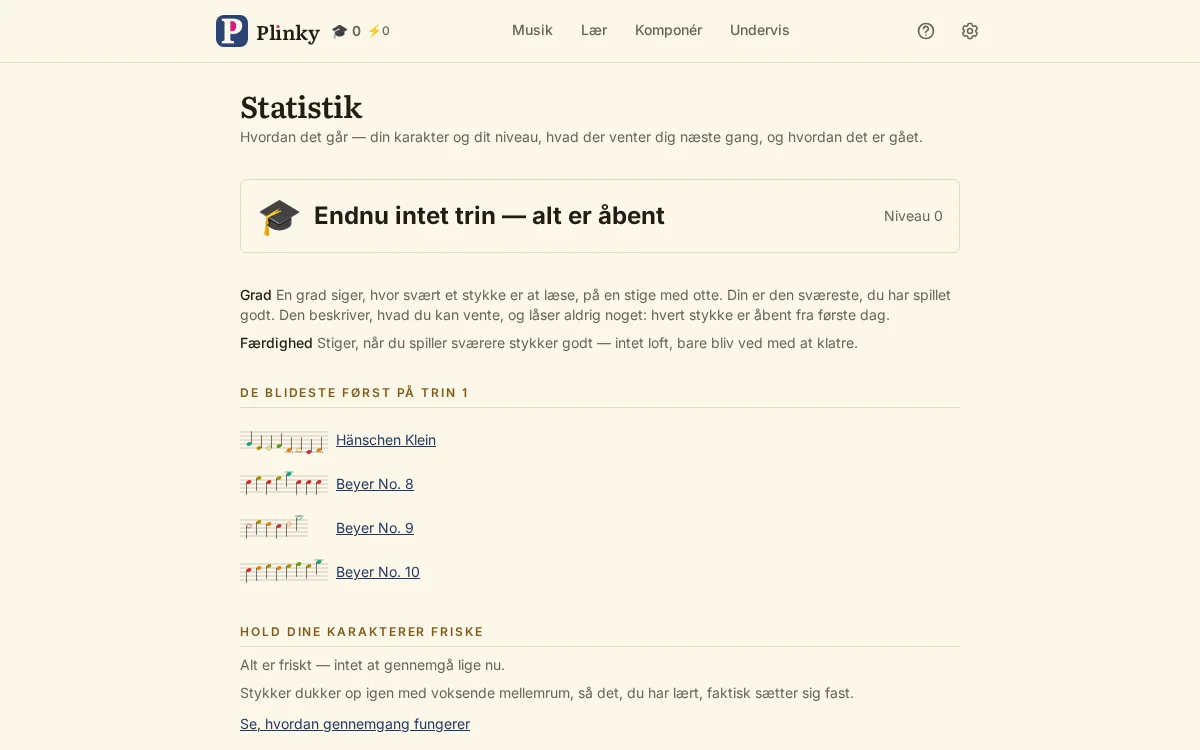
Din ene fremskridtsside. Den viser det trin, du står på ad de otte, og hvad der mangler til det næste, dit niveau, øvede dage og spillede toner, et langsomt bevægeligt fingeraftryk af præcision, timing og flow, og de stykker, der skal genopfriskes, med en øvegang på ét tryk.
Du finder også Find dit niveau, placeringsprøven; de toner, du er længst om at finde, som peger på den håndfuld, der bremser dig hver gang; Din øvning, en dagbog samlet over en uge, en måned, tre måneder eller et år, med et skraveret gitter, der viser, hvor øvningen gik hen, hvor du kan lægge håndskrevne minutter til og hente loggen som regneark; På nodestativet, hvad du arbejder med, og hvilket stadie hvert stykke er i — lære, sætte sig, pudse, holde ved lige; og Bedrifter, hvert trin og hvert mærke du har nået, med de manglende vist som mål.
Huller gør ikke noget. Plinky tæller ingen rækker og bebrejder dig aldrig en sprunget dag: en stille uge bliver ganske enkelt tegnet som en stille uge.
Gentagelse
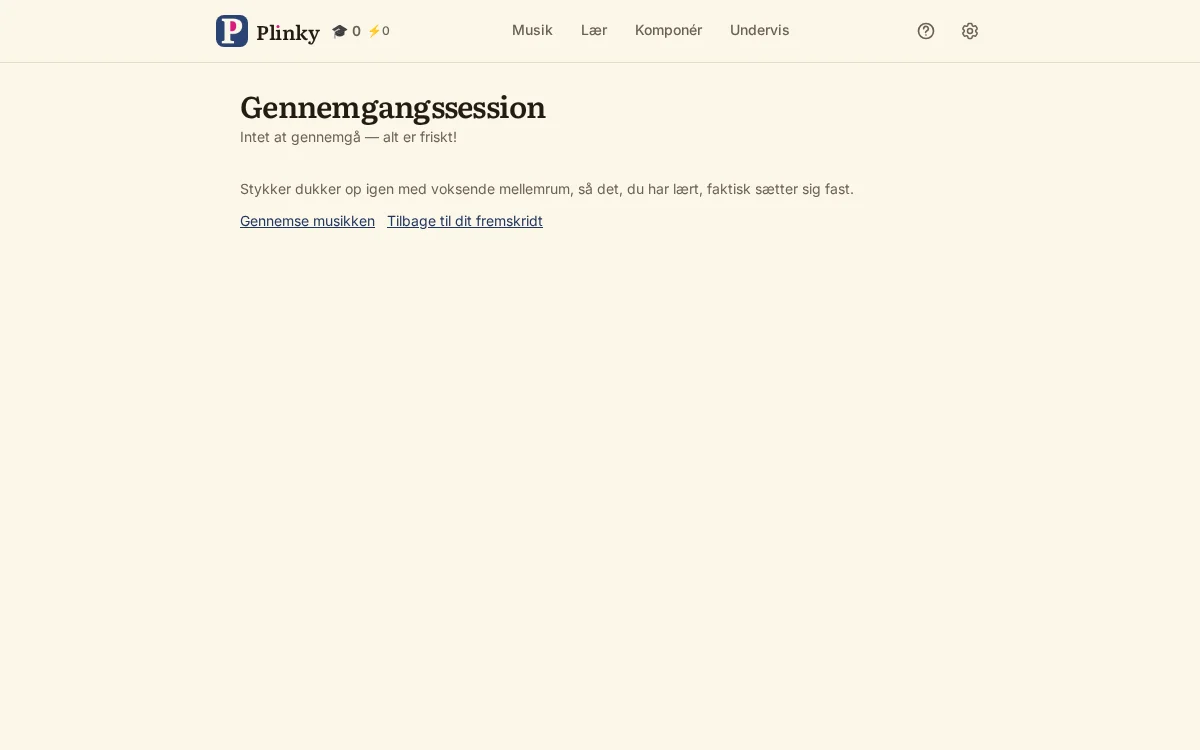
Så snart du har et stykke på plads, går det ind i spredt gentagelse og dukker op igen med stadig længere mellemrum, så det, du lærer, virkelig sætter sig. En øvegang på ét tryk fører dig gennem alt det, der er ved at falme, og det, du ikke arbejder med lige nu, kan sættes til side. Gehørøvelser stiller sig i samme kø.
Planen er værd at stole på: at blande stykker i én øvegang er en af de seks metoder, undervisere anbefaler — læs mere under Måder at øve på.
Indstillinger
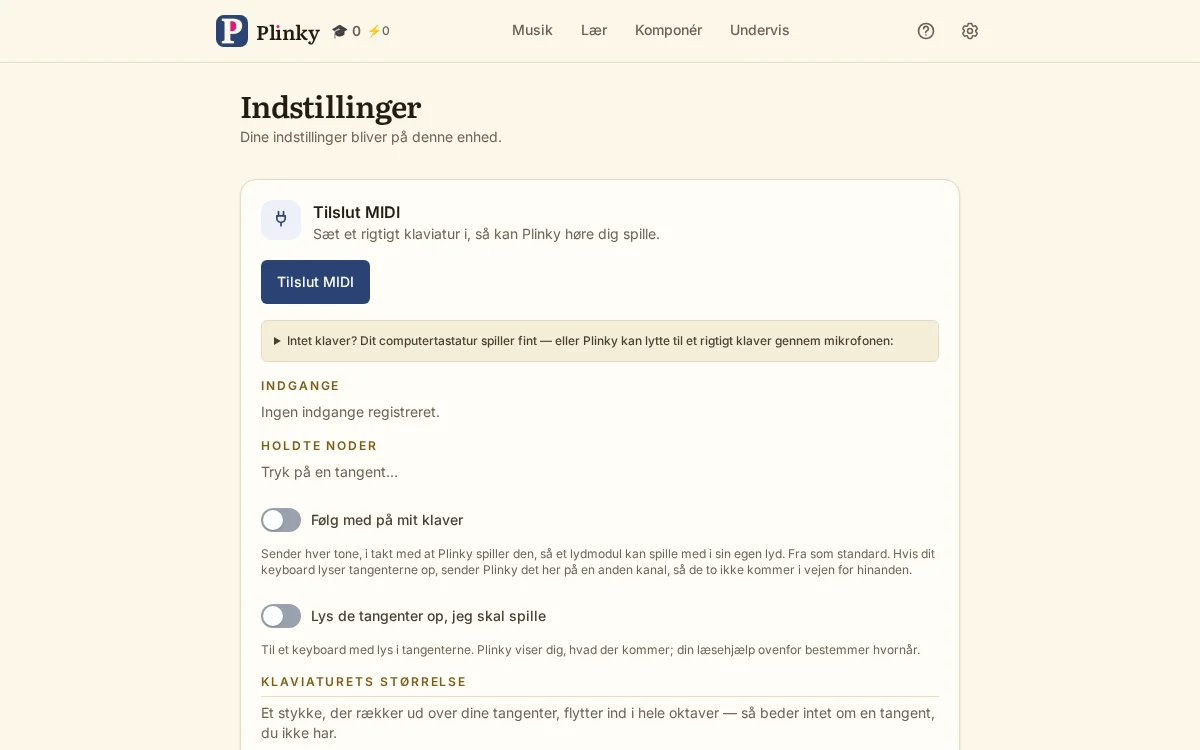
Her gør du Plinky til din egen: vælge og sætte instrumentet op, justere læsehjælpen, sige hvad der tæller som lært, og sikre dine fremskridt.
Dit instrument. Forbind MIDI tager et digitalt klaver over USB eller Bluetooth og forbinder sig selv igen næste gang (Chrome, Edge og Firefox på computer eller Android — Safari og iOS har ikke Web MIDI). Til et akustisk klaver, eller et hvilket som helst klaver, bruger Begynd at lytte mikrofonen i stedet, og det virker overalt, også på iOS; Stem efter dit klaver er en kort guidet vejviser — det store c, så en blød og en fast tone — der lærer rummets baggrundsstøj, oktav og styrke, og er værd at køre én gang pr. enhed.
På computerens tastatur kan enhver spilletangent flyttes. Fra start er nederste række venstre hånd — Z X C V B N M på de hvide, S D G H J på de sorte — og øverste række højre — Q W E R T Y U hvide, 2 3 5 6 7 sorte — plus et oktavskift. Enhver ledig tast, mellemrumstasten med, kan lægges på fortepedalen, sostenutopedalen eller unacorda-pedalen. Bredden på klaveret på skærmen — en, to eller tre oktaver, eller hele stykket — ligger i øveværktøjerne på stykkesiden.
Læsehjælp. Vis den næste tone lyser de tangenter op, der skal trykkes, og antyder, hvor længe de skal holdes; den kan stå på altid, kun efter en forkert tangent, eller aldrig. Tonenavne på tangenterne viser hver tangent, kun c'erne som holdepunkter, eller ingen — og læses som do-re-mi på de sprog, hvor det er de rigtige navne. Niveau og alle læseindstillinger ligger også her og svarer til panelet ved et gennemspil: de færdige kombinationer hedder Helt ny, I gang, Sikker og Prima vista, og så snart du ændrer noget, bliver de dine egne. Takter pr. linje og nodestørrelse finder pasformen til din skærm; bjælker, kapløbet mod din skygge og skjulte noder kommer til deres ret senere. Der er en metronom til den tid, hvor det at holde takten netop er arbejdet.
I begyndelsen: lad den næste tone stå fremme, indtil et stykke er velkendt, og skift så til efter en fejl; lad tonenavnene blive på tangenterne, indtil kortet sidder fast, og gå så ned til kun c'erne som holdepunkter. Helt ny med bjælkerne skjult er et godt sted at begynde. At fortælle Plinky, hvor langt hver hånd rækker, gør desuden, at de foreslåede fingersætninger passer til dig.
Klaverlys. Hvis dit klaver lyser sine egne tangenter op, spejler Følg med på mit klaviatur tonerne, mens Plinky spiller dem under Lyt, og Lys de tangenter op, jeg skal spille viser, hvad der kommer — Casios MIDI In Navigate og Yamahas Light Guide virker begge. Test lyset kontrollerer, at alt stemmer overens. Begge er slået fra, indtil du beder om dem.
Hvad der tæller som lært. Hvert gennemspil får S, A, B, C eller D, og Beherskelse er den laveste karakter, du vil lade tælle som lært. Trinindstillingerne siger, hvor mildt eller hvor strengt Plinky behandler et stykke, du har været væk fra, og hvor mange stykker der er i en øvegang.
Dine fremskridt. Indstillingerne henter det hele som én fil — trin, genopfriskningsplan, gemte optagelser, fingersætninger, indstillinger, bedrifter og dit nodebibliotek — og lægger det tilbage på en anden enhed nøjagtig som det var. At lægge tilbage erstatter det, der er på enheden, i stedet for at flette, og spørger altid først. Intet gemmes online, så en sikkerhedskopi en gang imellem er det eneste net, hvis browserens lager en dag bliver ryddet.
Nyttige ekstraer
Et par hjørner mere, der er værd at kigge på. Sådan virker musikken er et kort forløb på otte lektioner om den teori, appen går ud fra, hver lektion med noget at spille. Hvad tegnene betyder er en ordliste over hvert nodetegn, hvert med en knap til at høre det — og indstillingspanelet viser de tegn, dit eget stykke faktisk bruger. Små værktøjer rummer en kvintcirkel, udforskere til skalaer og akkorder og en tempomåler efter dine egne slag. Måder at øve på dækker seks metoder, undervisere anbefaler, hver med et link direkte til den indstilling i Plinky, der gør det.
Et par ting at vide: Plinky installerer sig fra browseren som en app og virker uden net, når den først er hentet. Hvis din enhed løber tør for plads eller blokerer for at gemme, siger et bånd det — den lader aldrig som om, noget blev gemt, når det ikke gjorde. På en iPhone skyldes stilhed som regel lydløs tilstand eller lav lydstyrke; åbnet inde fra en social app er Plinky helt tavs, så åbn den i Safari i stedet. Og spørgsmålstegnet øverst åbner denne side lige ved det afsnit, du kom fra.