Nápověda
Jak Plinky funguje, oblast po oblasti — podívejte se tam, kde vás to zajímá.
Vítejte
Plinky je klavírní trenér, který z cvičení dělá hru. Čteš noty na obrazovce, hraješ je, a Plinky ti řekne, jak to šlo. Všechno běží ve tvém prohlížeči — nic se nikam neodesílá, tvůj pokrok zůstává na tvém zařízení a žádný účet zakládat nemusíš.
Nejsou tu ani čísla verzí. Nové verze se instalují potichu a přebírají vládu až mezi stránkami nebo když se vrátíš na kartu — nikdy uprostřed hraní.
Začínáme
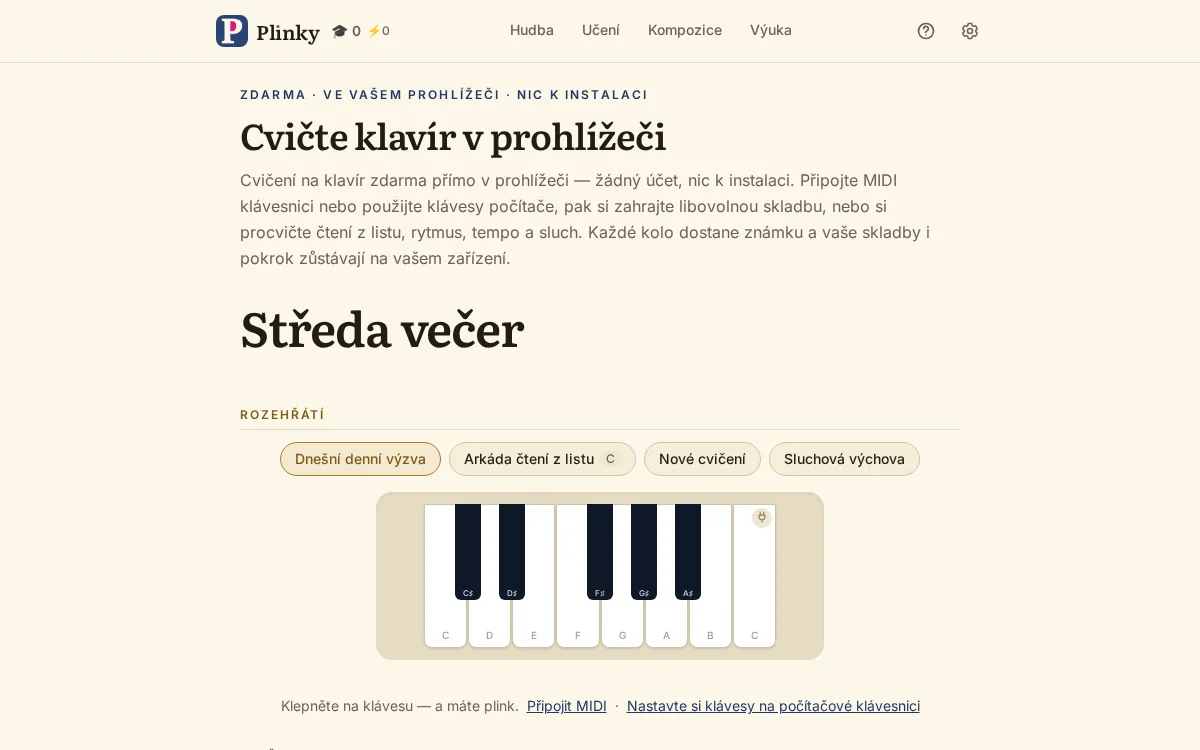
Nic tu není zamčené, takže není pořadí, které bys musel dodržet. Otevřeš Plinky a Dnes už ví, co nabídnout: první skladbu k zahrání, dnešní výzvu a jednu věc k naučení. Stiskni kteroukoli z nich.
Pod tím sedí krátký proužek Začínáme se třemi věcmi, které přizpůsobí všechno další — připojení digitálního klavíru (nebo svolení, aby Plinky poslouchal mikrofonem), sdělení, jak daleko dosáhnou tvoje ruce, a výběr, které klávesy počítače hrají které tóny. Jakmile jsou hotové, nebo když ho zavřeš, zmizí nadobro.
Nikdy jsi na klavír nehrál? Učení začíná částí Seznam se s klaviaturou: šest krátkých kroků, bez kabelu a bez čtení not.
Dnes
Dnes je místo, kam přistaneš, a drží denní cvičení v podobě, jakou dá hodině učitel klavíru.
Rozehřátí nabízí dnešní výzvu, další příčku Arkády čtení z listu, nové cvičení a kolo Sluchové výchovy. Na čem pracovat nese další krok otevřeného úkolu — který skočí rovnou do té skladby —, cokoli, co bledne a chce osvěžit, a nejmírnější skladbu, kterou ses ještě nenaučil; Překvap mě jednu vybere za tebe. Naučit se jednu věc nabídne jedinou lekci, značku nebo způsob cvičení, vybraný pro ten den.
Jsou to nadpisy, ne seznam povinností. Nic je nepočítá, nic je neodškrtává a přeskočit jeden tě nic nestojí.
Hraní skladby
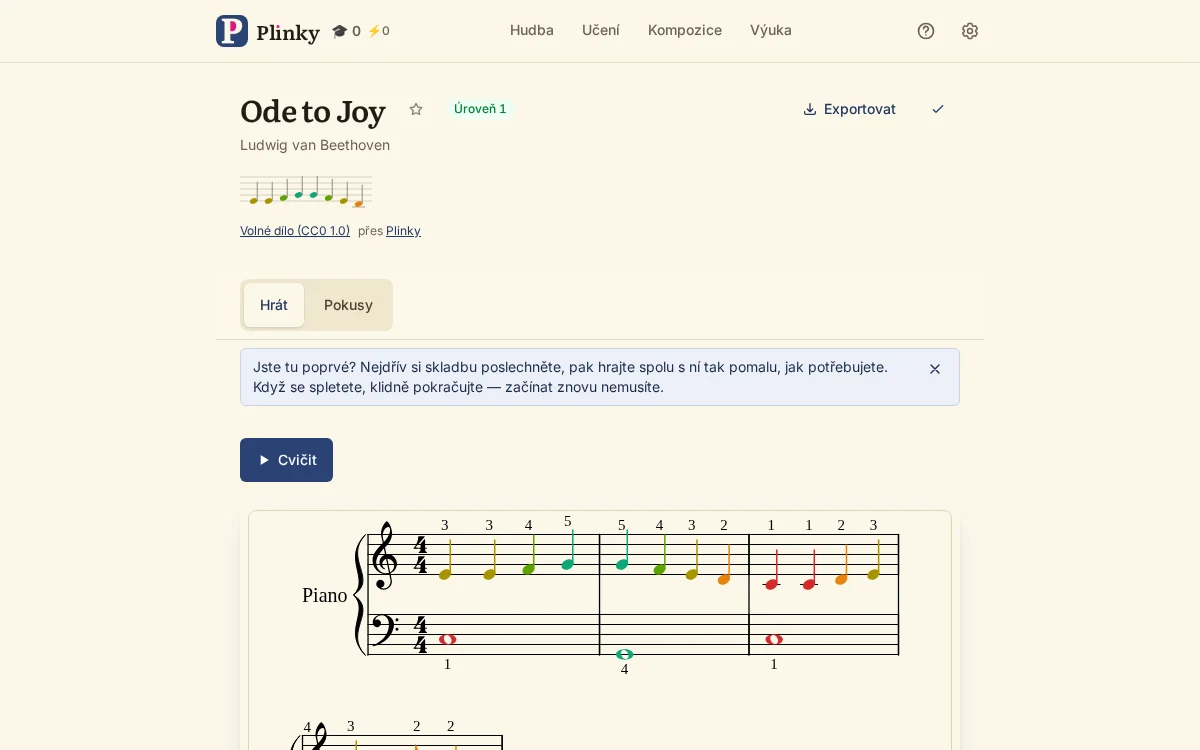
Otevři skladbu z Hudby nebo takovou, kterou sis nahrál, a Plinky ji vysází jako opravdové noty. Jedno tlačítko vede: Cvičit.
Každá stránka skladby má dvě záložky — Hrát, tedy noty a všechno, co s nimi děláš, a Průchody, tedy uložené výkony. Cvičit tě přenese na celou obrazovku, jen noty a klaviatura, s obrazovkou drženou vzhůru, a spustí vedení tón po tónu: přečteš tón, zahraješ ho, kurzor se posune a přehraje ti tón tak, jak jsi ho zahrál. Krátký úhoz zní staccato, držená klávesa nechá zvuk doznít a síla úhozu určuje hlasitost. MIDI klavír, klávesy na obrazovce i klávesnice počítače fungují stejně a pedál není potřeba.
Ovládání na celé obrazovce: Poslechnout si zahraje skladbu, abys ji nejdřív slyšel, a předá štafetu Cvičení uprostřed fráze; Nastavit vysune tentýž panel, který dostaneš před průchodem; Znovu vrátí průchod na začátek; X opustí celou obrazovku a zapamatuje si tvé místo; a Prstoklad vymění klaviaturu za editor prstokladu.
Poslechnout si a Cvičit si předávají štafetu oběma směry — nech počítač zahrát záludné místo a převezmi to uprostřed fráze, nebo chvíli hraj a předej to zpátky. Tvoje místo se vždycky uchová.
Zatímco hraješ, noty si zaznamenávají, jak průchod dopadl. Modrá je to, co zahrál počítač, zelená to, co jsi přečetl čistě, a jantarová tón, který jsi našel až po špatné klávese — ta blikne červeně. Hotová skladba tak ukáže přesně, kde jsi zaváhal, místo jednolité zeleně, která na všechno zapomene.
Nastavení průchodu
Před průchodem — a uprostřed skladby za tlačítkem Nastavit — leží všechny pomůcky ke čtení a volby rozvržení, seskupené do karet.
Úroveň je jediná volba, která nastaví všechny pomůcky podle tebe; jakmile některou změníš, objeví se Vlastní. Nové zařízení začíná na Úplný začátečník se všemi pomůckami zapnutými.
Jak hraješ obsahuje, kterou ruku cvičíš (u skladeb na dvě ruce), jestli Plinky hraje druhou, držení tempa a metronom. Pomůcky ke čtení obsahují barvu not, notovou dálnici, skryté noty a prstoklad. Rozvržení obsahuje posun sledující tón, takty na řádek, čtení na běžícím pásu, velikost not, čísla taktů, trámce a další party — které vrátí osnovu zpěváka nebo jiného nástroje, viditelnou a znějící, ale nikdy nic, co bys měl hrát. Výzva navíc obsahuje čtení z listu s náhledem 5, 10 nebo 20 sekund a takty mizející za tebou.
Několik z nich stojí za jméno. Notová dálnice vymění osnovu za vysoký pruh padajících tónů, obarvených podle ruky, abys viděl, která klávesa přijde, bez luštění osnovy. Barevné noty udělají z každého c červené a z každého d oranžové, takže čteš výšku podle barvy, zatímco se názvy usazují. Smyčka opakuje skladbu nebo jen úsek: klepni na dva takty v notách a vyplní se červeně, nebo zadej rozsah čísly taktů — a Zobrazit jen smyčku vysází ten úsek zvlášť a velký. Hraj dál znamená, že zmeškaný tón tě už nezastaví: zahrání dalšího posune noty. Skryté noty nechají notové hlavičky prázdné pro práci podle sluchu a odhalí každou, jakmile ji najdeš. Prstoklad otevře editor, kde má každý tón už prst podle rozpětí tvé ruky a dvě klepnutí stačí ke změně — takty jsou podbarvené červeně podle obtížnosti, takže těžká místa bijí do očí. Drž tempo sváže cvičení s metrem: po jednom taktu napočítání se kurzor posune na dobu, ať jsi připravený, nebo ne.
Na začátek: nech barvy not a notovou dálnici zapnuté, pořádně zpomal a zasmyčkuj každý takt, o který pořád zakopáváš.
Později: Přečti tuhle skladbu z listu, ve Výzvě navíc, odsune všechny pomůcky a dá ti pár vteřin, aby sis skladbu prohlédl, a pak jeden čistý průchod. První čtení se uloží jako tvé čtení z listu a nikdy se nepřepíše.
Jak se průchod hodnotí
Na konci zazní malá fanfára a průchod dostane známku od S do F ze tří věcí: přesnosti, kolik tónů jsi našel čistě; času, jak rovnoměrně jsi držel rytmus — měřeno proti tvému vlastnímu tempu, takže rovný průchod v jakékoli rychlosti se počítá jako v rytmu; a plynulosti, jestli ses posouval dál jako muzikant.
Tam, kde jsou v notách značky, přibude čtení výrazu: jak těsně jsi držel zapsanou dynamiku a artikulaci. Tvoje písmeno to nikdy nezmění.
Potom pás tón po tónu a křivka tempa ukážou, kde jsi spěchal nebo se vlekl, a můžeš závodit se stínem svého nejlepšího průchodu — nebo stínem kamaráda, sdíleným odkazem.
Hudba
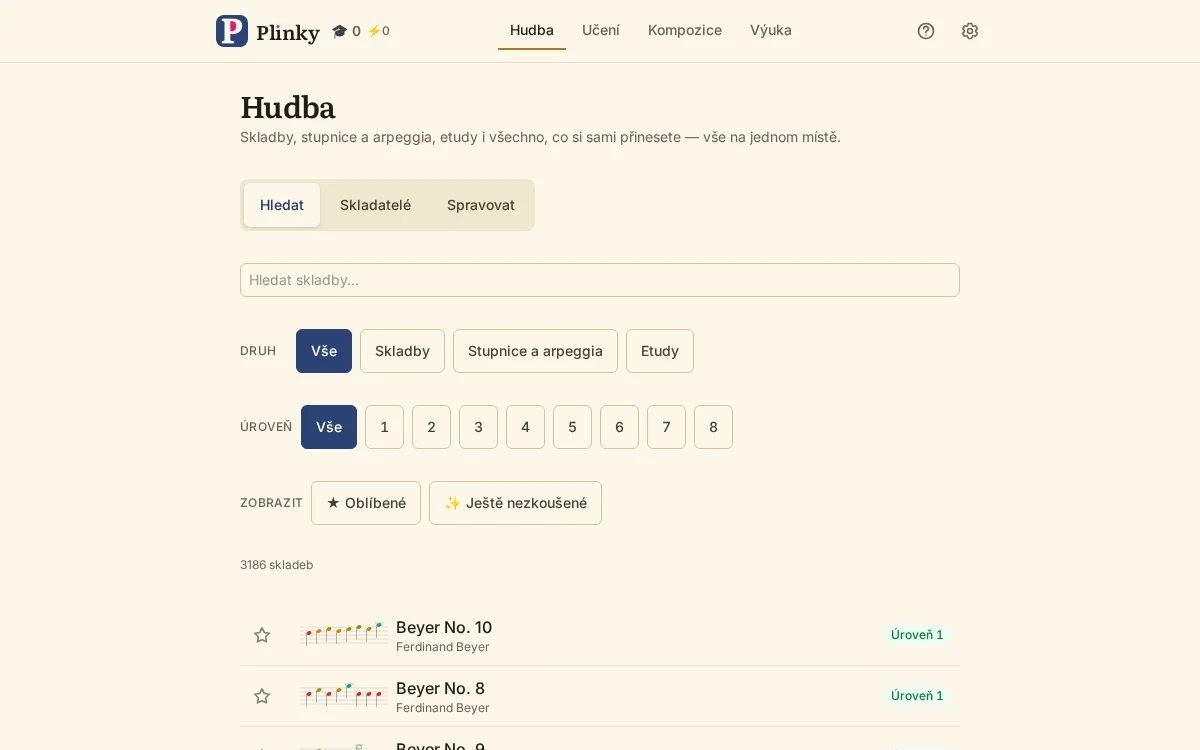
Hudba je všechno, co se dá hrát, ve dvou záložkách, plus Kompozice pro hudbu, kterou si uděláš sám.
Hledat slouží k nalezení něčeho k hraní: hledej podle názvu, označuj oblíbené hvězdičkou, filtruj podle druhu, stupně nebo podle toho, co se má teď opakovat, a otevři skladbu. Přichází zásobená stupnicemi, rozloženými akordy, známými melodiemi jako Twinkle, Twinkle a Óda na radost a stovkami opravdových skladeb, každou s uvedeným skladatelem, zdrojem a licencí.
Spravovat slouží k rozšiřování a zajištění: přidej vlastní noty MusicXML tak, že je sem přetáhneš, stáhni zálohu svých importů — nebo celé knihovny včetně skladeb, které přináší Plinky — a obnov ji.
Učení
Učení je ta část Plinky, která učí, poskládaná v pořadí, v jakém ji potkáš.
Seznam se s klaviaturou je šest kroků pro toho, kdo se jí ještě nikdy nedotkl. Jak hudba funguje je krátký kurz o tom, co ti osnova říká, a ke každé lekci patří něco k zahrání. Co znamenají značky vysvětlí každý symbol, na který v notách narazíš, u většiny s tlačítkem, které zahraje hudbu se značkou a ještě jednou bez ní. Sluchová výchova pojmenuje, co slyšíš, na dny, kdy nejsi nikde blízko klavíru.
Pak samotné cvičení: Úkoly jsou uspořádaná řada skladeb — učitelova, nebo tvoje vlastní — s každým krokem odškrtnutým, jakmile se ho naučíš, a Posbírat výsledky přečte kódy, které žák posílá zpátky. Jak cvičit pojmenuje šest věcí, které by učitel doporučil, a rovnou ti podá ovládání, které každou z nich udělá. Malé pomůcky jsou ponk na vyhledávání: kvintový kruh, prohlížeč stupnic a akordů a čtečka ťukaného tempa. Najdi svou úroveň přečte pár vygenerovaných cvičení a řekne, na jakém stupni doopravdy čteš.
Denně
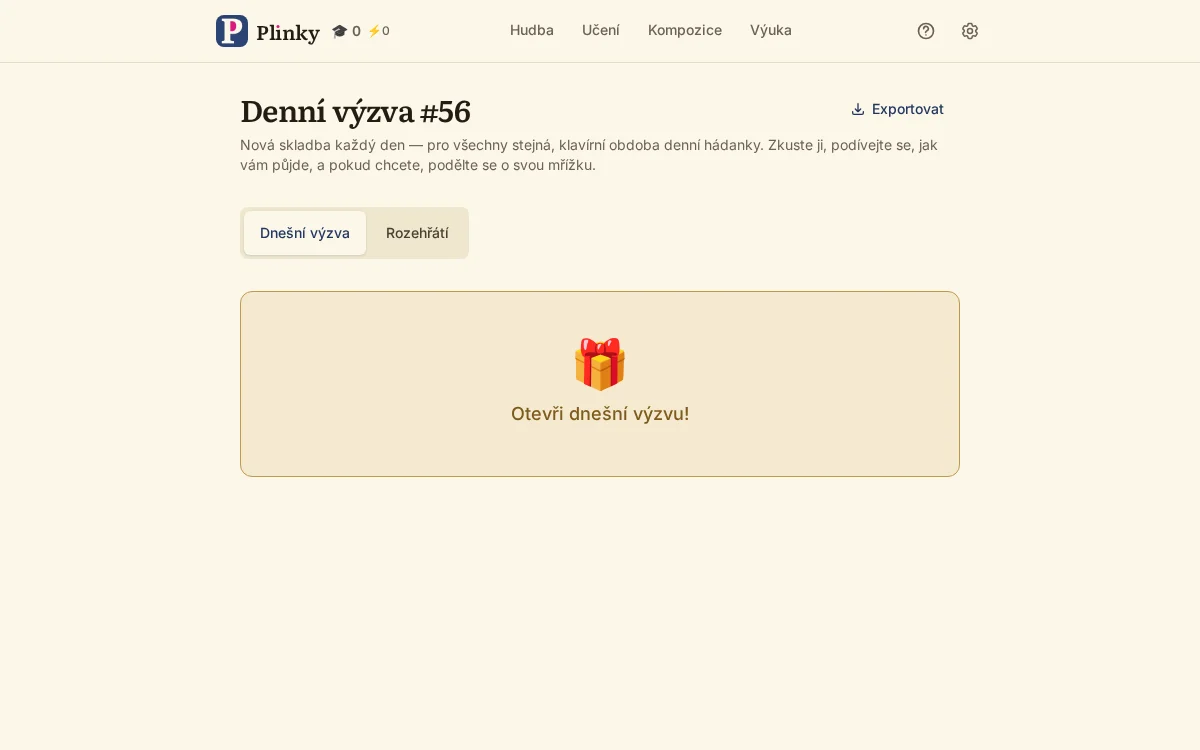
Jedna čerstvě vytvořená fráze, ten den pro všechny stejná, ohodnocená a ke sdílení jako mřížka. Zahraj si ji, kdy chceš — žádná série se neudržuje a den, kdy jsi nehrál, přijde jako malý dárek k rozbalení.
Záložka Rozehrání tvaruje libovolně mnoho nových frází: tónina (jedna z 15 nebo každý tón oktávy), rozsah po 88 klávesách, jedna ruka nebo dvě, akordy až do čtyř tónů, notové hodnoty, strop pro největší skok a přepínač držet se blízko. Nic z toho se nedá naučit nazpaměť — každé nastavení vytvoří nové noty na místě.
Nabídka Export v řádku názvu tiskne nebo stáhne MIDI či MusicXML.
Na začátek: záložka Rozehrání s malým rozsahem a jednotlivými tóny dodá jistotu před vlastní výzvou.
Sluchová výchova
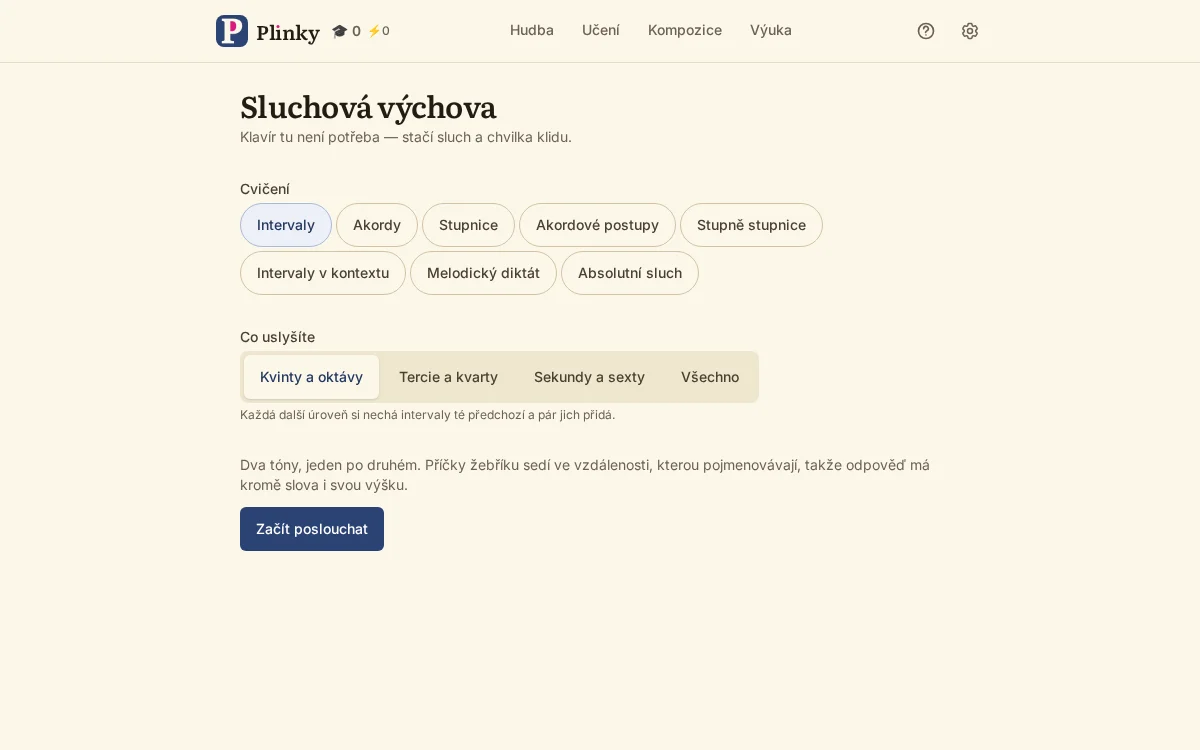
Vlastní stránka pro dny, kdy klavír není nablízku. Intervaly pojmenují vzdálenost mezi dvěma tóny na žebříku; akordy pojmenují druh akordu; stupnice pojmenují, která zazněla; spoje akordů pojmenují každý akord římskou číslicí; funkční cvičení pokrývají stupně stupnice, intervaly v souvislosti a melodický diktát; a absolutní sluch pojmenuje jediný tón na klaviatuře.
Kolo je deset otázek a jeho dokončení se počítá do tvých stupňů stejně jako zahrání skladby. Chyba ti ukáže, co zaznělo, místo aby ubírala.
Na začátek: intervaly začínají kvintami a oktávami a doplňují se od nich.
Kompozice
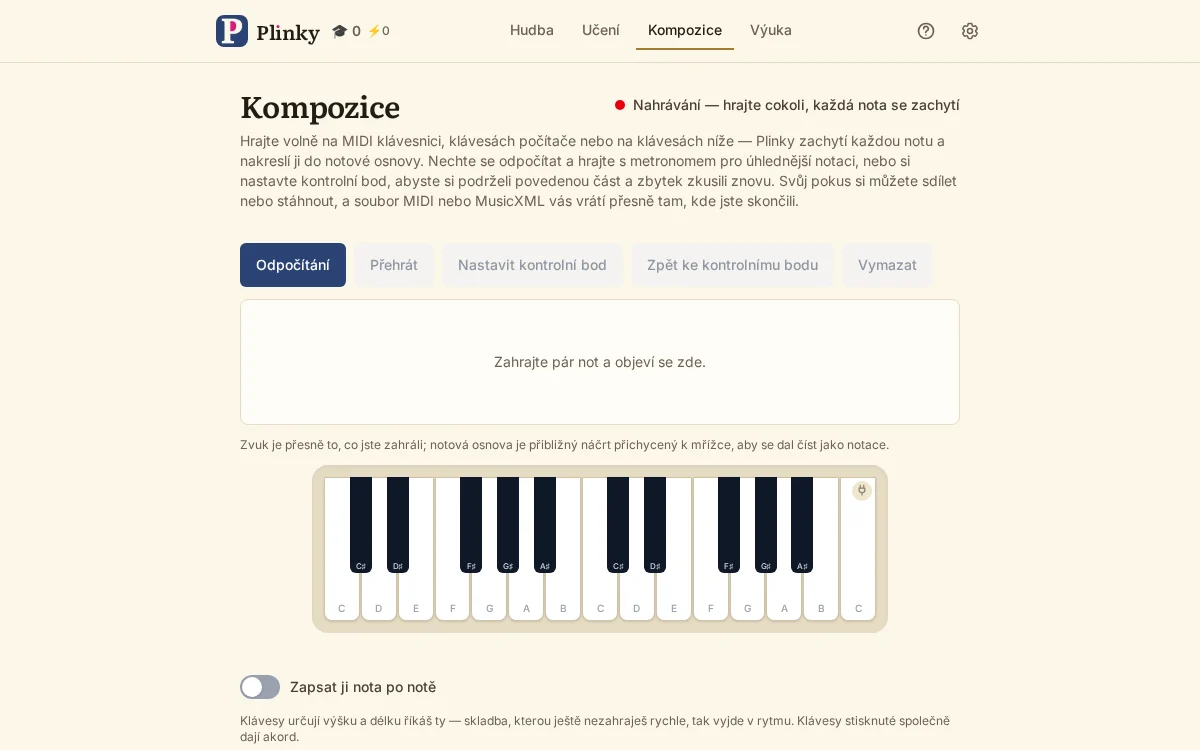
Hraj, co chceš — na MIDI klavír, na klávesy počítače nebo na klaviaturu na obrazovce — a Plinky nahraje každý tón a průběžně ho načrtne do osnovy. Přehrání je přesně to, co jsi zahrál; osnova je přibližný náčrt přichycený k mřížce, aby se četl jako noty.
Napočítat tě přenese na celou obrazovku — jediné místo, kde se tu objeví klávesy na obrazovce — s jedním taktem napočítání. Je tu metronom, na který se dá hrát, a kontrolní bod, kterým si necháš dobrou část a zbytek zkusíš znovu. Nahrávku můžeš sdílet odkazem nebo stáhnout jako MIDI či MusicXML a soubor MIDI nebo MusicXML se tu zase otevře, takže na jiném zařízení navážeš tam, kde jsi skončil.
Jestli píšeš sám: kontrolní body staví skladbu úsek po úseku a export do MusicXML ji odnese do tvého notačního programu pro detaily.
Úkoly
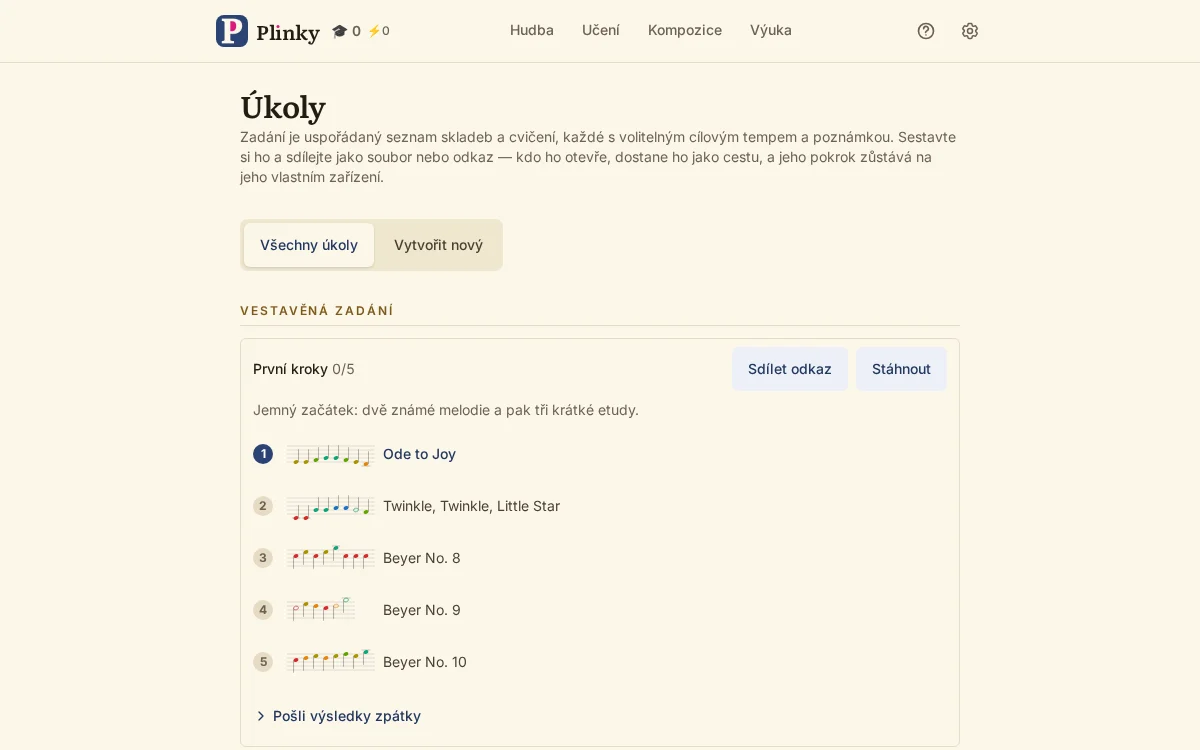
Uspořádaný seznam cvičení, pro žáka nebo pro sebe. Vestavěná sada První kroky je připravená ke hraní od prvního dne.
Jak si postavit vlastní: prolistuj nebo prohledej katalog, přidej skladby, přetáhni je do pořadí a dej každé cílové tempo a poznámku, obojí nepovinně. Celá sada může nést datum, ke kterému směřuješ — hodinu, zkoušku, koncert — a její karta odpočítává. Ulož, uprav, sdílej odkazem nebo předej jako soubor; každá skladba se odškrtne, jakmile je zvládnutá.
Pro učitele: žáci vracejí výsledky tak, že napíšou jméno, a jejich zařízení promění pokrok v jediný kód k vložení do zprávy. Posbírat výsledky přečte kódy jako třídní tabulku a stáhne CSV; nahrazuje opisování, ne důvěru, a není to důkaz. Úkoly mohou také jít rovnou do Google Classroom.
Statistiky
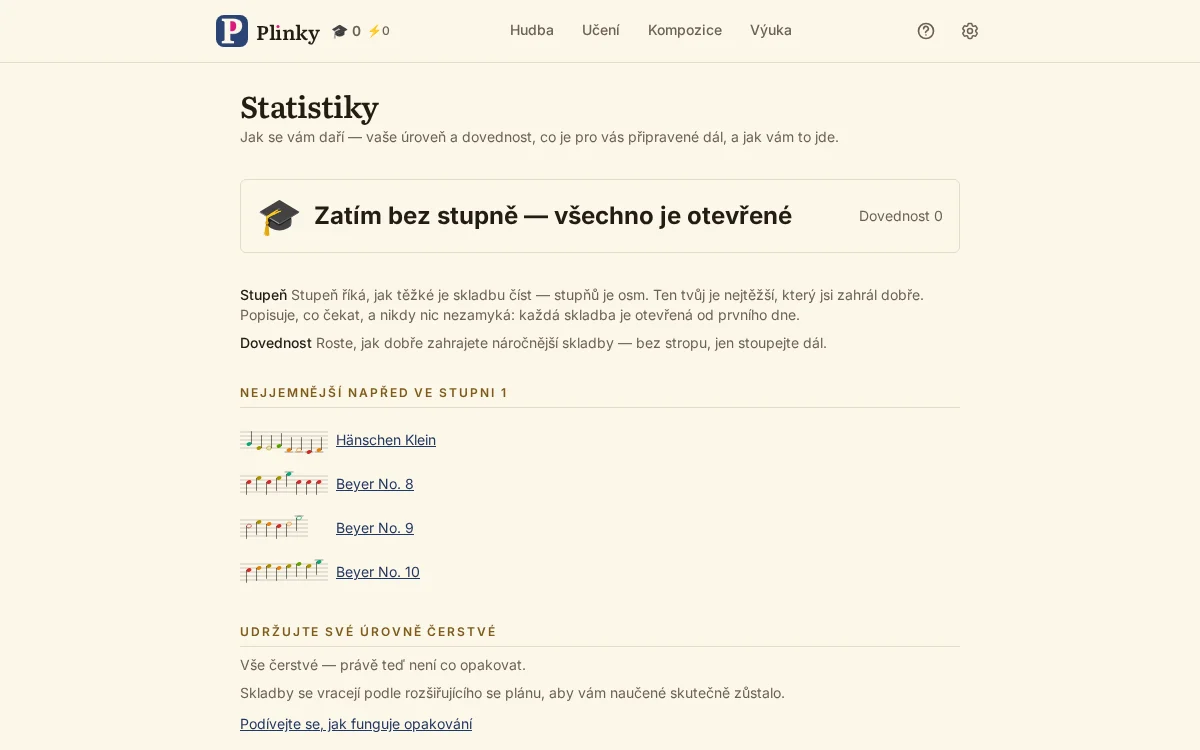
Tvoje jediná stránka pokroku. Ukazuje stupeň, na kterém stojíš z osmi, a co zbývá do dalšího, tvou úroveň, dny cvičení a zahrané tóny, pomalu se měnící otisk složený z přesnosti, času a plynulosti a skladby k zopakování se sezením na jedno klepnutí.
Najdeš tam také Najdi svou úroveň, rozřazovací test; tóny, které hledáš nejdéle, tedy tu hrstku, která tě pokaždé zdržuje; Tvoje cvičení, deník shrnutý za týden, měsíc, tři měsíce nebo rok, se stínovanou mřížkou ukazující, kam cvičení šlo, kam můžeš doplnit ručně zapsané minuty a stáhnout záznam jako tabulku; Na pultu, na čem pracuješ a v jaké fázi každá skladba je — učení, usazování, leštění, udržování; a Úspěchy, každý stupeň a odznak, který jsi získal, s nezískanými ukázanými jako cíle.
Mezery nevadí. Plinky nepočítá série a nikdy nevyčítá vynechaný den: klidný týden se prostě nakreslí jako klidný týden.
Opakování
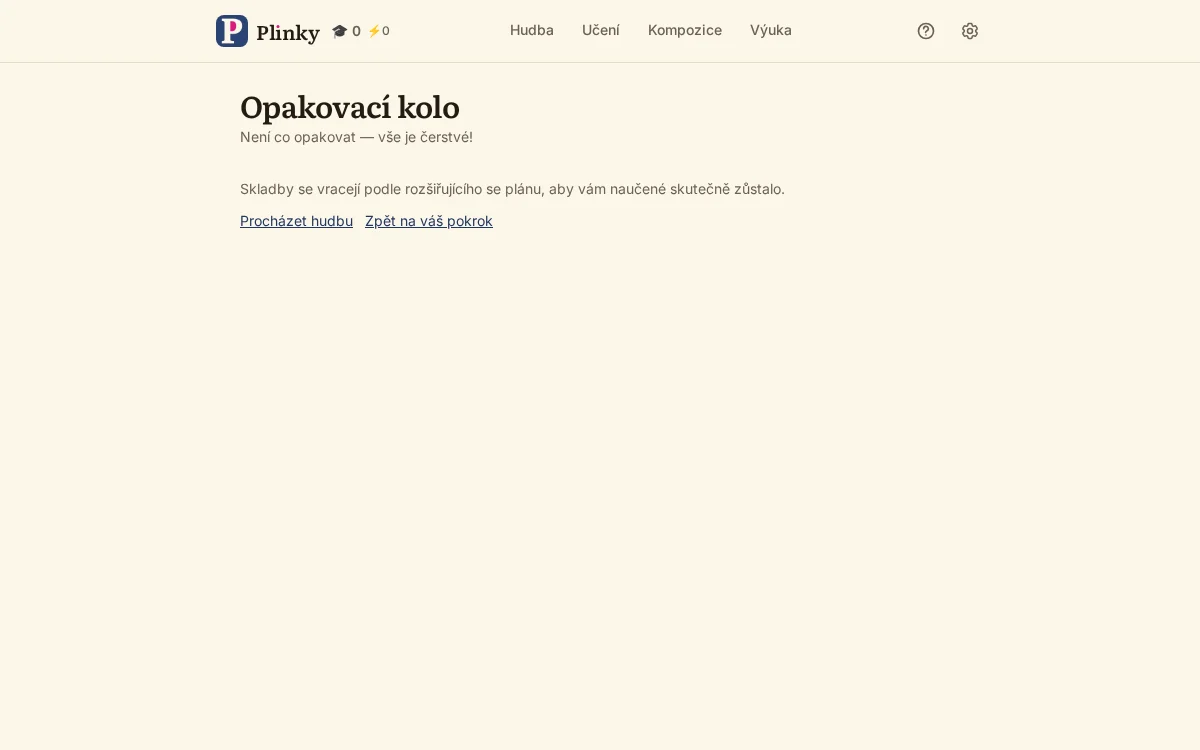
Jakmile skladbu zvládneš, vstoupí do rozloženého opakování a vrací se ve stále delších odstupech, aby to, co ses naučil, opravdu zůstalo. Opakovací sezení na jedno klepnutí tě provede vším, co bledne, a to, na čem právě nepracuješ, se dá odložit. Sluchová cvičení se řadí do stejné fronty.
Rozvrhu se dá věřit: míchat skladby v jednom sezení je jedna ze šesti metod, které učitelé doporučují — dočteš se o tom ve Způsobech cvičení.
Nastavení
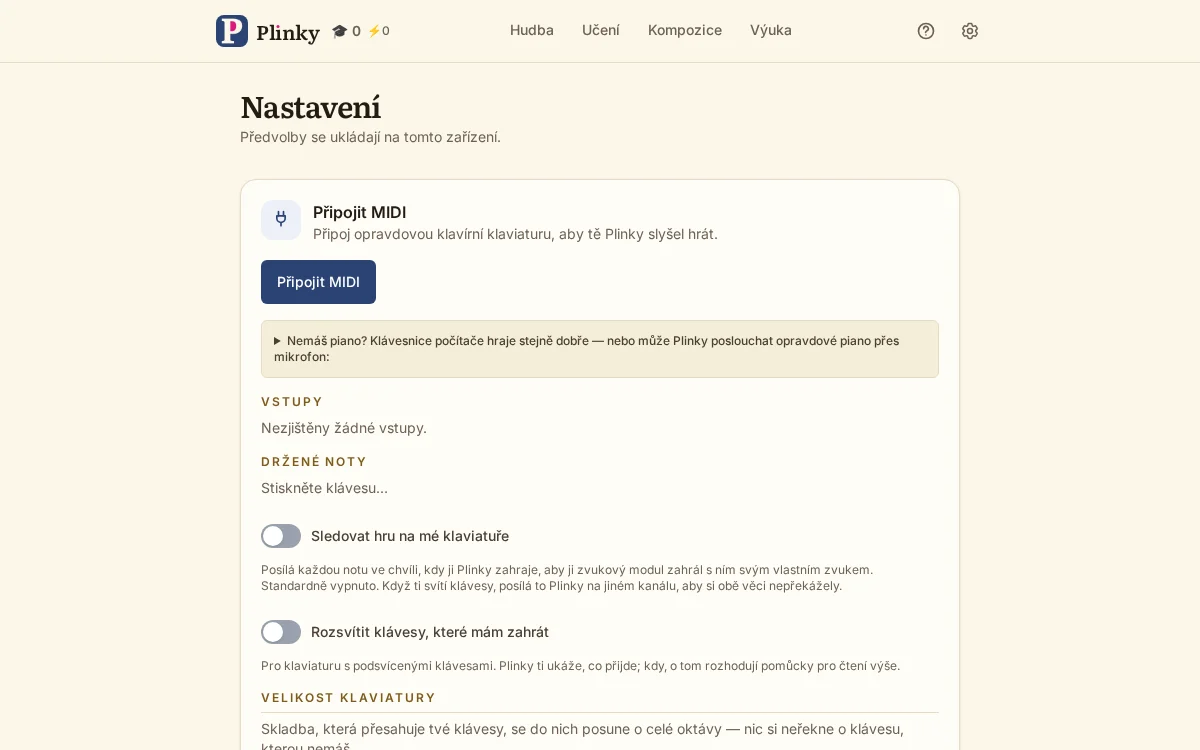
Tady si Plinky uděláš svým: vybereš a nastavíš nástroj, doladíš pomůcky ke čtení, řekneš, co se počítá jako zvládnuté, a zajistíš svůj pokrok.
Tvůj nástroj. Připojit MIDI vezme digitální klavír přes USB nebo Bluetooth a při další návštěvě se připojí sám (Chrome, Edge a Firefox na počítači nebo Androidu — Safari a iOS Web MIDI nemají). Pro akustický klavír, nebo pro jakýkoli klavír, použije Začít poslouchat mikrofon a funguje všude, i na iOS; Nalaď se na svůj klavír je krátký průvodce — jednočárkované c, pak tón tichý a pevný — který se naučí šum tvé místnosti, oktávu a hlasitost, a vyplatí se ho projít jednou na zařízení.
Na klávesnici počítače se dá každá hrací klávesa přemapovat. Od výroby je spodní řada levá ruka — Y X C V B N M na bílých, S D G H J na černých — a horní pravá — Q W E R T Z U bílé, 2 3 5 6 7 černé — plus posun o oktávu. Kterákoli volná klávesa, mezerník včetně, se dá přiřadit pedálu prodlužovacímu, sostenutovému nebo měkkému. Šířka klaviatury na obrazovce — jedna, dvě nebo tři oktávy, nebo celá skladba — je v cvičebních nástrojích na stránce skladby.
Pomůcky ke čtení. Ukázat další tón rozsvítí klávesy, které se mají stisknout, a napoví, jak dlouho je držet; dá se nastavit na vždy, jen po špatné klávese, nebo nikdy. Názvy tónů na klávesách ukážou každou klávesu, jen c jako orientační body, nebo žádné — a čtou se jako do-re-mi v jazycích, kde to jsou skutečné názvy. Úroveň a všechna nastavení čtení jsou také tady, ve shodě s panelem u průchodu: hotové kombinace se jmenují Úplný začátečník, Učím se, Jistě a Čtení z listu, a jakmile něco změníš, stanou se tvými vlastními. Takty na řádek a velikost not najdou padnoucí podobu pro tvou obrazovku; trámce, závod s vlastním stínem a skryté noty přijdou ke slovu později. Metronom je na dobu, kdy je právě držení rytmu tou prací.
Na začátek: nech další tón na očích, dokud ti skladba nezdomácní, a pak přepni na po chybě; nech názvy na klávesách, dokud se mapa neusadí, a pak zůstaň jen u c jako orientačních bodů. Úplný začátečník se skrytými trámci je dobrý začátek. Když Plinkymu řekneš, kam každá ruka dosáhne, budou ti sedět i navržené prstoklady.
Světla klavíru. Jestli tvůj klavír rozsvěcí vlastní klávesy, Sledovat na mé klaviatuře zrcadlí tóny, když je Plinky hraje při poslechu, a Rozsvěcet klávesy, které budu hrát ukazuje, co přijde — MIDI In Navigate od Casia i Light Guide od Yamahy fungují. Otestovat světla ověří, že si všechno odpovídá. Obojí je vypnuté, dokud o to nepožádáš.
Co se počítá jako zvládnuté. Každý průchod dostane S, A, B, C nebo D a Zvládnutí je nejnižší známka, kterou chceš počítat jako zvládnutou. Nastavení stupňů říkají, jak mírně nebo přísně Plinky zachází se skladbou, od které jsi byl pryč, a kolik skladeb se vejde do jednoho opakovacího sezení.
Tvůj pokrok. Nastavení stáhnou všechno jako jediný soubor — stupně, rozvrh opakování, uložené nahrávky, prstoklady, předvolby, úspěchy a tvou knihovnu not — a obnoví to na jiném zařízení přesně tak, jak to bylo. Obnovení nahradí to, co je na zařízení, místo aby to slučovalo, a vždycky se nejdřív zeptá. Nic se neukládá online, takže záloha čas od času je jediná záchranná síť, kdyby se úložiště prohlížeče někdy vymazalo.
Užitečné doplňky
Ještě pár koutů, které stojí za nahlédnutí. Jak funguje hudba je krátký kurz v osmi lekcích o teorii, kterou aplikace předpokládá, každá lekce s něčím ke hraní. Co znamenají značky je slovníček každé notační značky, u každé tlačítko, aby sis ji poslechl — a panel nastavení vypíše značky, které používá tvá vlastní skladba. Malé nástroje obsahují kvintakord kruh, průzkumníky stupnic a akordů a čtečku tempa podle vlastního ťukání. Způsoby cvičení pokrývají šest technik doporučovaných učiteli, každou s odkazem rovnou na to nastavení v Plinkym, které ji dělá.
Pár věcí, které je dobré vědět: Plinky se z prohlížeče nainstaluje jako aplikace a po prvním načtení funguje i bez sítě. Když zařízení dojde místo nebo zablokuje ukládání, proužek to řekne — nikdy nepředstírá, že se uložilo, když se neuložilo. Na iPhonu bývá ticho způsobené tichým režimem nebo staženou hlasitostí; otevřený zevnitř sociální aplikace mlčí Plinky úplně, takže ho otevři v Safari. A otazník v záhlaví otevře tuhle stránku rovnou u oddílu, ze kterého jsi přišel.